Illustrator教學-標題文字樣式
線上課程活動
是的,我開線上課了!這是一個約2小時的排版課程,只要完成課程內的活動挑戰就能申請退款,詳細課程內容放在下方連結!記得一定要把內容詳細看清楚喔~才不會遺失自己的權益!如果想獲取標題素材包,只要分享即可獲得(不過是FB的貼文分享)。在這篇教學,我將分享給你3種樣式的做法,那我們快進入標題樣式的教學吧~
Designed by Dotty.
START (使用軟體:Illustrator CC 2022,210 x 297 mm)
✨ 注意:三種樣式都是使用「外觀面板」(Appearance panel),請先至功能表的「視窗」開啟「外觀面板」(Appearance panel)。
 樣式一
樣式一
1. 使用「文字工具」(Type Tool),輸入想要的文字,再到屬性列將文字填色改成「無」。

2. 使用外觀面板,新增物件填色以及筆畫的顏色,將筆畫調粗寬度,再將筆畫移至填色的後方,這樣就完成囉!很簡單吧!
 樣式二
樣式二
1. 使用「文字工具」(Type Tool),輸入想要的文字,再到屬性列將文字填色改成「無」。
2. 使用外觀面板,新增物件填色以及筆畫的顏色,將筆畫調粗寬度,再將筆畫移至填色的後方。
3. 點選外觀面板下方的「fx」新增效果,選擇「彎曲」內的「下弧形」,可參考我的數值。
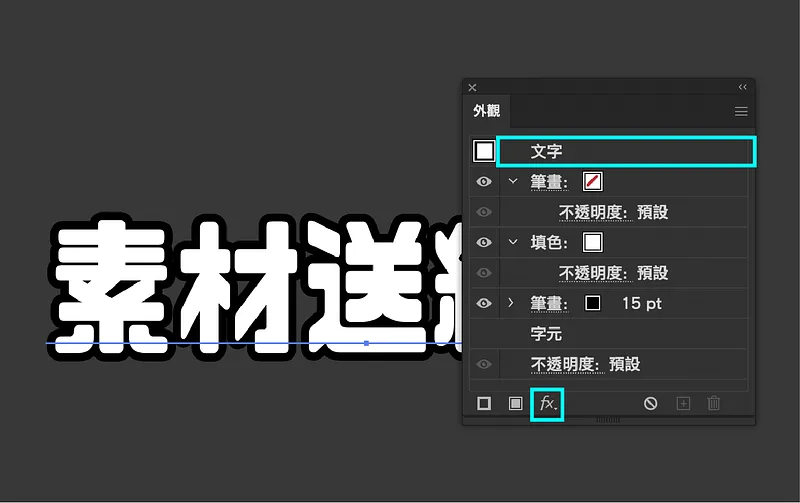
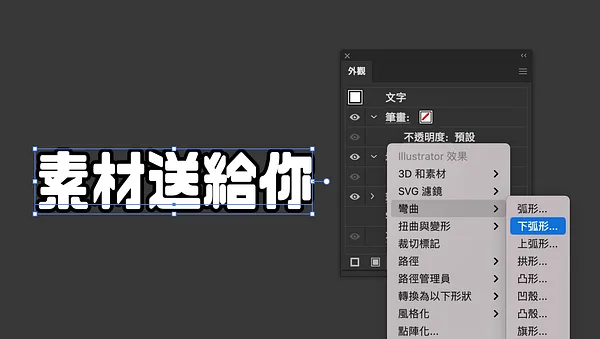
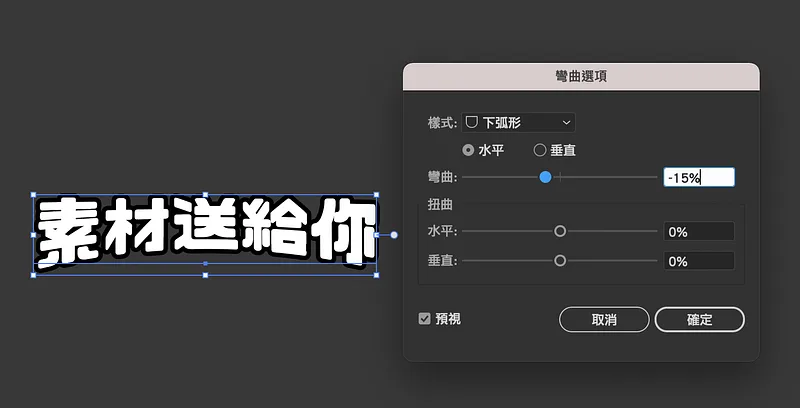
4. 接著再新增一個填色,移至最後一層,點選「fx」,選擇「扭曲與變形」內的「變形」,改變「移動」的數值,以及增加「複本」數量,這樣就完成囉!
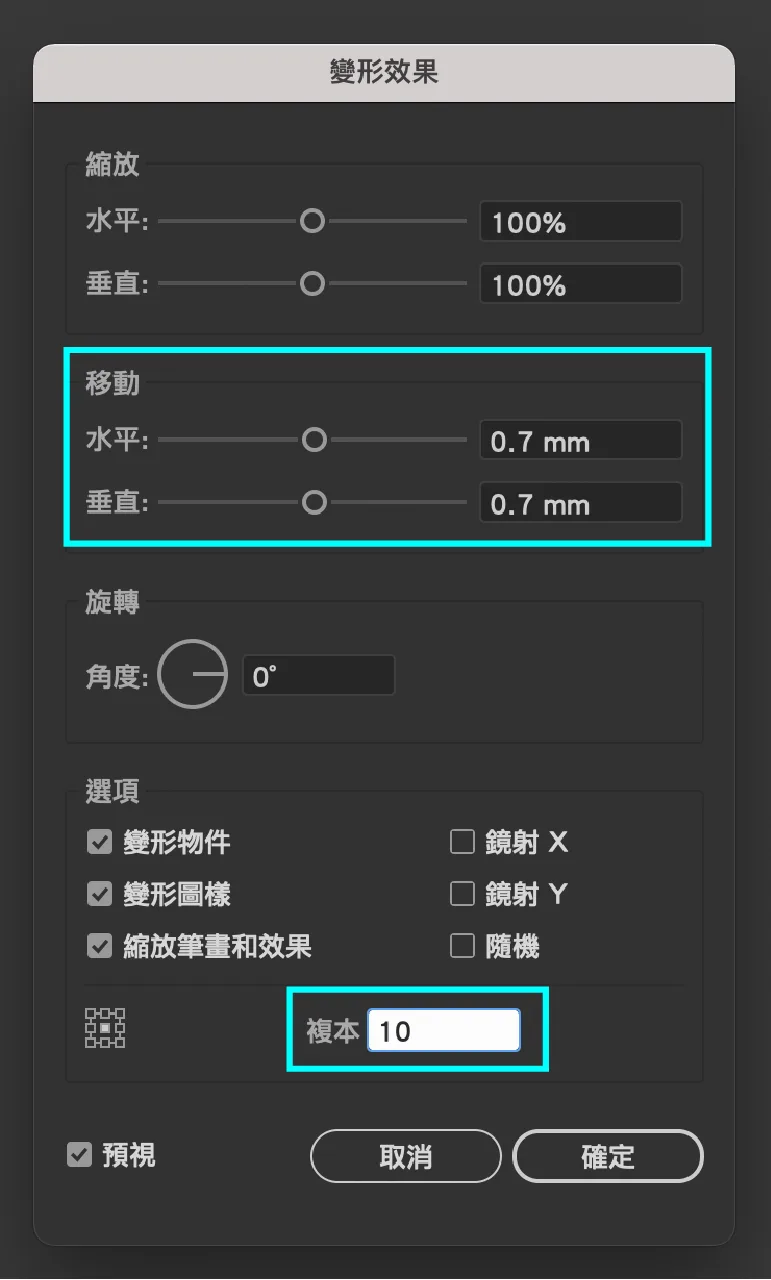 數值參考
數值參考
 樣式三
樣式三
1. 使用「文字工具」(Type Tool),輸入想要的文字,再到屬性列將文字填色改成「無」。
2. 使用外觀面板,新增2個物件填色,可參考我的,一白一藍。
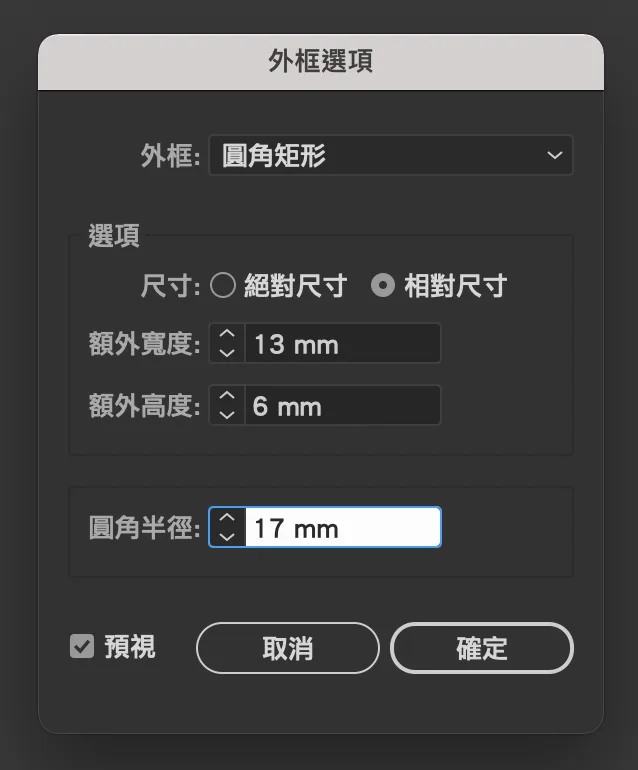
3. 點選下方藍色,使用「fx」選「轉換為以下形狀」內的「圓角矩形」,數值可參考我的,這樣就完成囉!

以上三種樣式是不是都非常簡單呢!另外你只要分享下方限定活動的FB貼文,就可獲得這六款樣式喔!快來試試分享吧~
👉 限定活動!6/17 前【分享貼文拿免費設計素材】🎁
① 點選連結分享FB貼文:https://bit.ly/3lrWzCt
② 在Messager視窗點選「開始使用」領取好禮
⬇️ 線上課程內容
零元挑戰學習營|7天攻略排版美學,高效做出質感設計 Online programming courses- HiSKIO
*在 2022/06/24 23:59 前只要「看完全部單元影片」「 確實繳交6個作業」「留下 評價」 ,就能符合退費資格喔! ◆ 成功完成挑戰不只活動免費,還有好禮送給你 🎁…*bit.ly
文章結束,感謝你的閱讀,如果你喜歡我的文章歡迎大力拍手!最多可拍手到50下,你們的鼓勵將是我持續寫下去的動力,有任何設計需求與設計交流都歡迎來信,謝謝支持!
Instagram:dddotty
這篇文章原先發表於 Medium 碰巧遇見設計期刊 ,現已搬遷至此並持續更新。