Photoshop教學-液化效果
矩形工具+液化
近期終於放下心中的一顆大石,雖然心裡還有很多顆石頭要處理,前一陣子真的是覺得快被逼瘋,有苦難言,總覺得自己快要消失殆盡,所以來做一個這樣的心情圖。
Designed by Dotty.
START (使用軟體:Photoshop CC 2022)
1. 首先挑一張你喜歡的照片,頭髮乾淨的照片效果較佳。
Photo by Lucas Gouvêa on Unsplash
*Download this free HD photo in Senegal by Lucas Gouvêa (@lucasgouvea)*unsplash.com
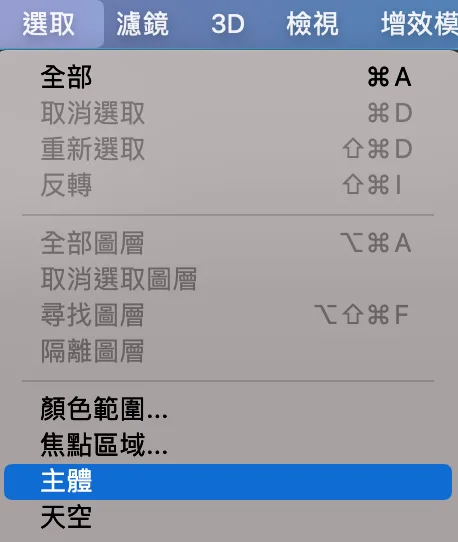
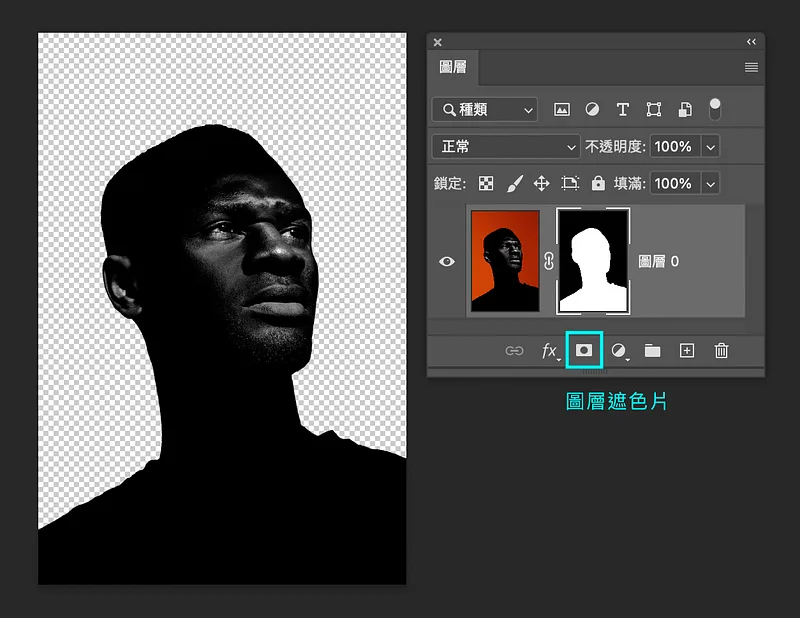
2. 到功能表的「選取」找到「主體」,系統偵測後到圖層面板按下「圖層遮色片」,如下圖。
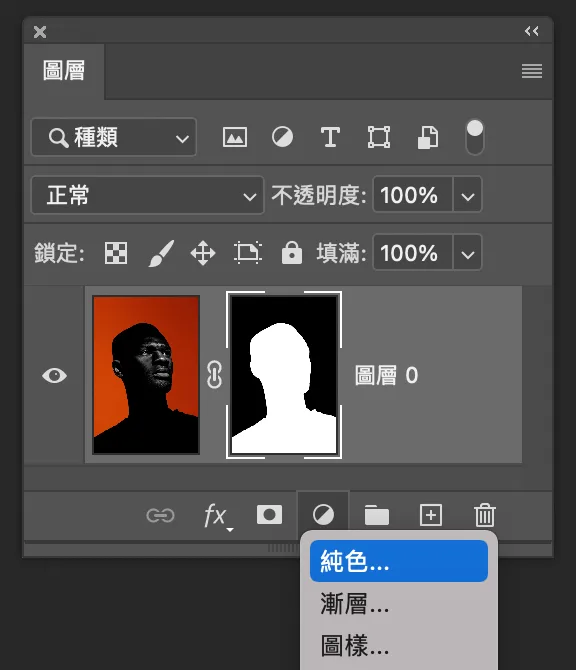
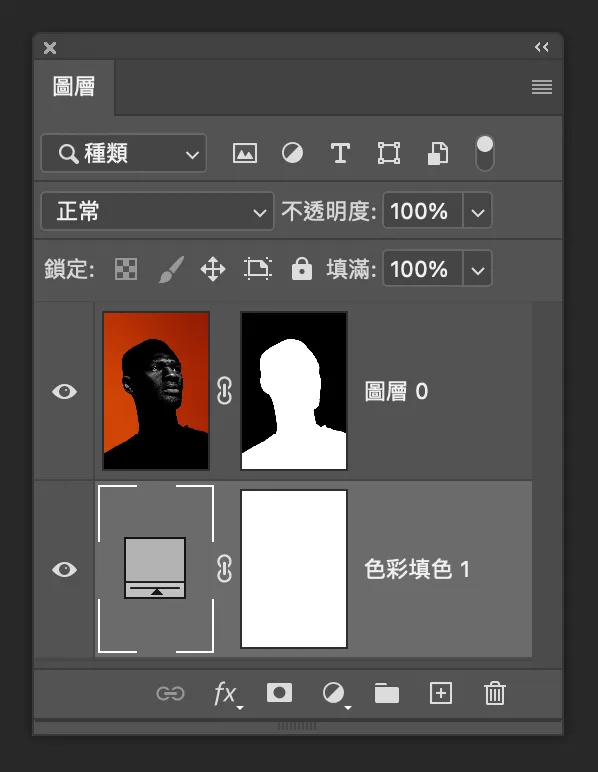
3. 按下「調整圖層」選「純色」,挑一個底色,移至後方。
4. 使用「矩形工具」(Rectangle Tool),選形狀模式,填色跟底色一樣,繪製一個矩形,如下圖。
 矩形工具
矩形工具

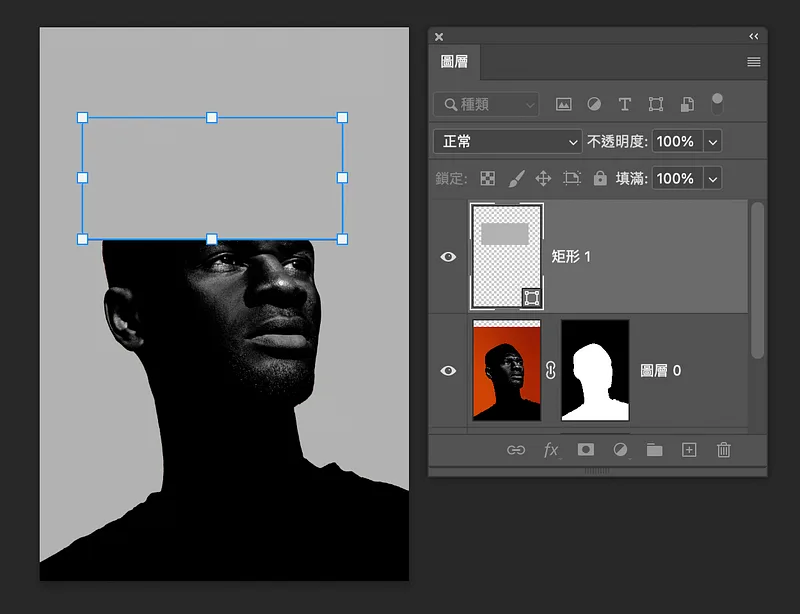
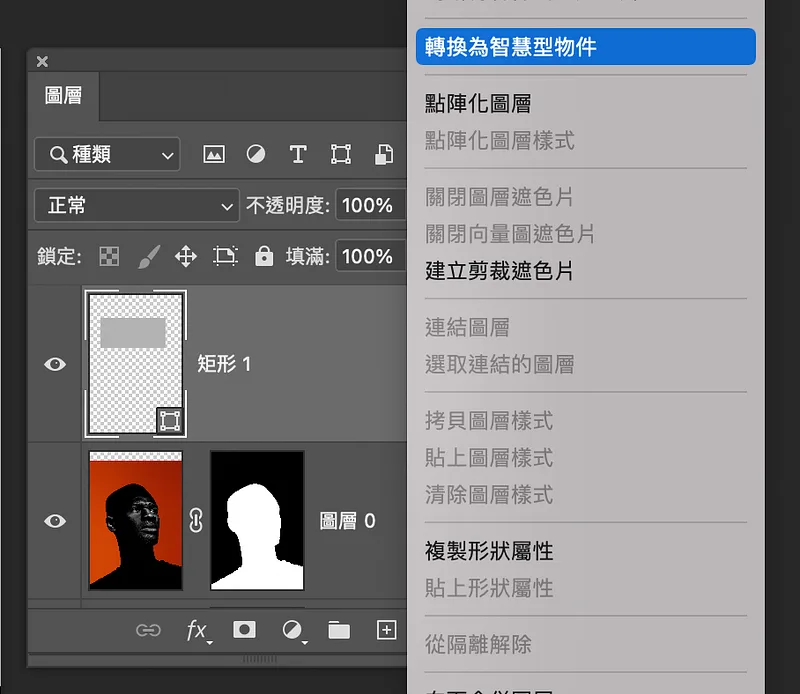
5. 將矩形的圖層按下滑鼠右鍵「轉換為智慧型物件」。
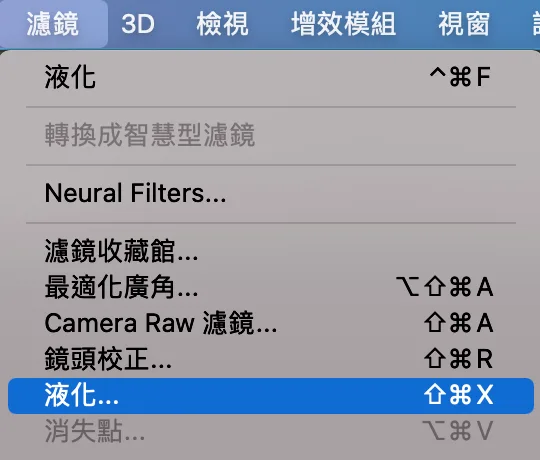
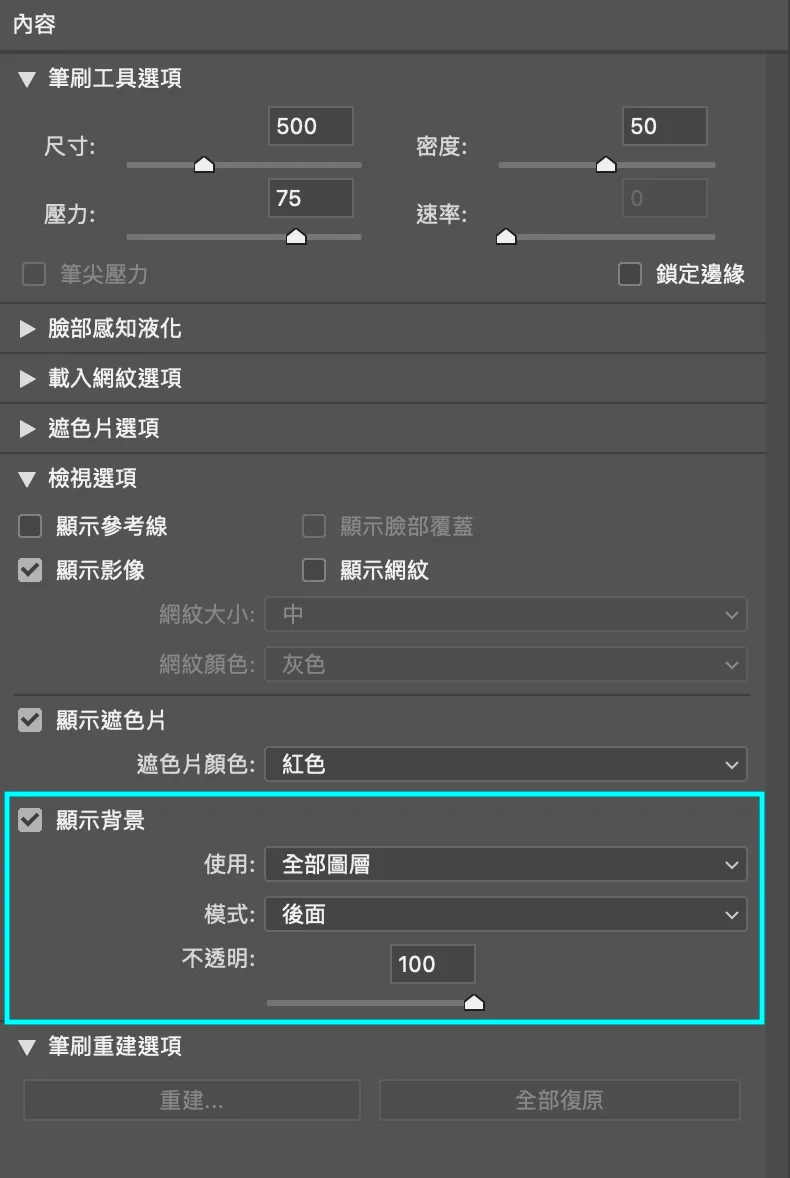
6. 到功能表的「濾鏡」內的「液化」,右邊面板請記得將「顯示背景」打勾,使用「全部圖層」,模式「後面」,這樣你才看得到底圖。
7. 使用「向前彎曲工具」(Forward Warp Tool),去塗抹灰色矩形,操作參考如下。
 向前彎曲工具
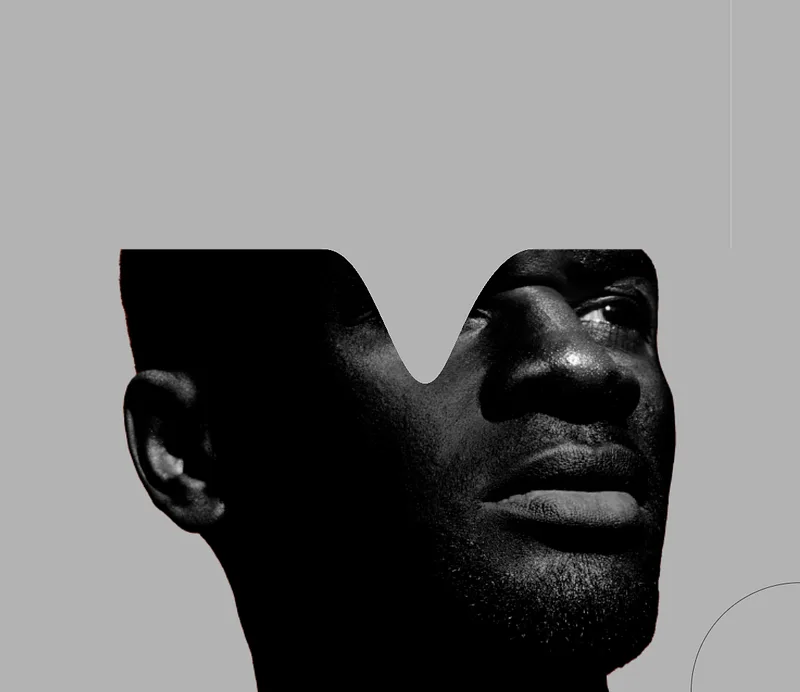
8. 這樣就完成囉,雖然操作不難,但要塗到自己想要的樣子還真的是需要不斷嘗試,我也重做的好幾次XD
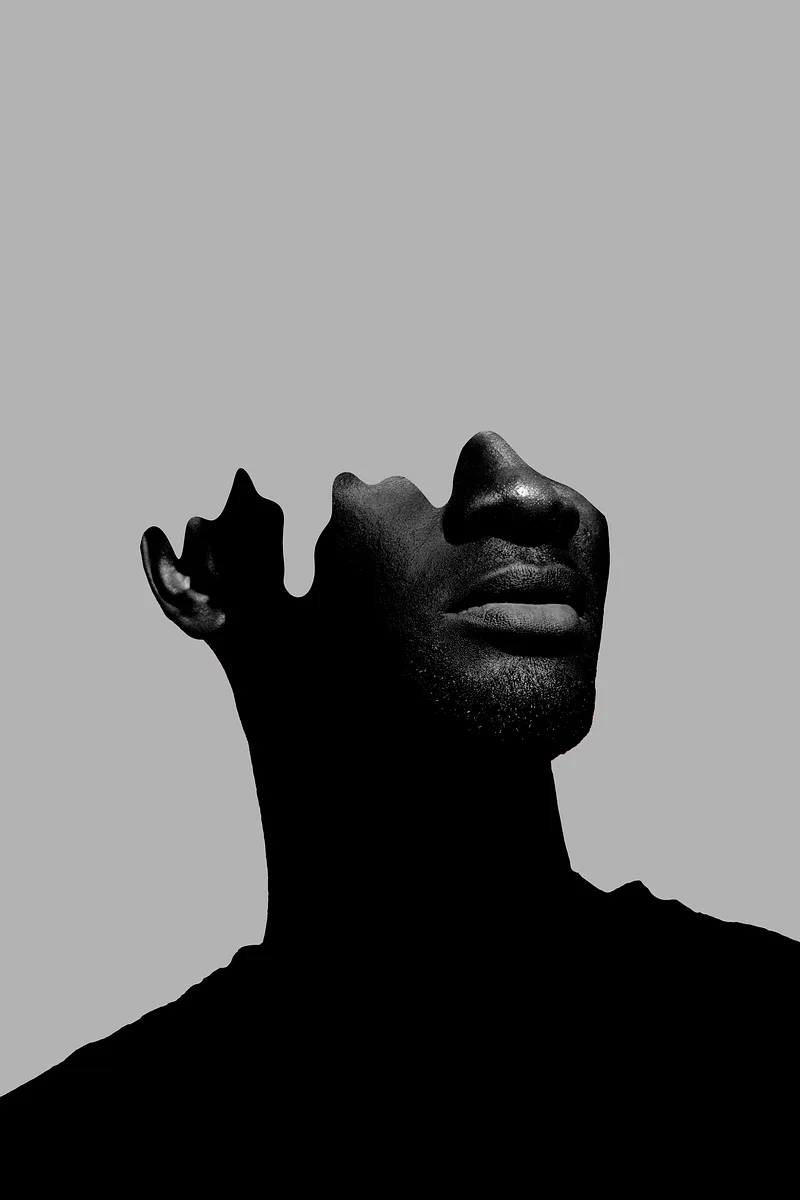 Designed by Dotty.
文章結束,感謝你的閱讀,如果你喜歡我的文章歡迎大力拍手!最多可拍手到50下,你們的鼓勵將是我持續寫下去的動力,有任何設計需求與設計交流都歡迎來信,謝謝支持!
Instagram:dddotty
這篇文章原先發表於 Medium 碰巧遇見設計期刊 ,現已搬遷至此並持續更新。