Illustrator教學 — 分割文字樣式
用 Illustrator 的美工刀工具切開文字,做出破碎分離的標準字,常見於影劇主視覺。
這樣的文字切割樣式其實在很多主視覺上都有出現過喔!我們可以透過影劇來學習標準字的作法,由於就像是刀子劃過,所以有破碎、分離、分裂、分開、告別之意向,以下圖片提供給大家參考,那我們一起來玩玩標準字吧~

 左《麻醉風暴》;右《改源IB》,圖源Facebook

 左《複身犯》;右《安眠書店》,圖源Facebook/Netflix
 Designed by Dotty.
START (使用軟體:Illustrator CC 2023,1920 x 1080 px)
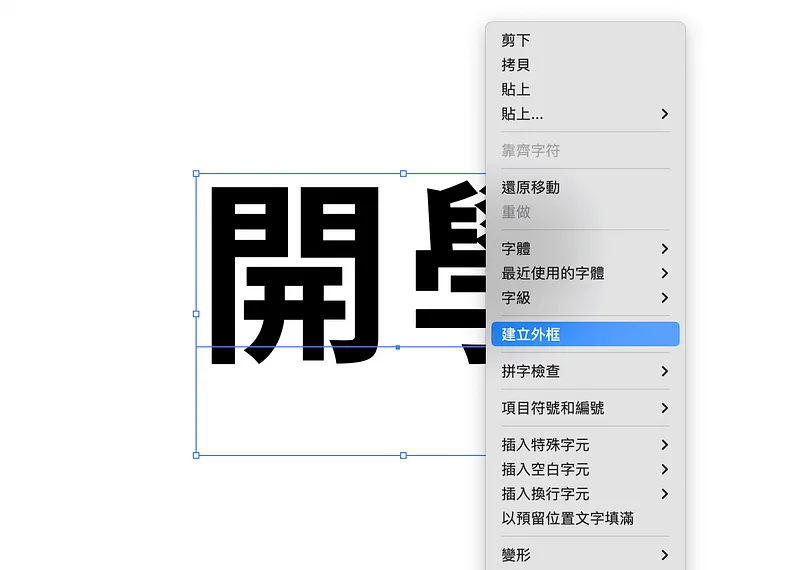
1使用「文字工具」(Type Tool)輸入文字後,按下「滑鼠右鍵 → 建立外框」。
 文字工具
文字工具
2使用「美工刀工具」(Knife Tool),按住「Option/Alt+滑鼠左鍵」拖曳。
 美工刀工具
美工刀工具

3按下滑鼠右鍵「解散群組」就完成囉。
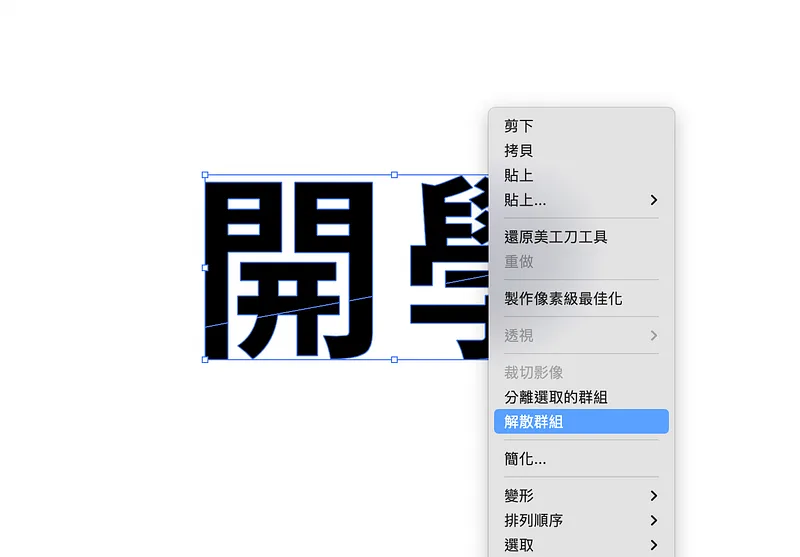
 目前呈現樣式
還可以怎麼玩變化呢?
變化一:開學有神秘任務的氛圍感

將上下分開的文字填上漸層,讓它看起來有點神秘感,傾斜一點角度,有速度感的氛圍。
變化二:開學進入到奇妙環境的斑駁感
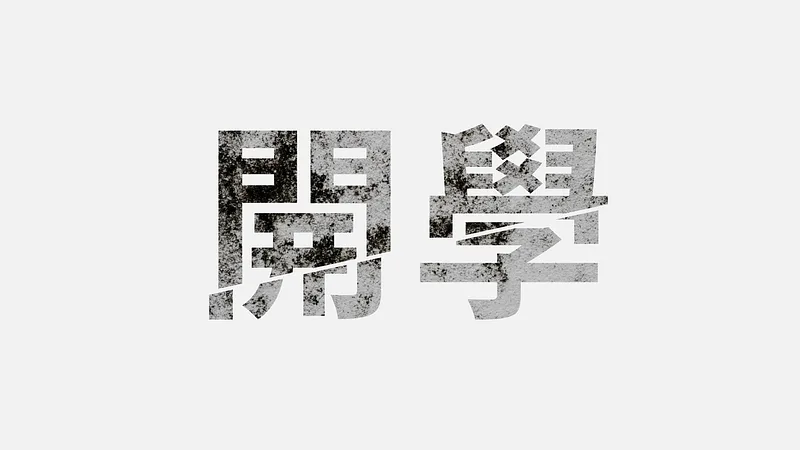
找到想要的素材,可參考關鍵字「dirt texture」,再將圖片包裝在文字內。
✨ 最後,工商時間:

要與大家分享超值優惠的活動!
⋯⋯⋯⋯⋯⋯⋯⋯⋯⋯⋯⋯⋯⋯⋯⋯⋯⋯⋯⋯⋯⋯⋯⋯⋯⋯⋯⋯⋯⋯⋯
💡 Adobe開學季 ► https://adobe.ly/3JvfQQw
💡 活動時間:2/17(五)~3/2(四) 購買享三折優惠,每個月只要NT$515! ⋯⋯⋯⋯⋯⋯⋯⋯⋯⋯⋯⋯⋯⋯⋯⋯⋯⋯⋯⋯⋯⋯⋯⋯⋯⋯⋯⋯⋯⋯⋯
這麼好康的活動,必定要分享給大家知道~
- 使用軟體
- Illustrator CC 2023
- 作者
- 蔡點點 Dotty
謝謝你讀到這裡。這裡的文章全部免費,如果內容對你有幫助,也歡迎用你喜歡的方式支持我。
這篇文章原先發表於 Medium 碰巧遇見設計期刊 ,現已搬遷至此並持續更新。