Illustrator教學 — 閃亮星星效果
用 Illustrator 的放射狀漸層加色彩加亮做閃亮星星,情人節的版面點綴。
剛剛聽到周杰倫的《星晴》,雖然這首有點久遠,但我還是覺得很耐聽😆,突然想到這週就是情人節了,時間過得好快呀!2月就要過一半了~所以一起來做個閃亮星星的效果吧~
 Designed by Dotty.
START (使用軟體:Illustrator CC 2023,1920 x 1080 px)
1使用「矩形工具」(Rectangle Tool)繪製出背景,填入漸層色,使用「放射狀漸層」,請參考我的色票,左 #0A0A32;右 #000000。
 矩形工具
矩形工具
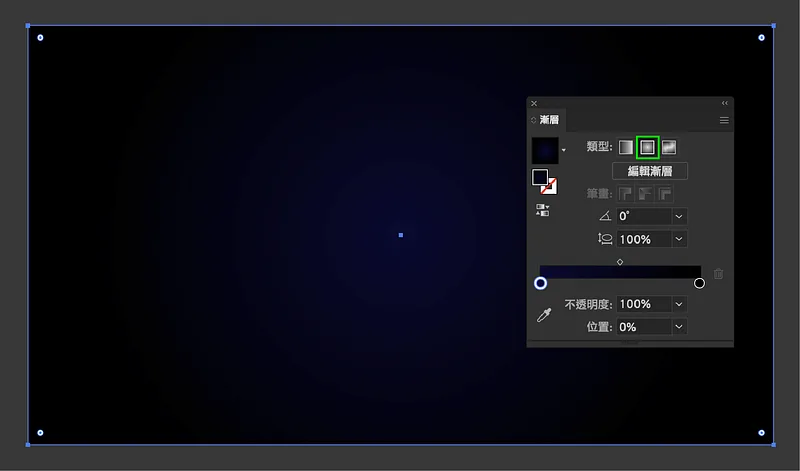 左 #0A0A32;右 #000000
2用「橢圓工具」(Ellipse Tool)繪製橢圓,使用「直接選取工具」(Direct Selection Tool)將上方與下方錨點從轉換地方改成「尖角」。
 橢圓工具
橢圓工具
 直接選取工具
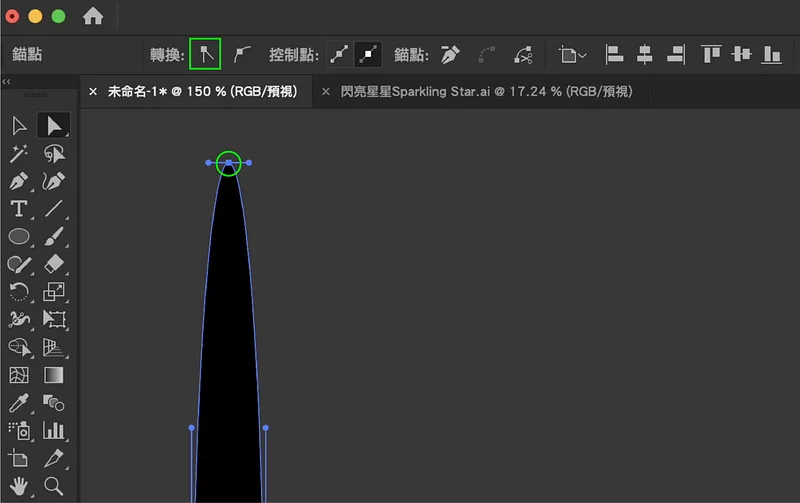
3將形狀填入漸層,使用「放射狀漸層」,左 #FFFFFF;右 #000000。
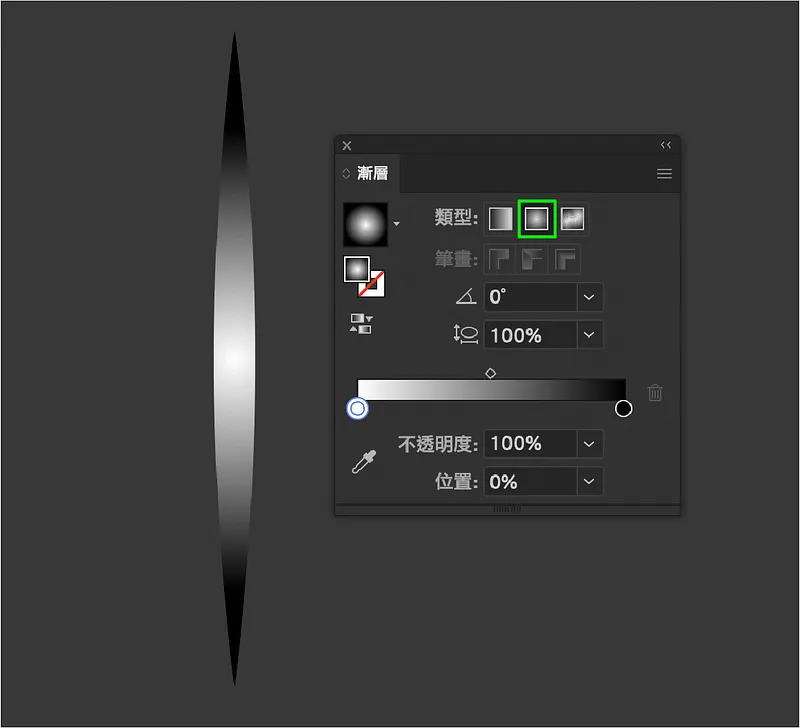 左 #FFFFFF;右 #000000
4將形狀轉 45度角,按下滑鼠右鍵「變形 → 鏡射」(Transform → Reflect),選「垂直 → 拷貝」(Vertical → Copy)。
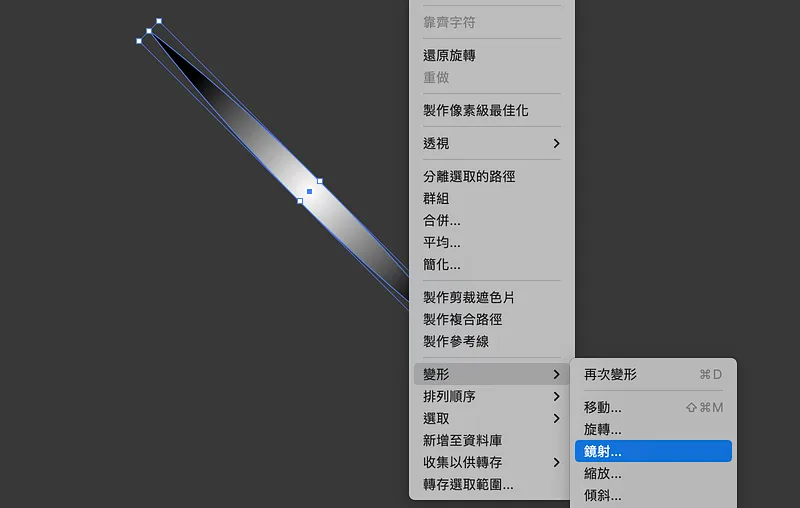
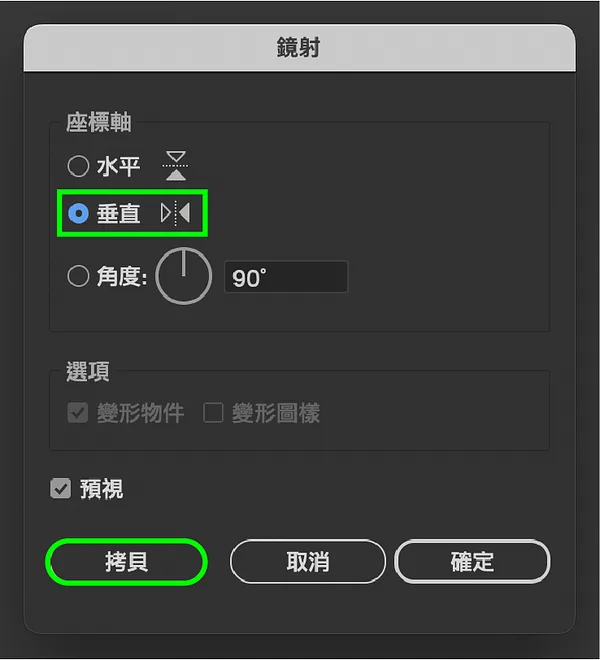
 目前呈現效果
5將形狀選擇「漸變模式 → 色彩加亮」,將形狀移到背景,這樣就呈現發光的效果囉~
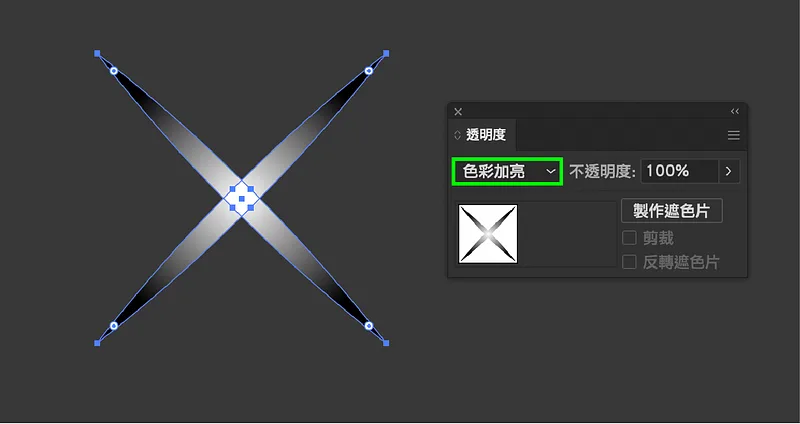
6這樣就完成了~很簡單吧,快一起來試試!

- 使用軟體
- Illustrator CC 2023
- 作者
- 蔡點點 Dotty
謝謝你讀到這裡。這裡的文章全部免費,如果內容對你有幫助,也歡迎用你喜歡的方式支持我。
這篇文章原先發表於 Medium 碰巧遇見設計期刊 ,現已搬遷至此並持續更新。