Illustrator教學 — 速度感效果
用 Illustrator 的漸層網格加彎曲效果做出速度感,前提是先把主體去背乾淨。
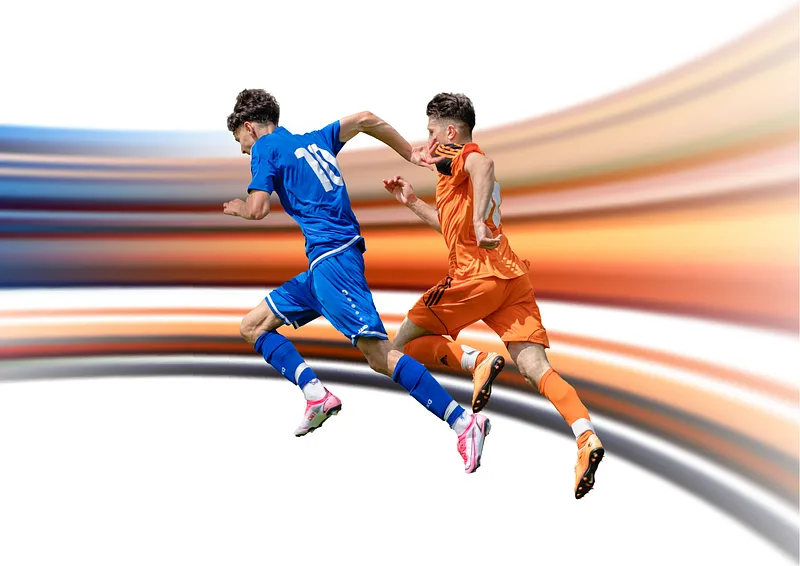
你相信嗎?Illustrator也能做出這樣速度感的效果,雖然用Photoshop製作比較容易些,但ai也可以利用簡單幾步驟就能完成囉!還有一點很重要,你一定要先會去背。那就開始吧~
Designed by Dotty.
START (使用軟體:Illustrator CC 2021,尺寸:210x297mm / 300dpi)
1開新文件後,找一張你喜歡的照片,先用Photoshop去背。(我使用的照片如下,可下載)
 Photo by Janosch Diggelmann on Unsplash
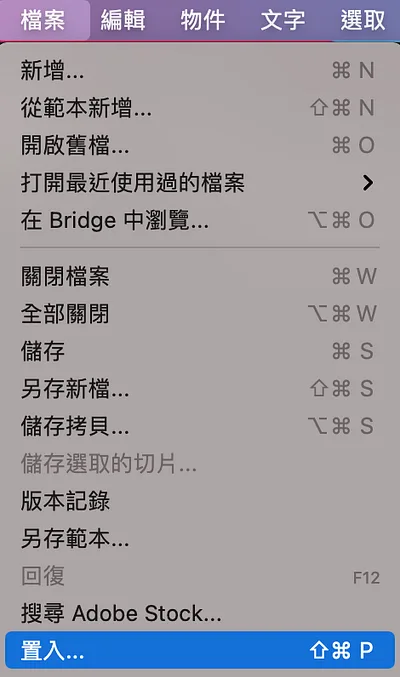
2我們將圖片置入至Illustrator。
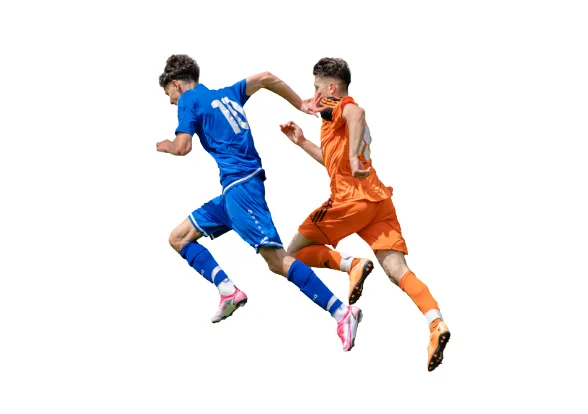
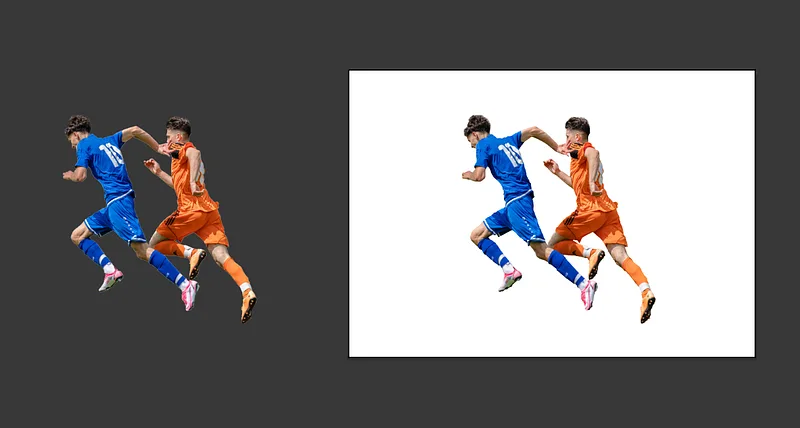
3複製一份照片出來,可先暫時放在工作區外。
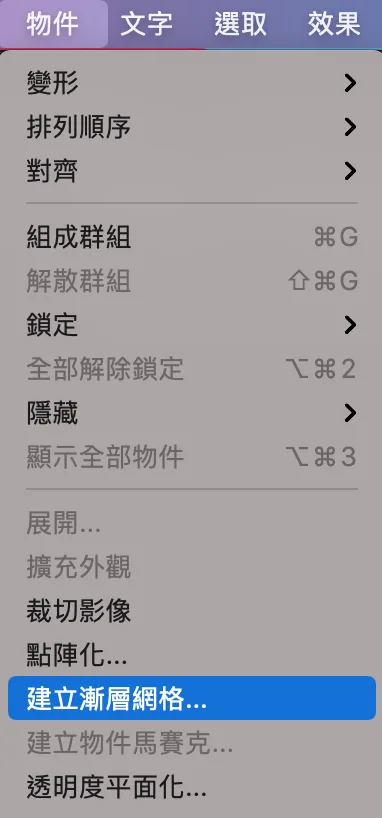
4到上方功能表找到「物件」選「建立漸層網格」,數值可參考我的,主要是改變「橫欄」與「直欄」的數值,觀察你照片的分佈。
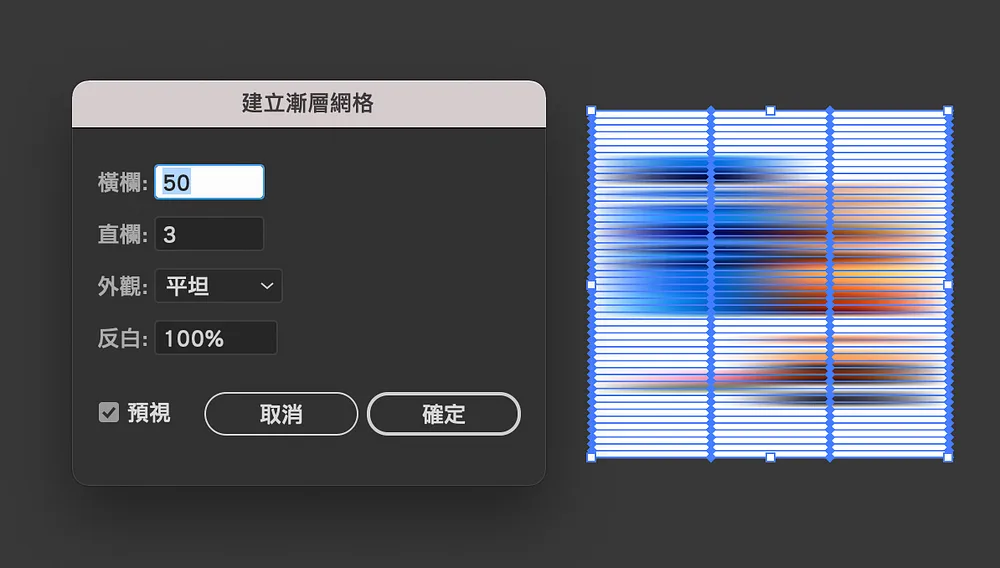
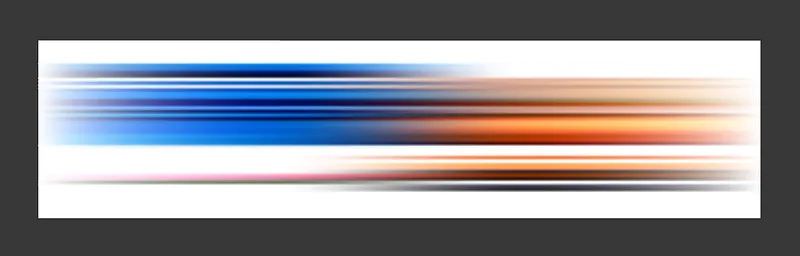
5接著將建立漸層網格的物件拉長拉扁,可自由調整。
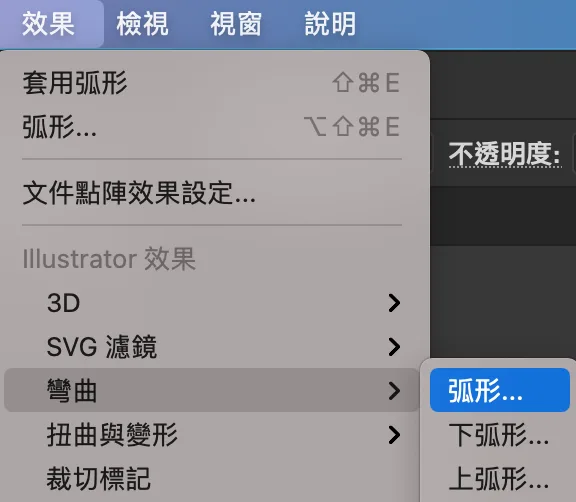
6找到上方功能表的「效果」選「彎曲」內的「弧形」,它會開起一個視窗,你可以自由挑選你喜歡的樣式,也可調整數值(可參考我的數值)。
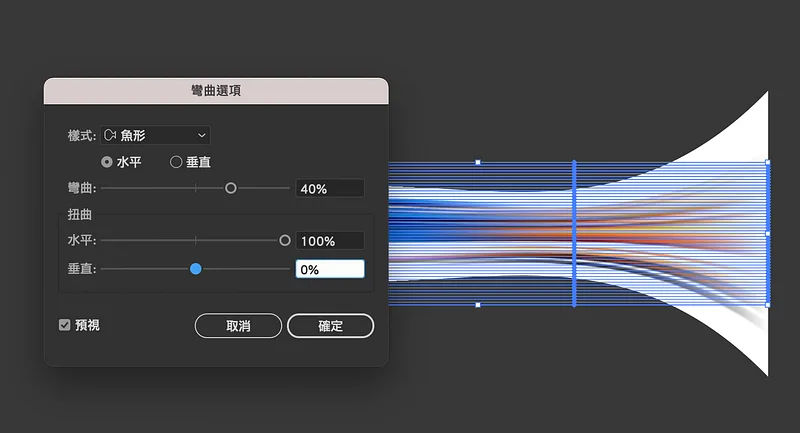
7接著把做好的物件放置最後一層(如下圖)。
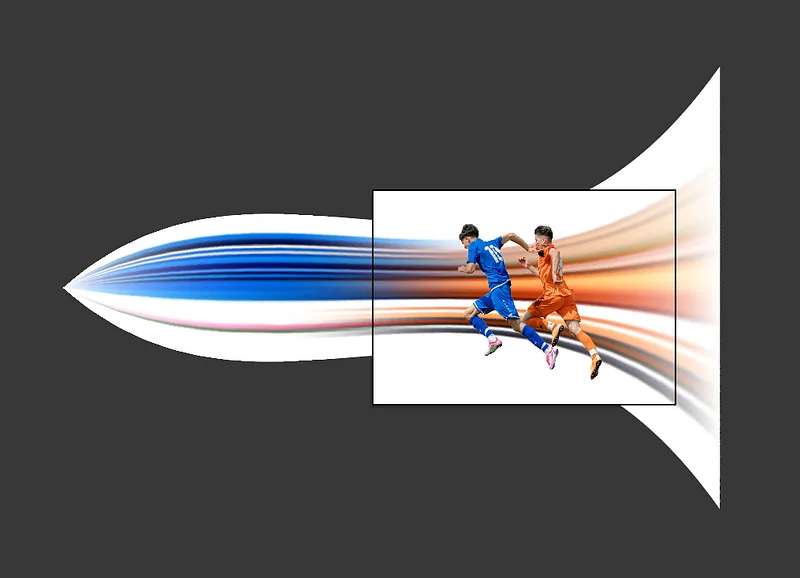
小提醒:如果想改變「樣式」,記得到上方功能表的「視窗」選「外觀」,跳出視窗後,按一下可調整樣式。
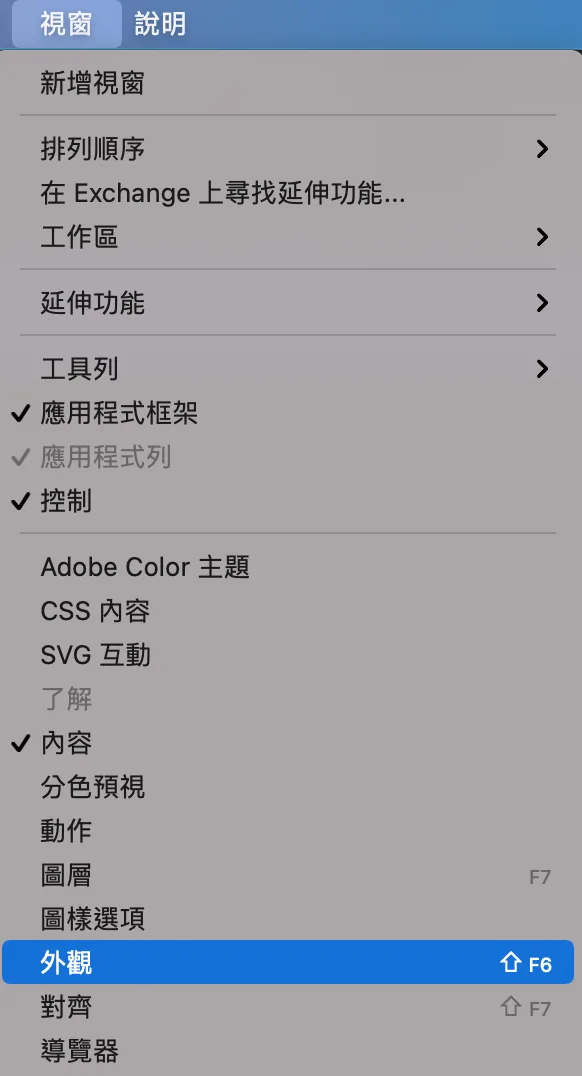
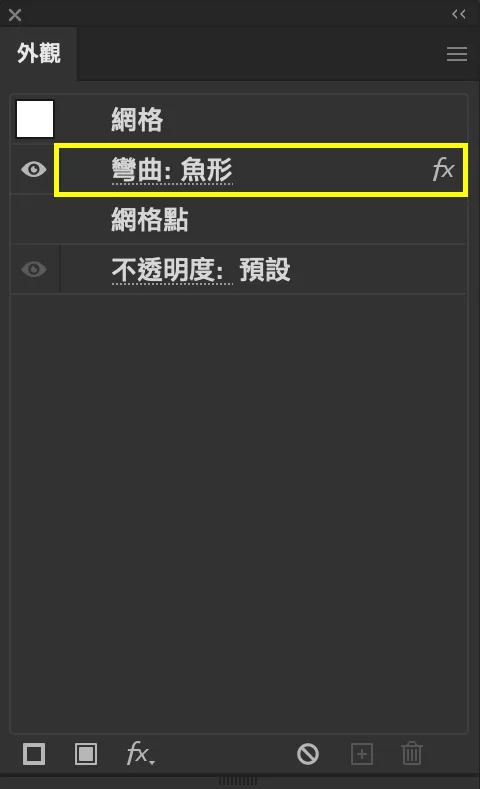
8這樣子就完成囉!!很有趣吧~
- 使用軟體
- Illustrator CC 2021
- 作者
- 蔡點點 Dotty
謝謝你讀到這裡。這裡的文章全部免費,如果內容對你有幫助,也歡迎用你喜歡的方式支持我。
這篇文章原先發表於 Medium 碰巧遇見設計期刊 ,現已搬遷至此並持續更新。