Photoshop教學 — 將插畫轉變成線稿
用 Photoshop 的線性加亮加最小濾鏡,把插畫或草圖轉成乾淨線稿,提案很好用。
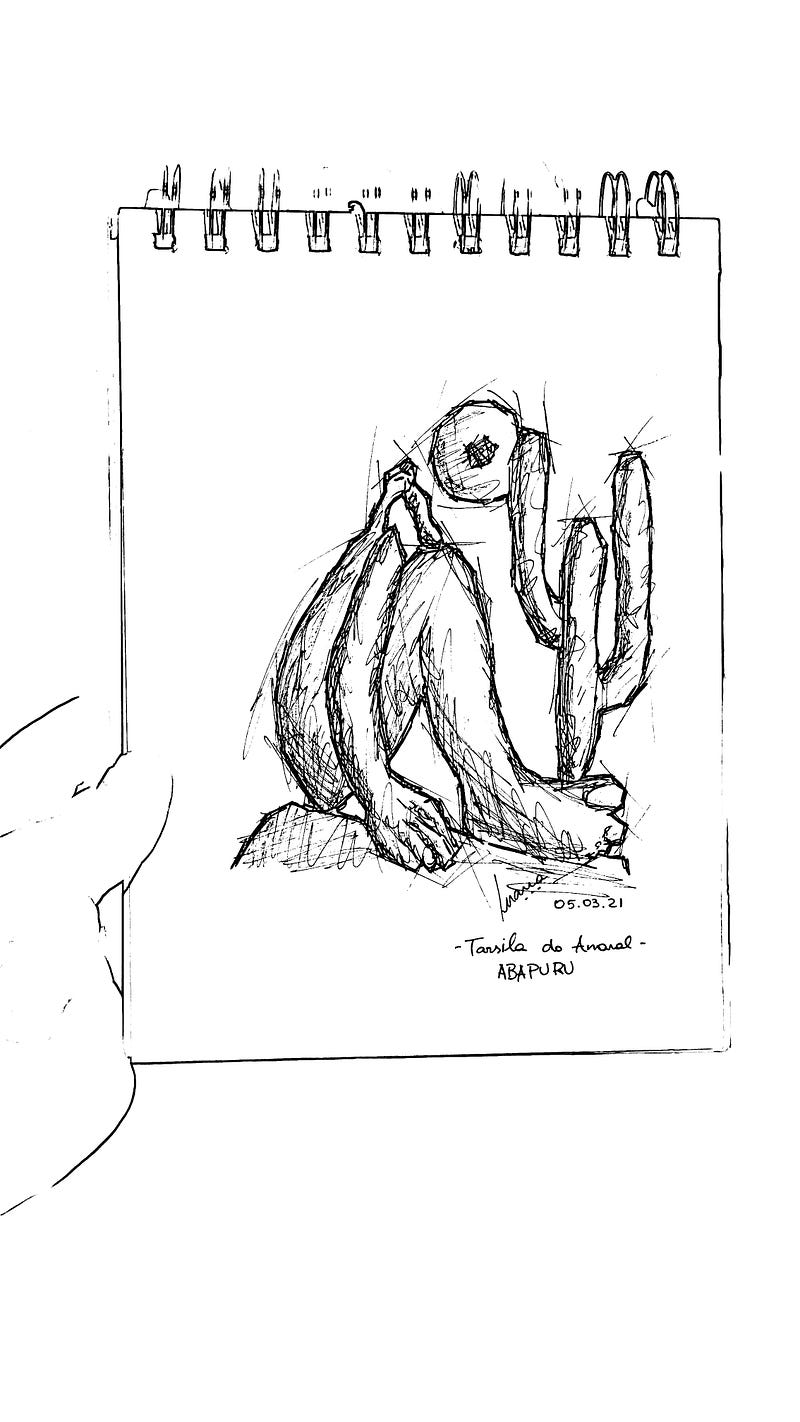
我常常覺得Photoshop很變態,為什麼可以變成意想不到的結果,今天分享一個私房筆記,因為最近又完成了一本草圖筆記本,在翻閱以前的案件草圖時,突然想到這個功能我很常用,也超好用,在提案的時候有時也能加入這樣的線稿,看起來就專業許多(笑。
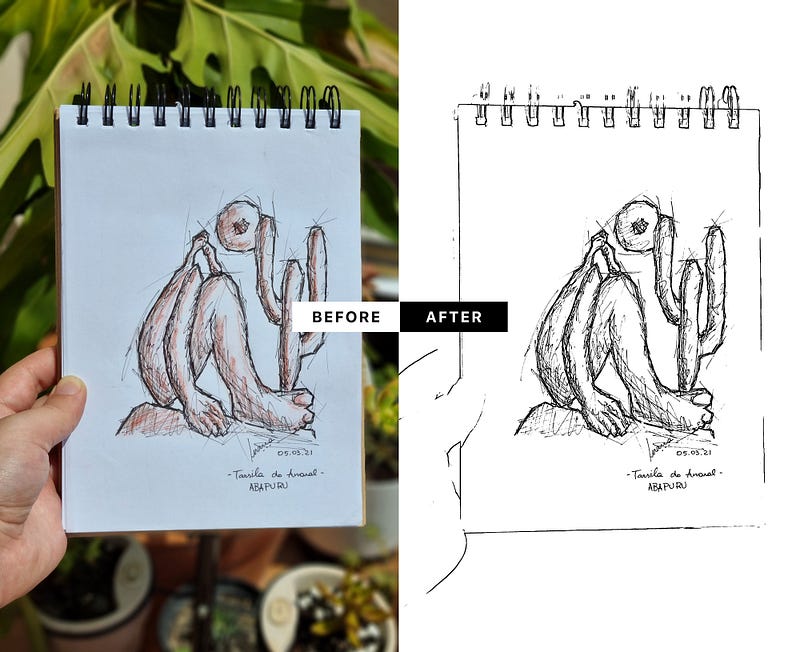 Photo by Luana Azevedo on Unsplash
START (使用軟體:Photoshop CC 2021)
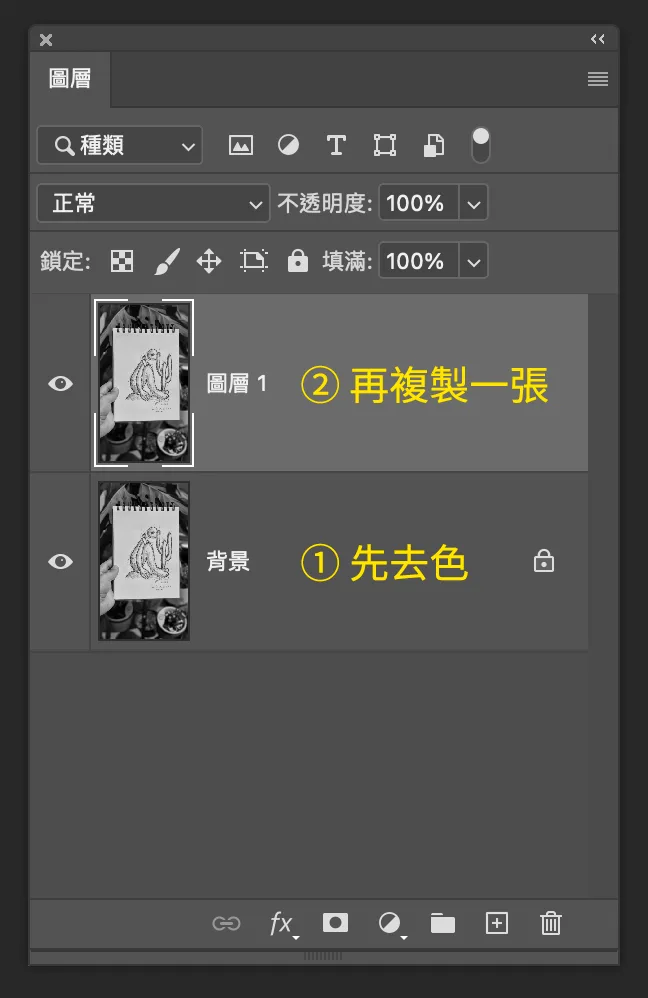
1開啟一張手繪感插畫,然後按下快捷鍵「Cmd+Shift+U / Ctrl+Shift+U」去除飽和度,接著按下「Cmd+J / Ctrl+J」複製一張出來。
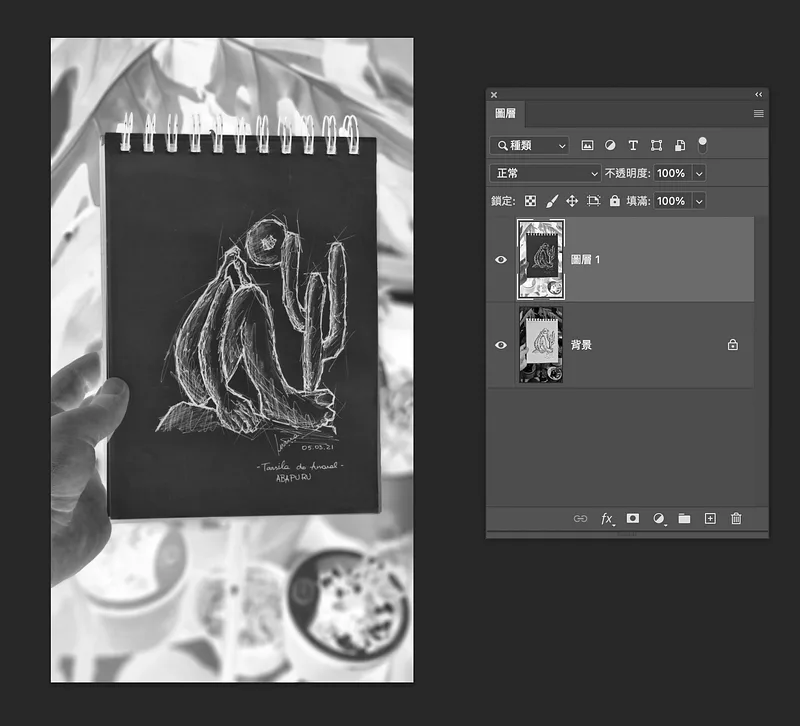
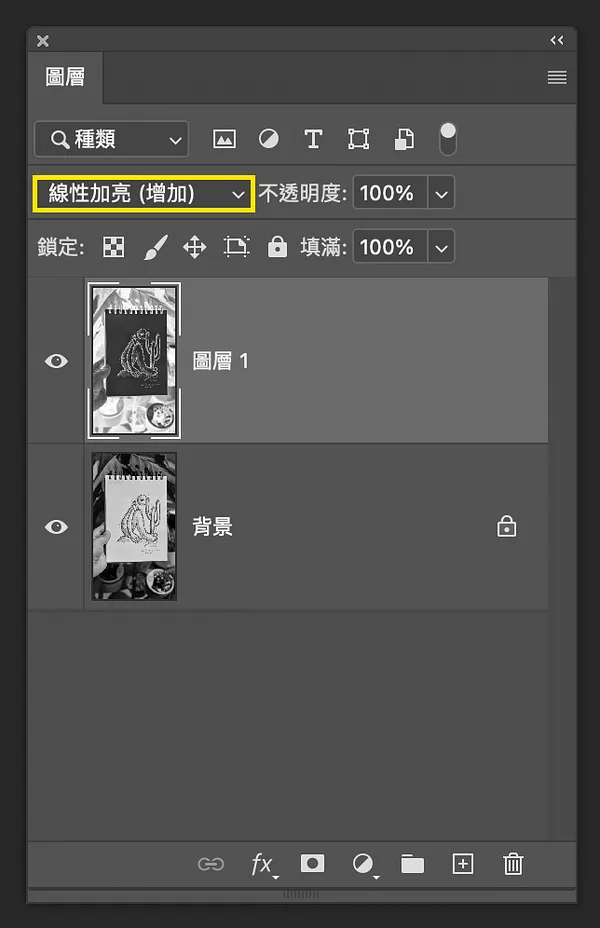
2將複製出來的轉負片效果「Cmd+I / Ctrl+I」,混合模式選「線性加亮(增加)」。(選了這個模式整張會變白色是正常的)
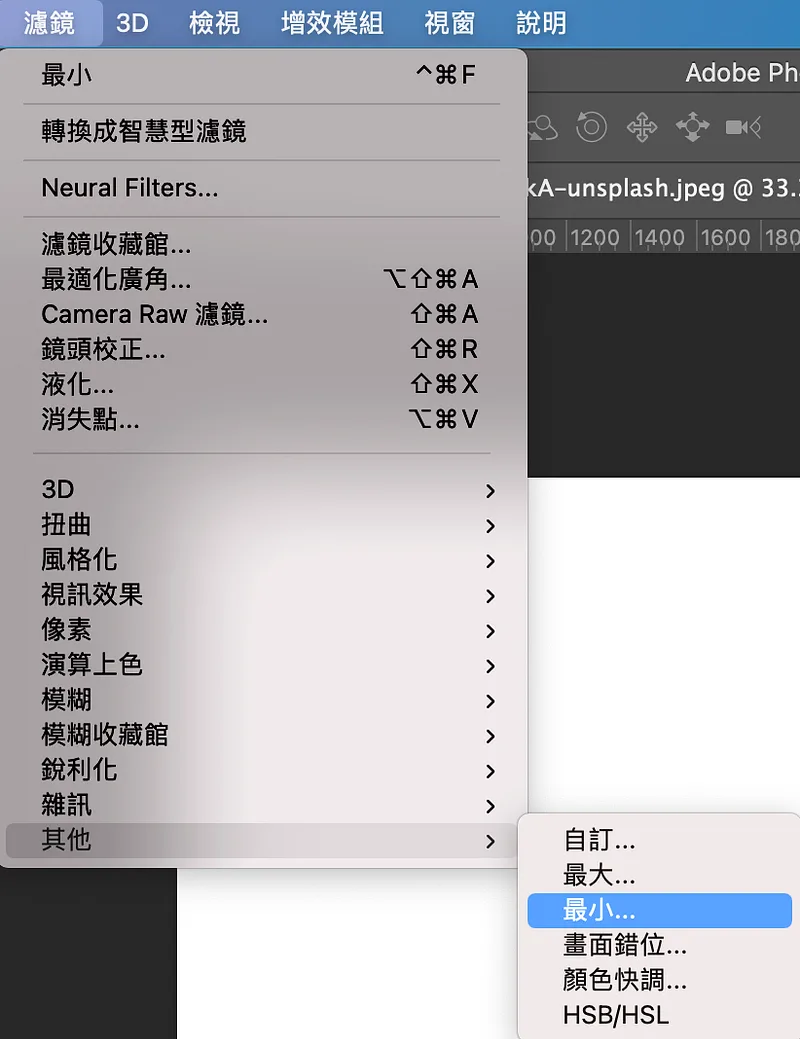
3到上方選單選「濾鏡」內的「其他」選「最小」。
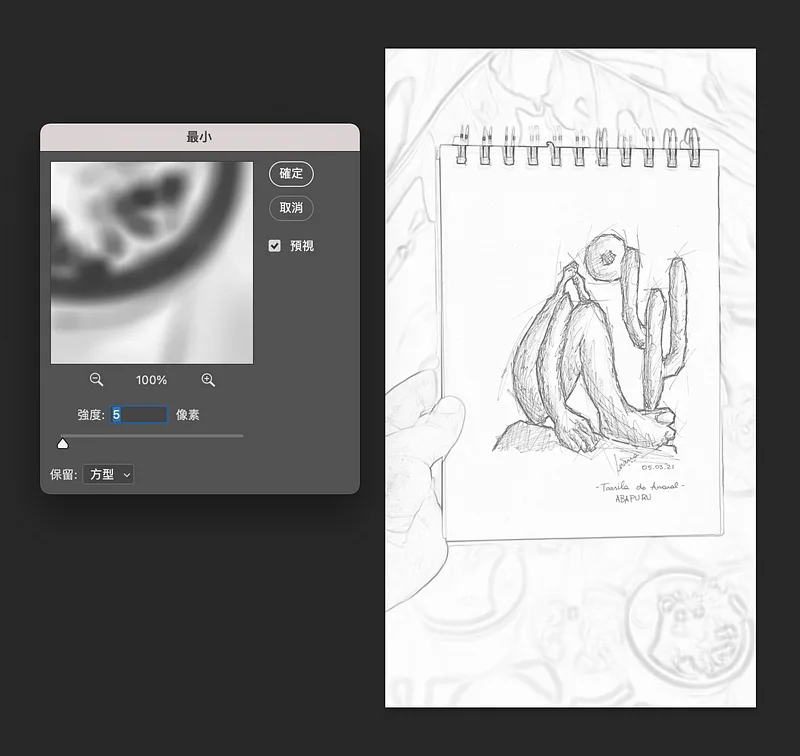
4調整參數,可自由調整也可參考我的,主要是讓邊界出來。
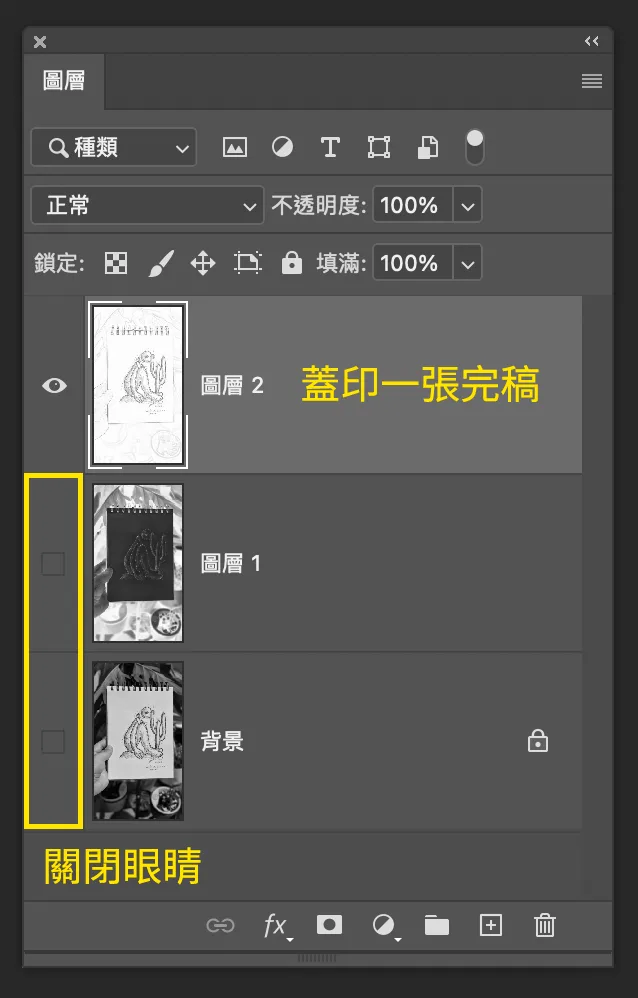
5然後蓋印一張完稿的圖片「Cmd+Option+Shift+E / Ctrl+Alt+Shift+E」,將後面兩張的眼睛關閉。
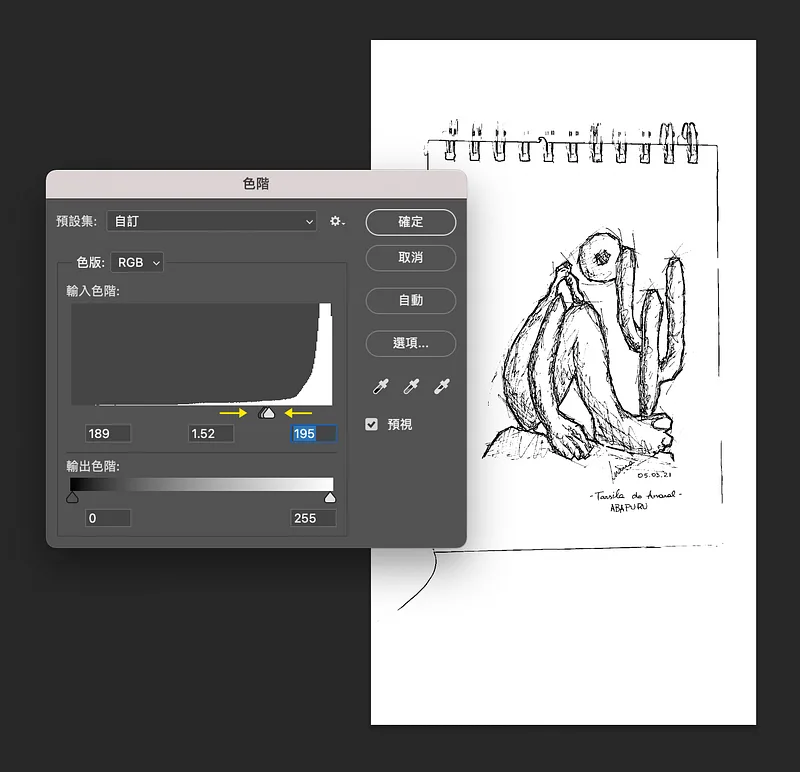
6按下「Cmd+L / Ctrl+L」開啟色階調整對比,往中間集中,或是參考我的數值。
7這樣就完成了!很神奇吧!
- 使用軟體
- Photoshop CC 2021
- 分類
- Photoshop 教學
- 作者
- 蔡點點 Dotty
謝謝你讀到這裡。這裡的文章全部免費,如果內容對你有幫助,也歡迎用你喜歡的方式支持我。
這篇文章原先發表於 Medium 碰巧遇見設計期刊 ,現已搬遷至此並持續更新。