Illustrator教學 — 增加插畫質感(印章效果)
用 Illustrator 的內光暈與網線銅版替插畫加上印章質感,物件立刻變得有層次。
將畫出來的物件加一點效果也能提升物件的層次感與特色喔!今天來分享印章效果的做法,讓畫出來的物件都變得可可愛愛❤️
Designed by Dotty.
START (使用軟體:Illustrator CC 2024,1080 x 1080px,150ppi)
1將畫好的物件先填上灰色(後續可以再調整),到屬性列的地方「不透明度 → 色彩增值」(Opacity → Multiply)。
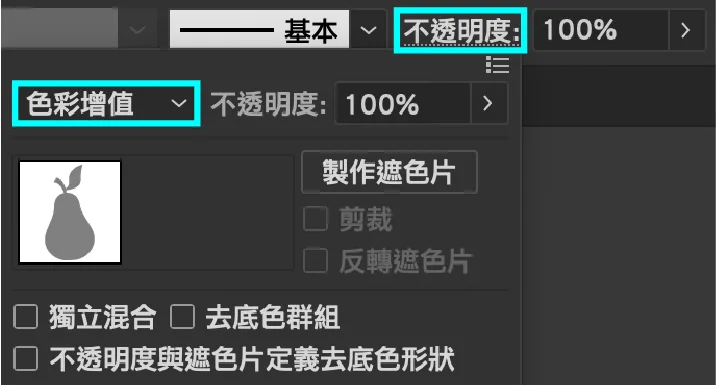
 目前呈現效果
2到功能表「效果 → 風格化 → 內光暈」(Effect → Stylize → Inner Glow),數值請參考。
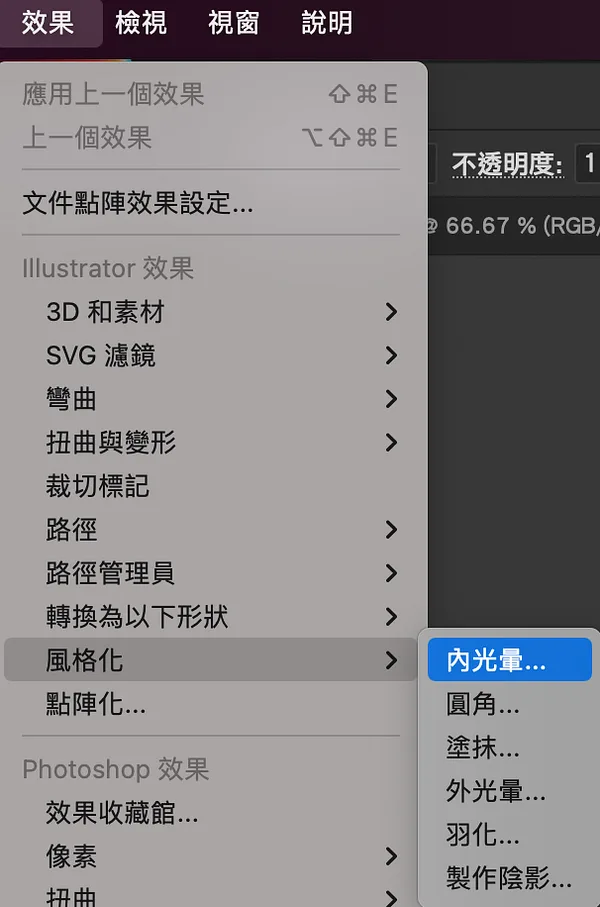
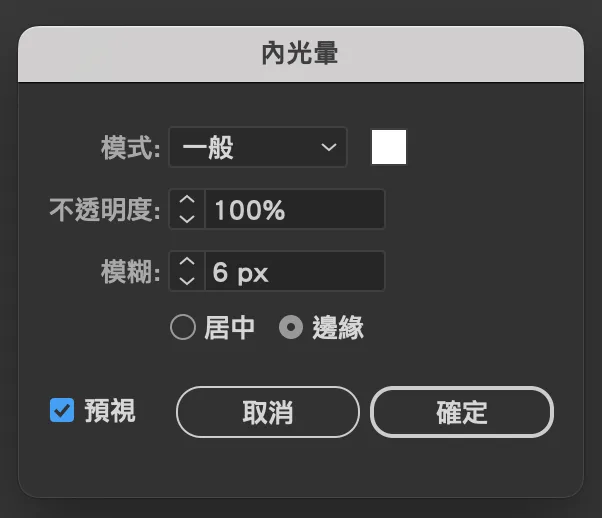
 目前呈現效果,邊緣有點朦朦的
3到功能表「效果 → 像素 → 網線銅版」(Effect → Pixelate → Mezzotint),類型可自由設定。
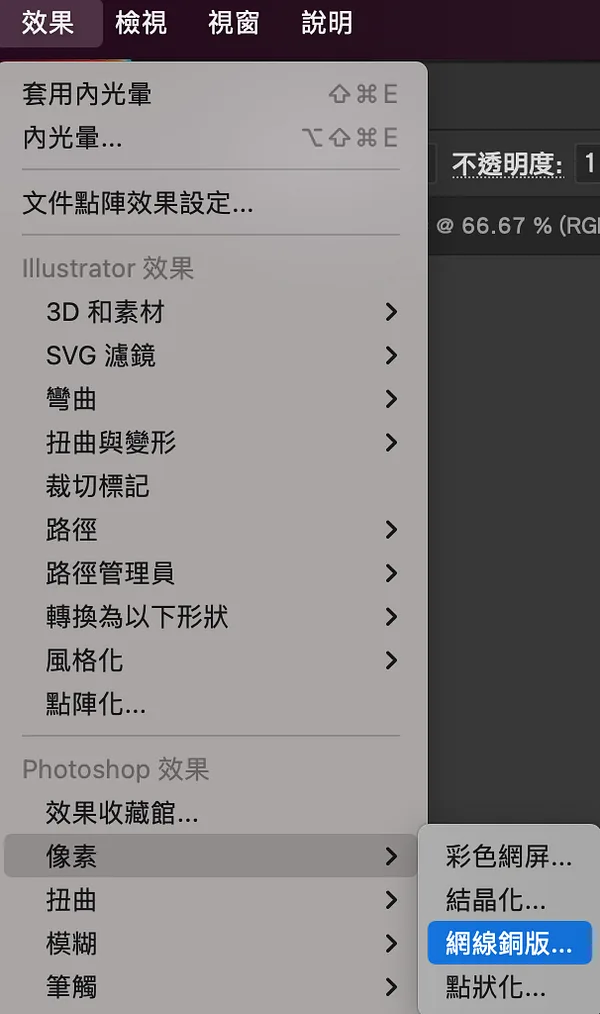
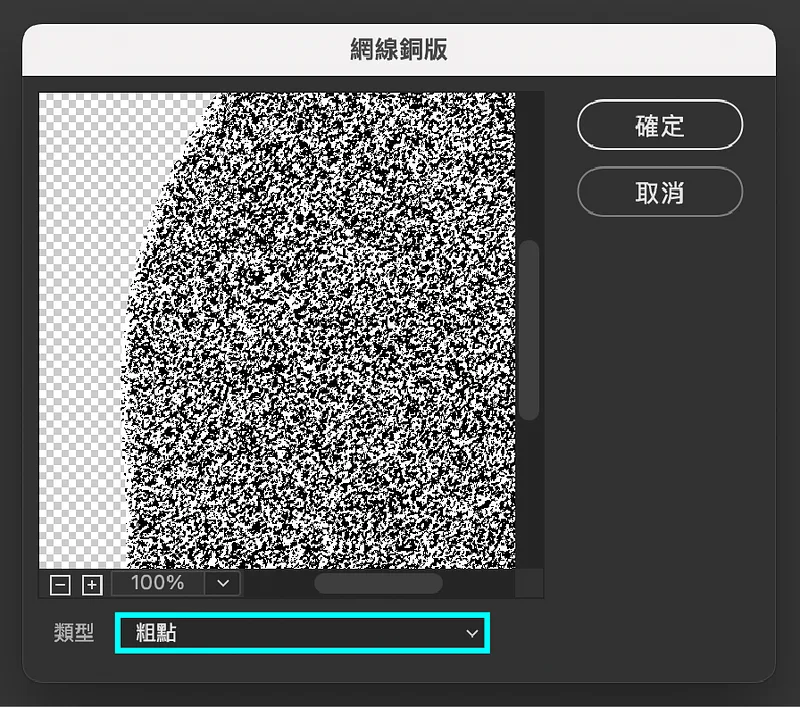
 目前呈現效果
4到功能表「效果 → 效果收藏館」,選「印章效果」,數值請參考。
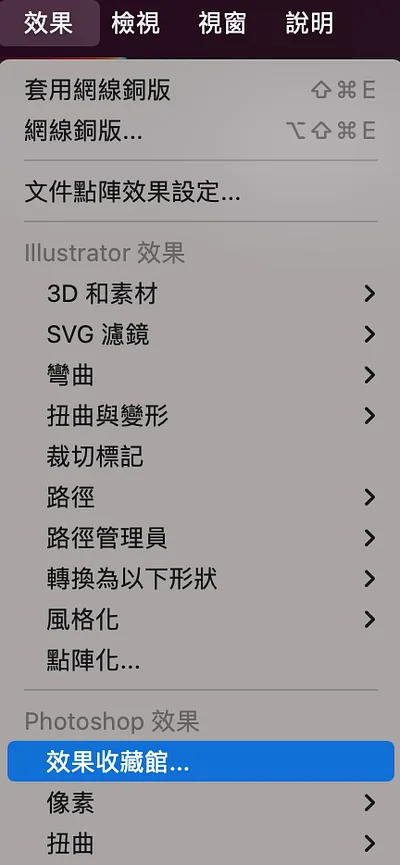
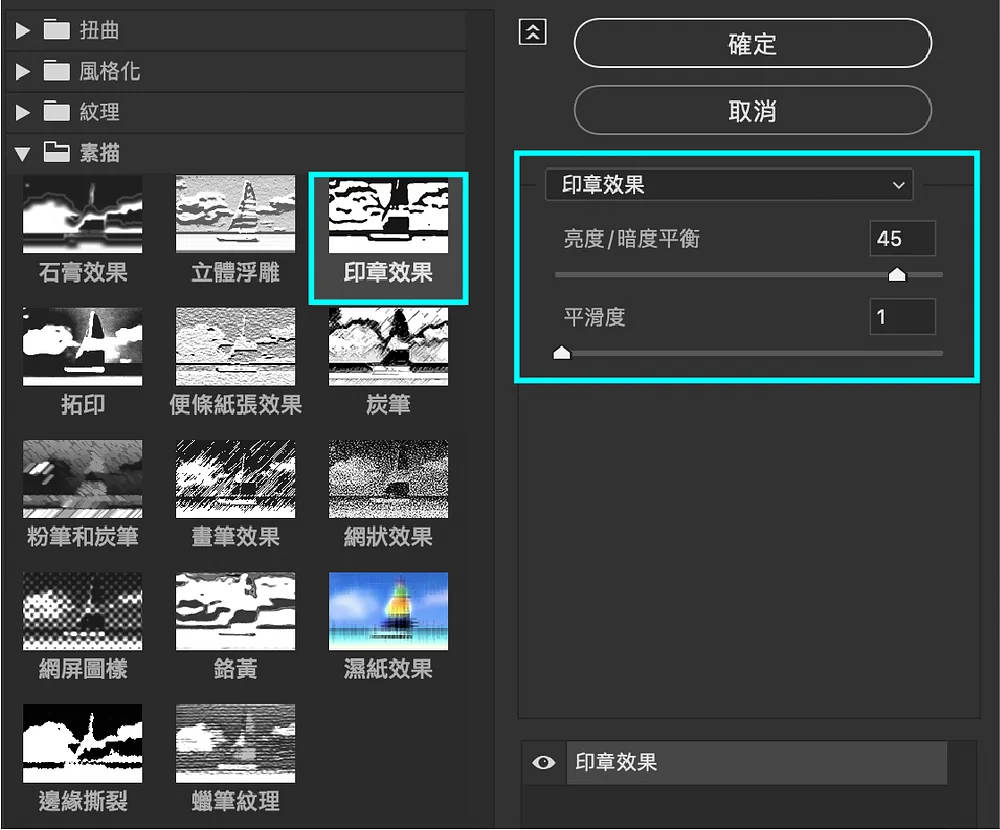
 目前呈現效果
5這樣就完成囉!!!是不是很簡單~
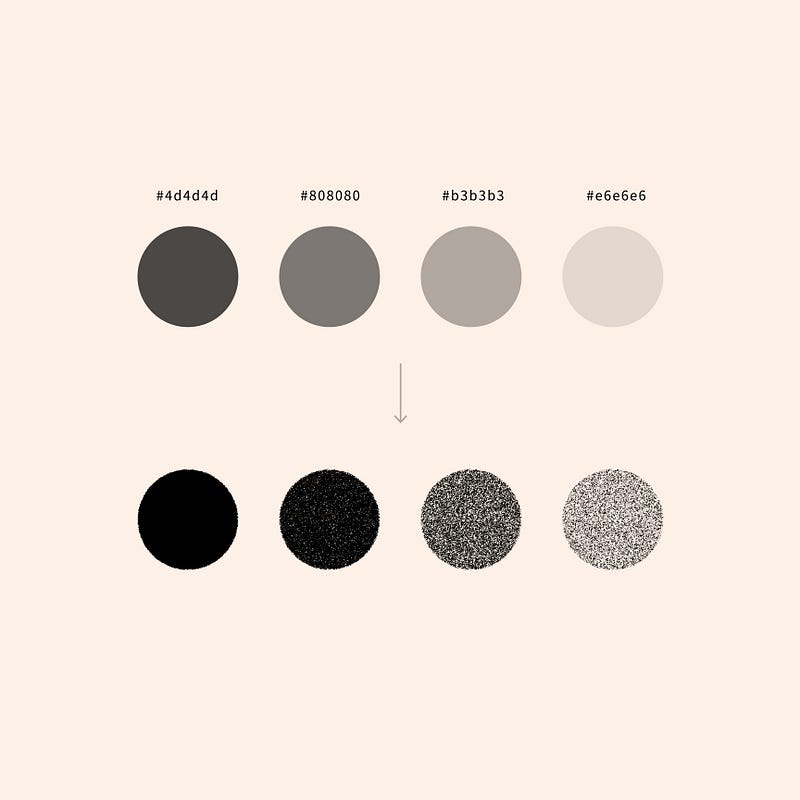
補充說明:不同的灰階能有不同的層次感,大家可以依照喜好調整灰色與各個效果的參數。
色票參考
 快來玩玩吧!
相關文章連結
- 使用軟體
- Illustrator CC 2024
- 作者
- 蔡點點 Dotty
謝謝你讀到這裡。這裡的文章全部免費,如果內容對你有幫助,也歡迎用你喜歡的方式支持我。
這篇文章原先發表於 Medium 碰巧遇見設計期刊 ,現已搬遷至此並持續更新。