Photoshop教學 — 影像錯視效果
用雙重影像做出錯視效果,Photoshop 幾步就完成,人像建議挑正面角度比較明顯。
利用雙重影像來達到這樣視覺效果,測試過後,如要使用人像,建議使用偏正面的角度,同個模特不同照片也能有不一樣的感覺,若是使用同一張照片,可調整一張大一張小,錯位感較明顯。
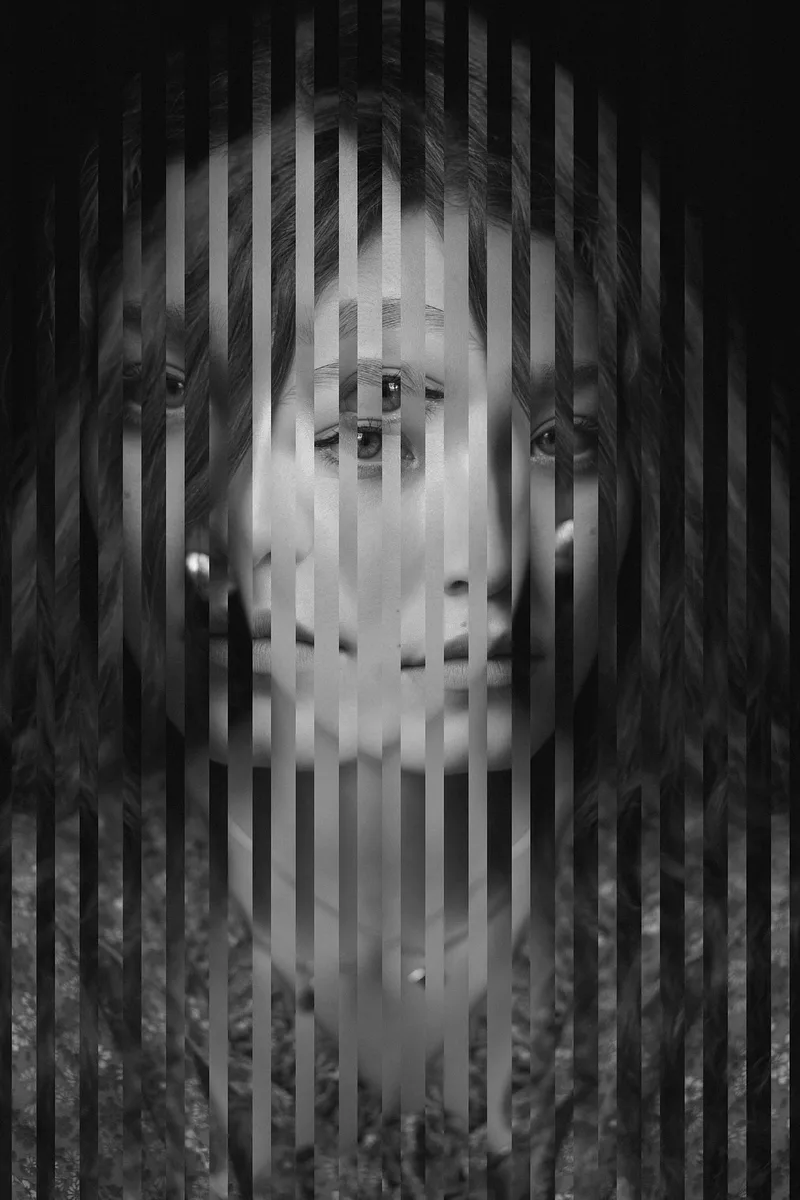 Designed by Dotty.
START (使用軟體:Photoshop CC 2024)
⏬ 照片下載連結
Photo by Aiony Haust on Unsplash
*My instagram - aiony Location: Almaty, Kazakhstan Model: Aidana Sahari Please tag me if you post my photo! - Download…*unsplash.com
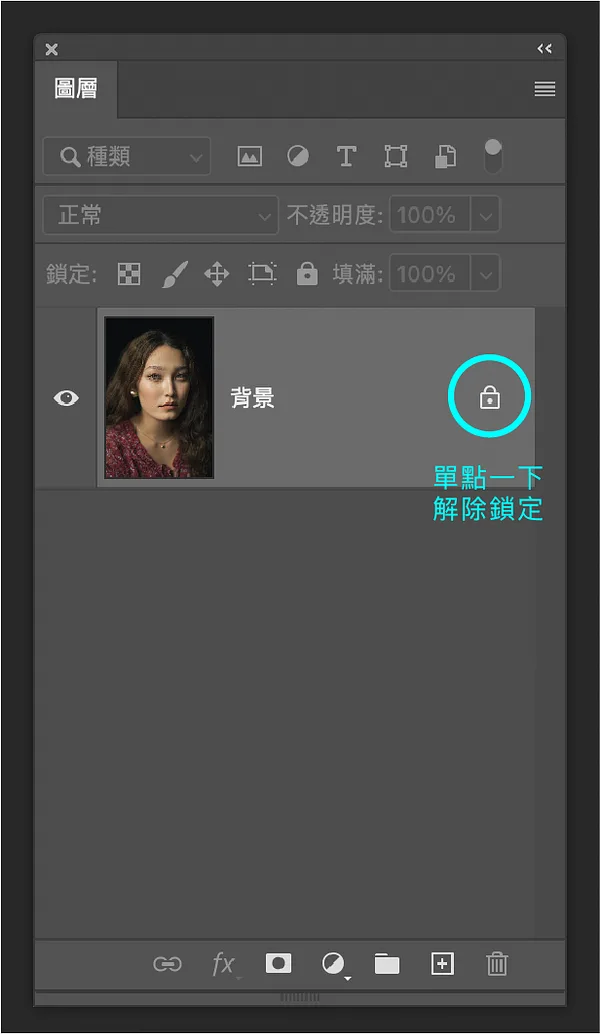
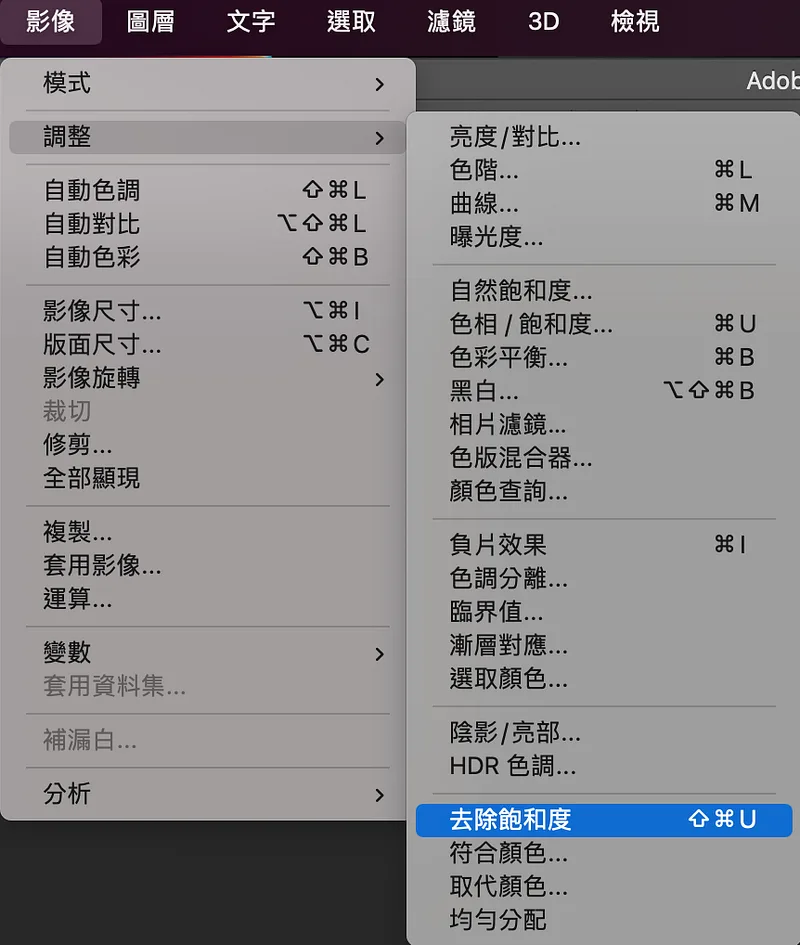
1開啟圖檔後,到圖層面板解除鎖定,再到功能表「影像 → 調整 → 去除飽和度」(Image → Adjustments → Desaturate)。(將照片轉為灰階並非必備,只是我覺得效果呈現較佳)
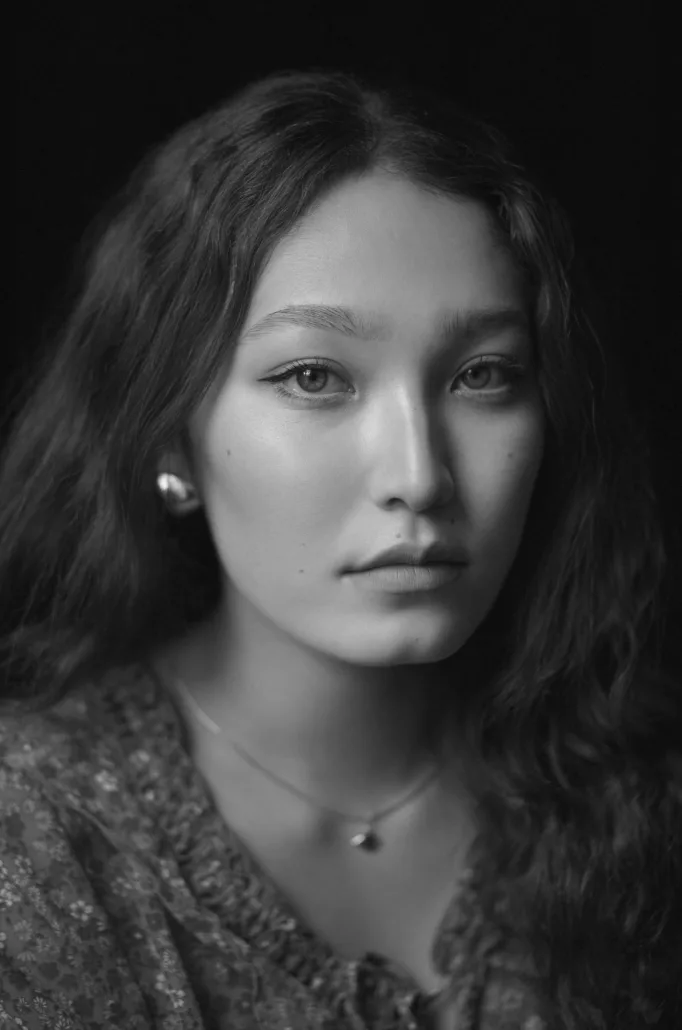 目前呈現效果
2按下快捷「Cmd/Ctrl+J」,複製一份,再點擊「新增圖層」按鈕。
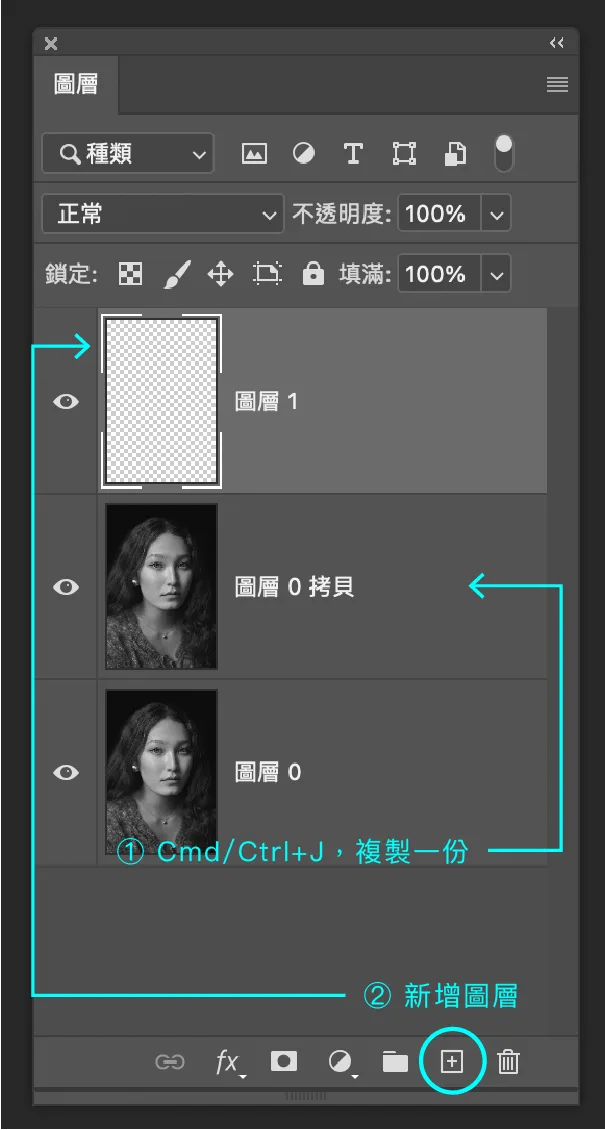
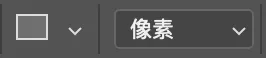
3使用「矩形工具」(Rectangle Tool),模式選「像素」,繪製一條矩形。(可先把照片圖層眼睛關閉)
 矩形工具
矩形工具
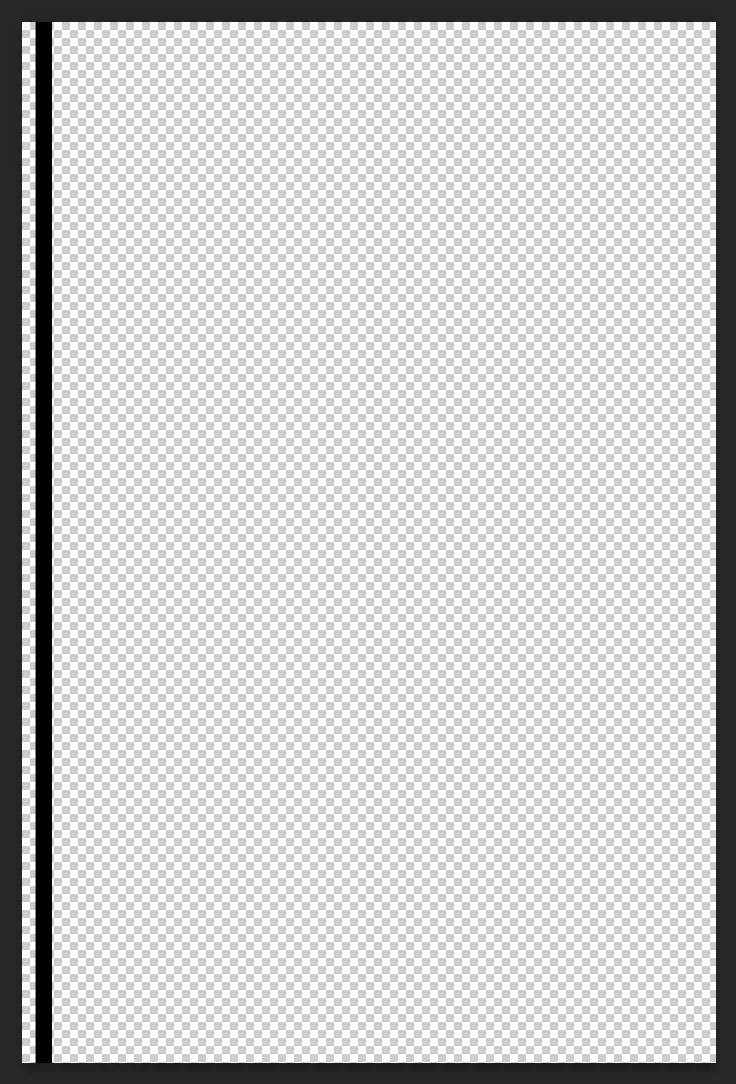
4按下快捷「Cmd/Ctrl+J」,複製一份後接著按下快捷「Cmd/Ctrl+T」,向右移動想要的距離,然後按下「Return/Enter」,按住快捷「Cmd/Ctrl+Option/Alt+Shift+ ” T ”」即可重複複製,請參考操作影片。
5將複製出來的矩形全部選取起來,按滑鼠右鍵「合併圖層」。
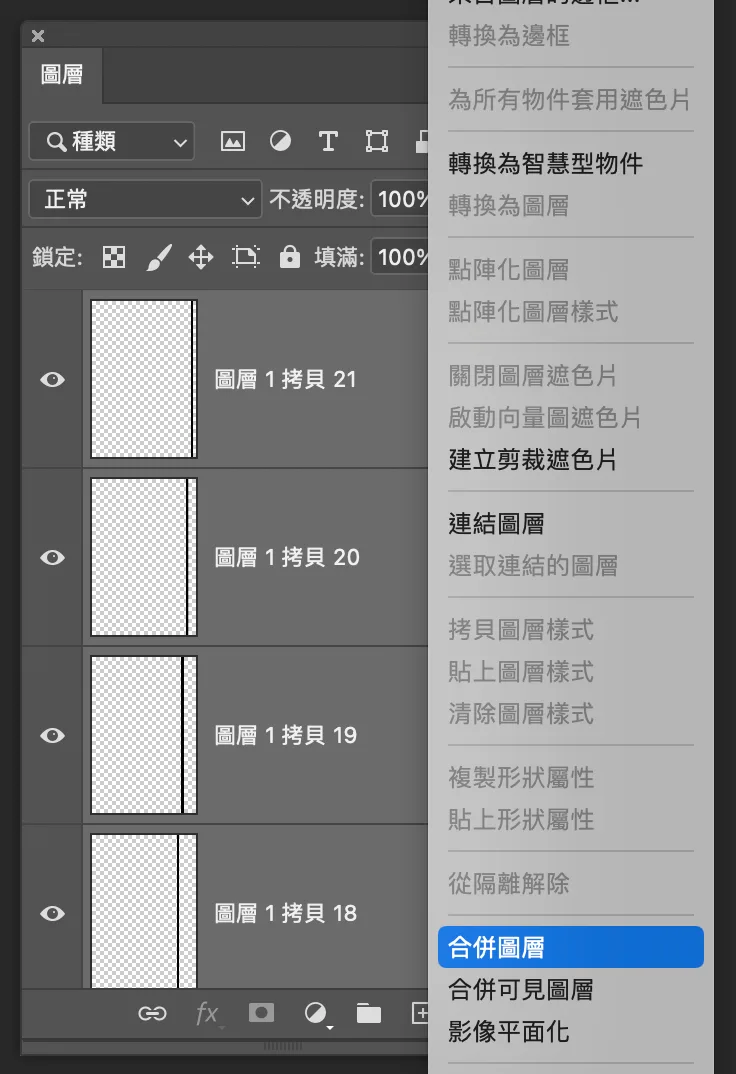
6按住「Cmd/Ctrl+矩形縮圖」後將眼睛關閉,開啟下方照片的眼睛,並點擊「圖層遮色片」,再到最底層的照片按下「Cmd/Ctrl+T」,滑鼠右鍵按下「水平翻轉」這樣就完成囉,請參考操作影片。
7可自由調整照片大小,或是製作出不一樣的圖形,就能產生不同的錯位圖喔!是不是很有趣,快來試試吧~
- 使用軟體
- Photoshop CC 2024
- 分類
- Photoshop 教學
- 作者
- 蔡點點 Dotty
謝謝你讀到這裡。這裡的文章全部免費,如果內容對你有幫助,也歡迎用你喜歡的方式支持我。
這篇文章原先發表於 Medium 碰巧遇見設計期刊 ,現已搬遷至此並持續更新。