Illustrator教學 — 波浪文字效果
用 Illustrator 的扭曲與變形加鋸齒化,讓文字變成連續起伏的波浪造型。
Ai 的3D功能真的能做出變化多端的效果,任何東西用了3D一切都變得好厲害~還有一點很重要!就是把基本功練好就能玩更多變化,先了解基本工具的使用是最好的學習態度,等熟悉後再挑戰這些不是難事,今天就來玩玩,波浪文字吧!
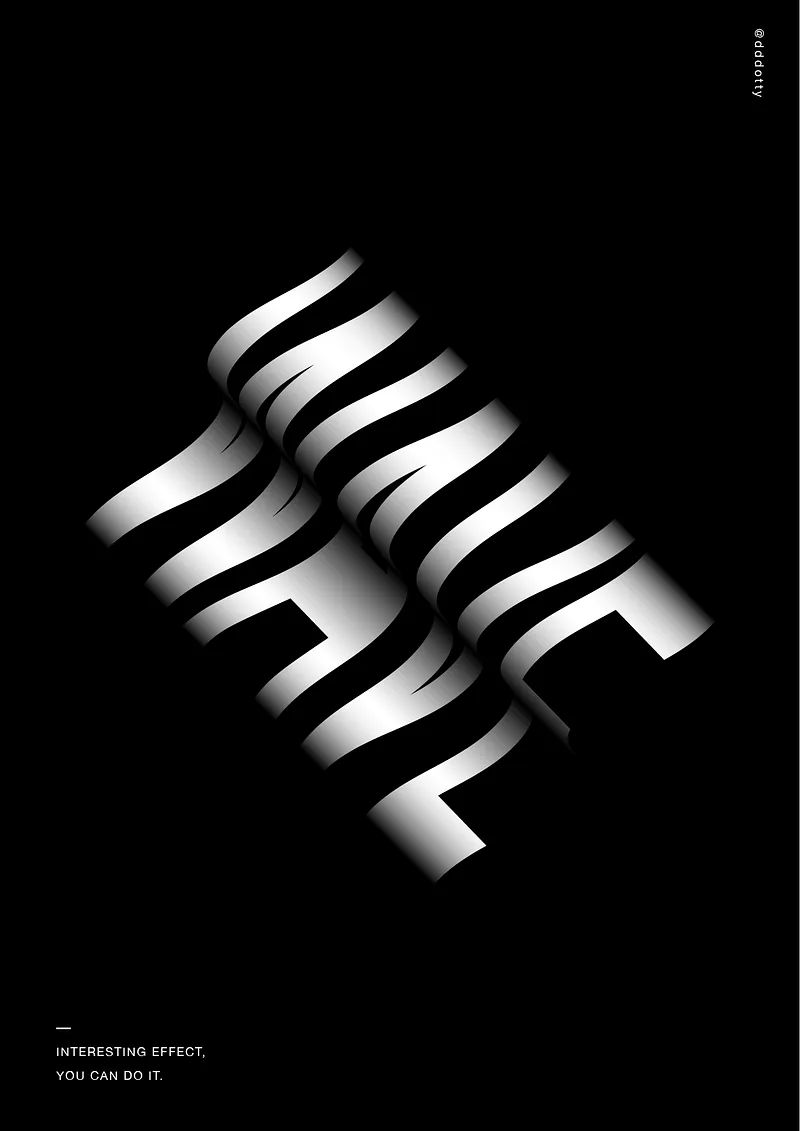 Designed by Dotty.
START (使用軟體:Illustrator CC 2021,尺寸:210x297mm / 300dpi)
1開新文件後,先繪製你想要的底色。

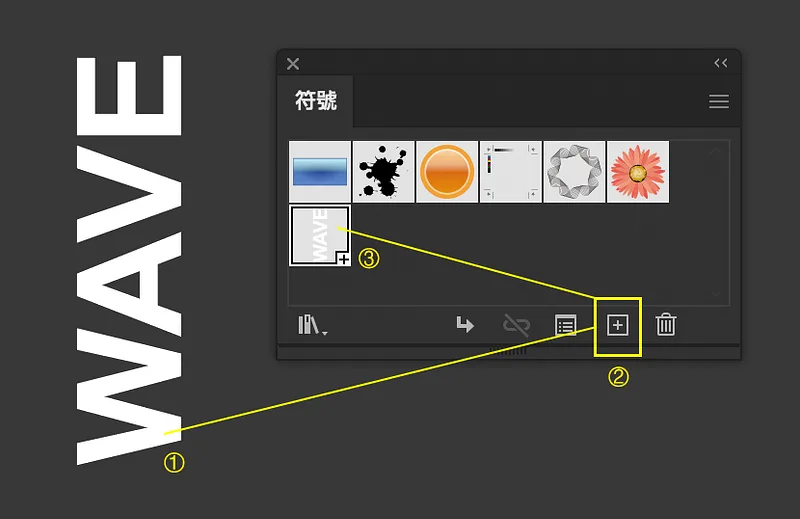
2使用「文字工具」(Type Tool),輸入「Wave」,再將文字轉90度,到上方功能表找到「視窗」開啟「符號」面板,將文字加入進去,直接按下確定。
 文字工具
文字工具
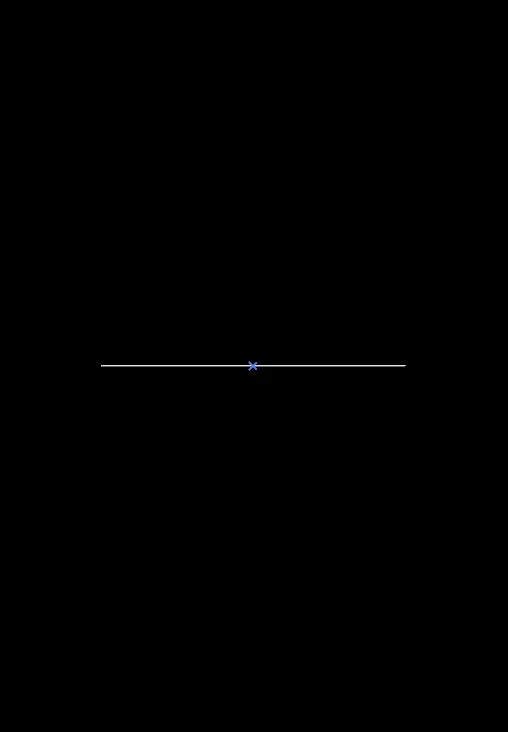
3使用「線段工具」(Line Segment Tool),畫一條水平線。
 線段工具
線段工具
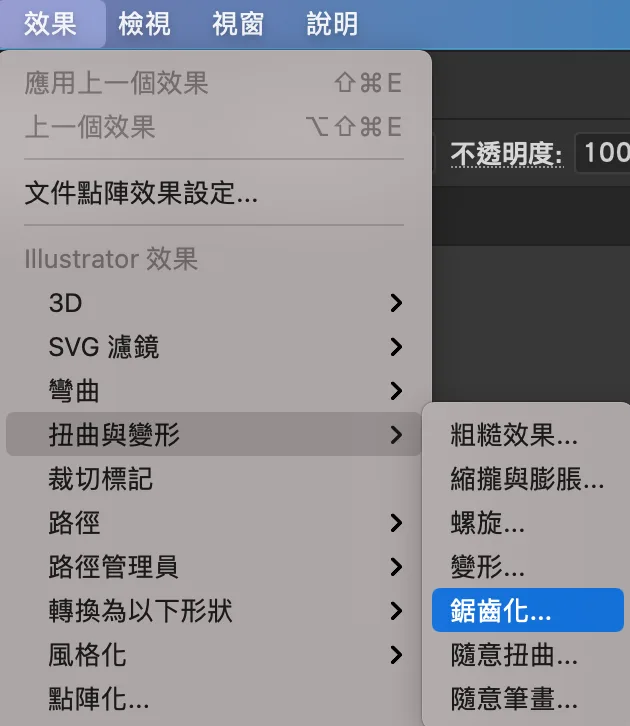
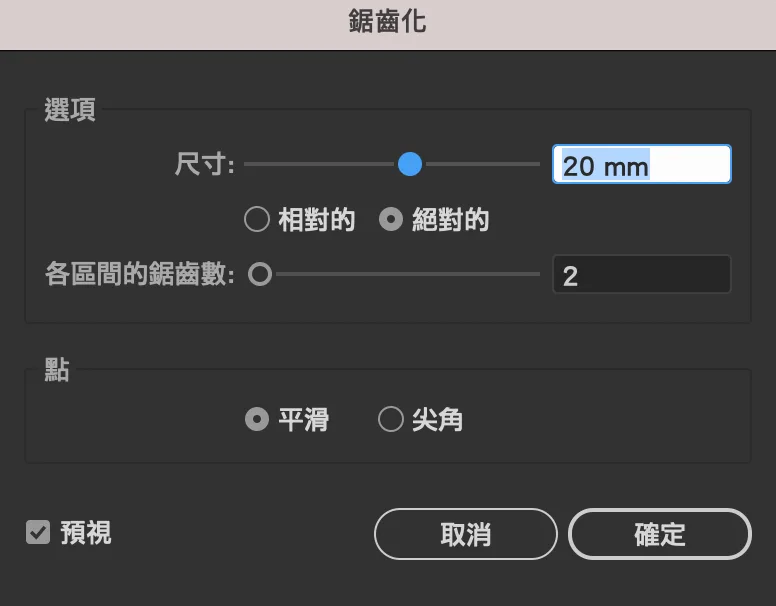
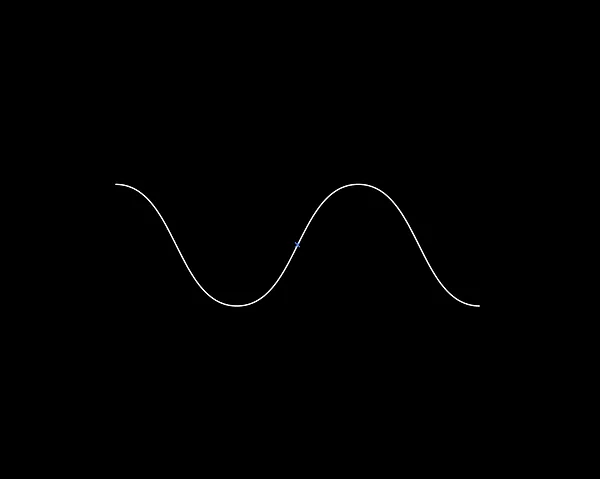
4到功能表找到「效果」選擇「扭曲與變形」的「鋸齒化」,輸入數值,「點」改「平滑」,形成波浪線條。
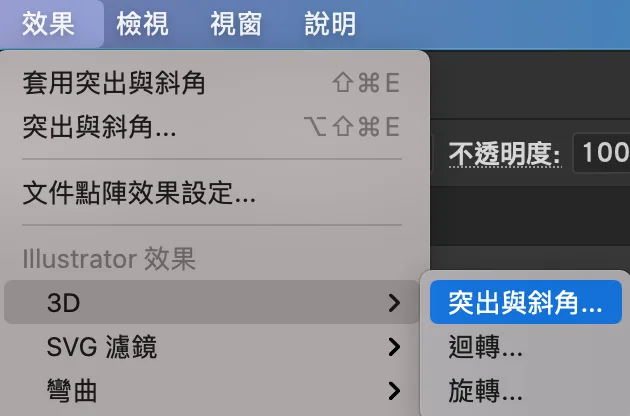
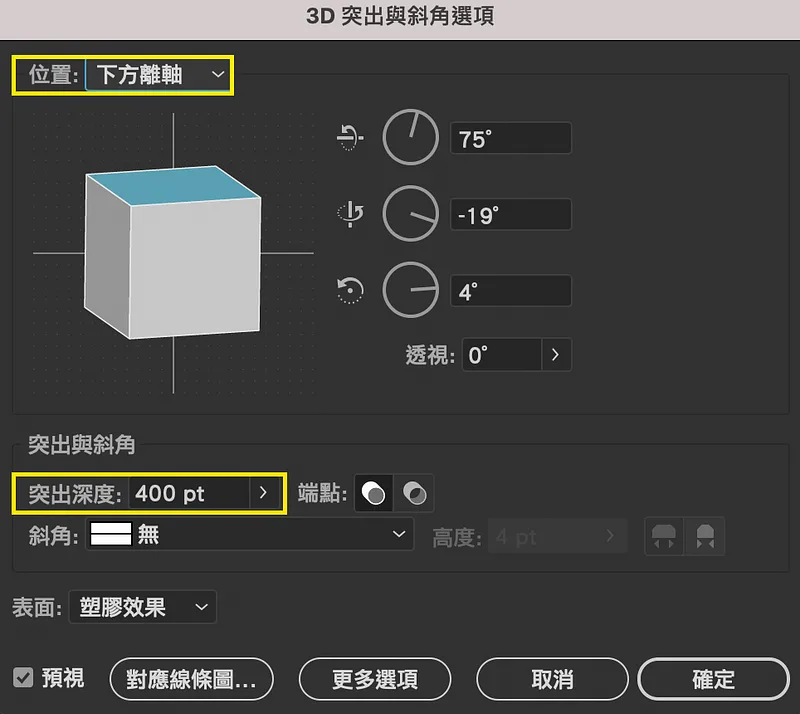
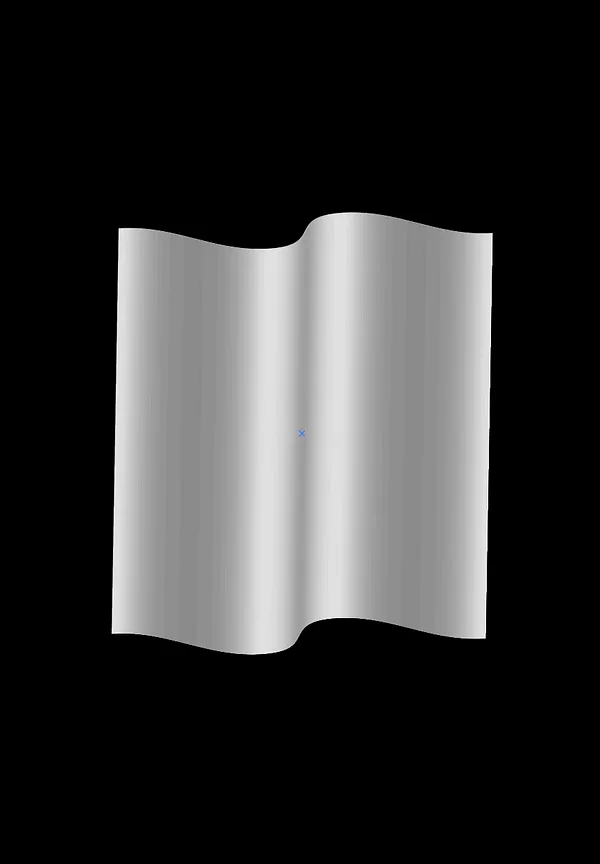
5再到功能表找到「效果」選擇「3D」的「突出與斜角」,可參考我的數值,位置可選「下方離軸」,突出深度「400pt」,先不要按確定,延續第6步驟。
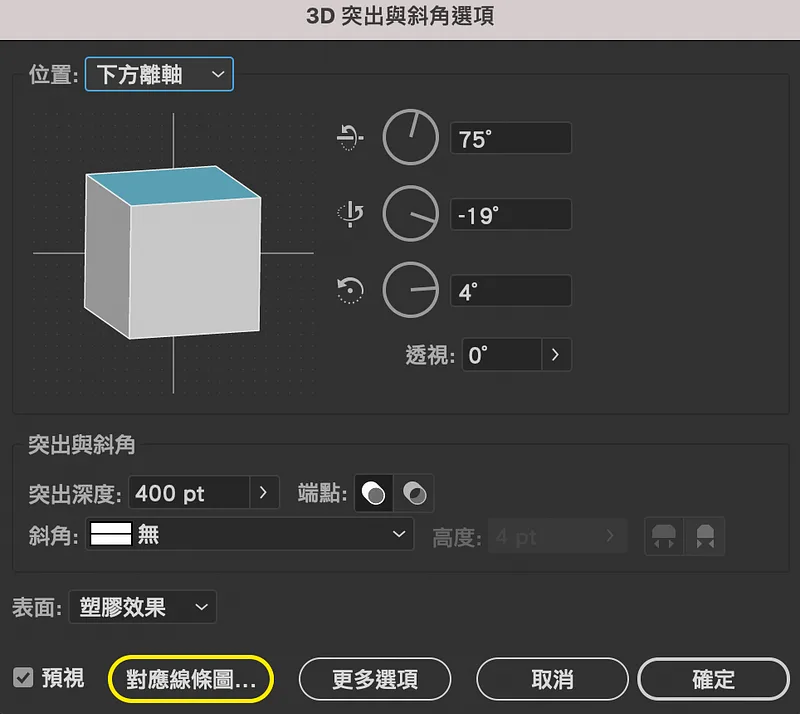
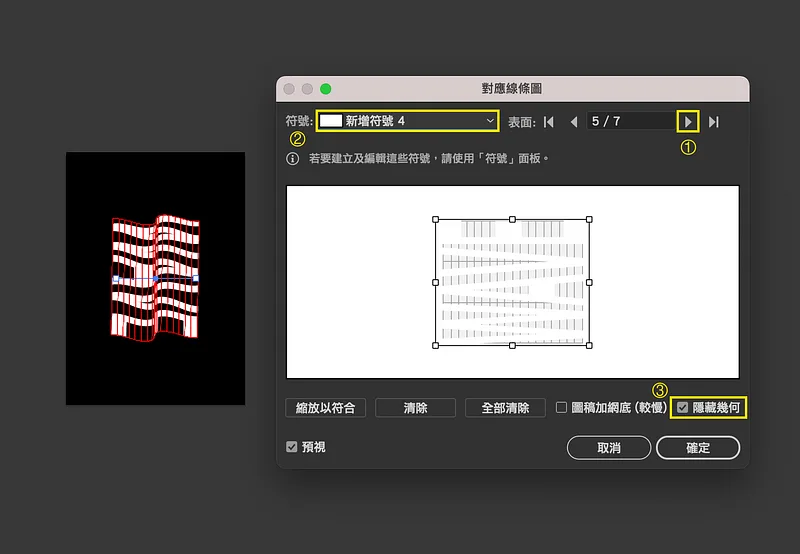
6按下「對應線條圖」的按鈕,找到要放置的「表面」位置,加入「符號」內你做的文字,調整一下你要的大小,再到下方把「隱藏幾何」打勾,按下確定。
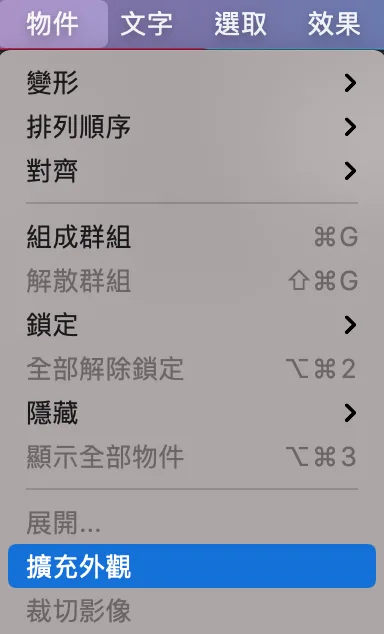
7到上方功能表找到「物件」選「擴充外觀」。
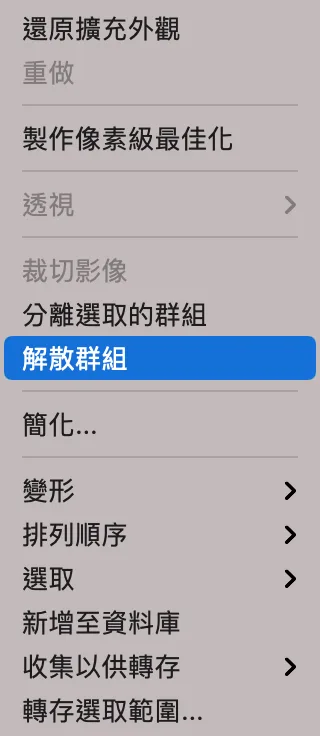
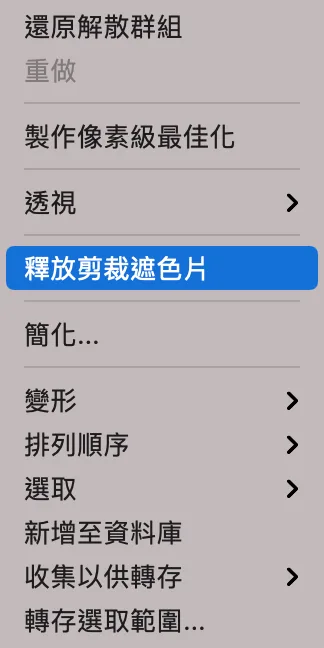
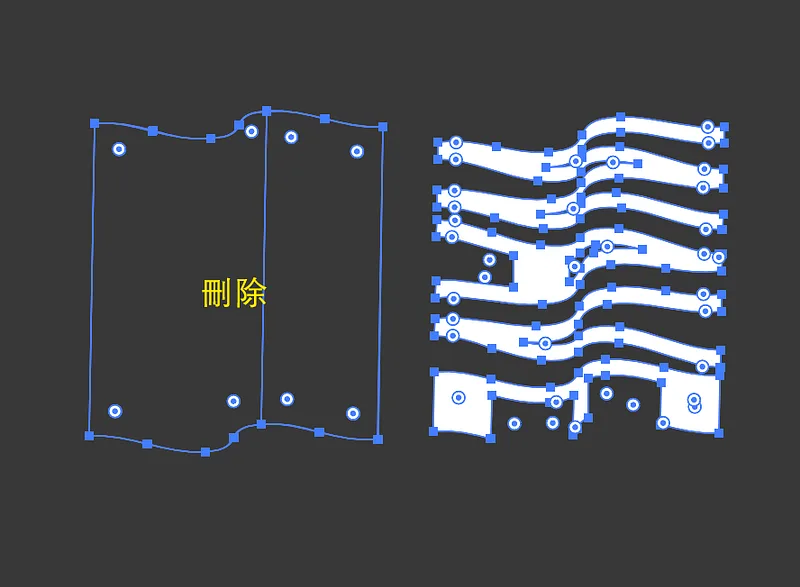
8將文字一直按右鍵「解散群組」打到最散後會跑出「釋放剪裁遮色片」,將其釋放就可以了,我們將文字拖曳出來,多餘的框線將它刪除。
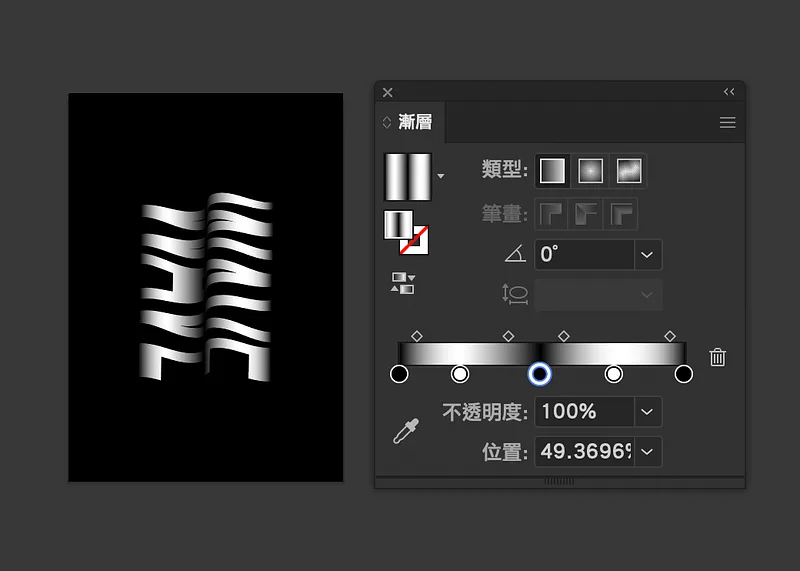
9接著到上方功能表找到「視窗」選擇「漸層」面板,填入黑白相間的漸層,讓它看起來有亮面及暗面。(如下圖)
10最後可轉換不同角度或加上文字,這樣就完成囉!
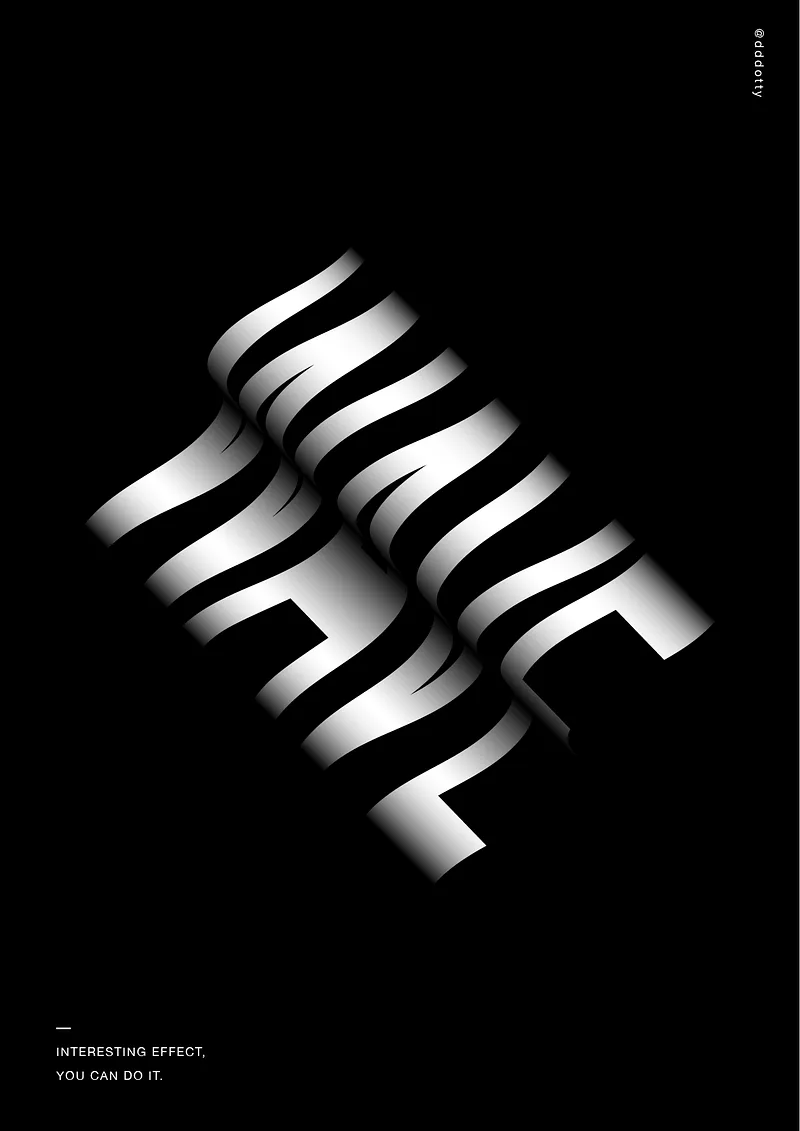 Designed by Dotty.
- 使用軟體
- Illustrator CC 2021
- 作者
- 蔡點點 Dotty
謝謝你讀到這裡。這裡的文章全部免費,如果內容對你有幫助,也歡迎用你喜歡的方式支持我。
這篇文章原先發表於 Medium 碰巧遇見設計期刊 ,現已搬遷至此並持續更新。