Photoshop教學 — 超快速像素風格
用 Photoshop 的索引色搭配影像尺寸縮放,最快的方式做出像素風格。
繼上一次使用Illustrator做出像素風格,這次來使用Photoshop玩玩像素風格,前提概要:為了迎接奧運,官方這次更打造一款精緻的網頁互動式Doodle遊戲,共推出了6大服務,讓你完整掌握2020 年東京奧運動態。Google與日本動畫公司 STUDIO 4***°***C 合力打造,有史以來規模最大的一款互動式 Doodle 遊戲!按一下 Doodle 即可進入遊戲世界並加入運動隊伍,征服滑板、橄欖球、攀岩等領域的衛冕冠軍一較高下,同時感受 一下復古風的魅力。過程中還有數十個驚喜和支線任務等著你,真的非常有趣!
 Doodle Champion Island Games
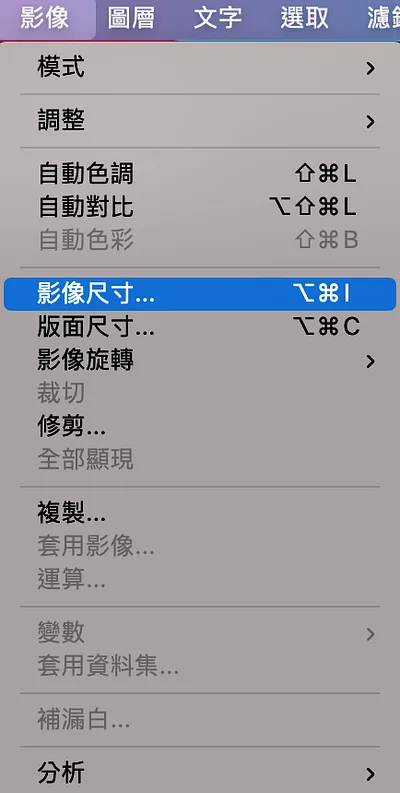
今天依舊來玩玩這樣的像素風格,一起為中華隊加油!
START (使用軟體:Photoshop CC)
1開啟一張插畫或照片(可至下方連結下載插圖試試看)。
かわいいフリー素材集
*いらすとやは季節のイベント・動物・子供などのかわいいイラストが沢山見つかるフリー素材サイトです。*www.irasutoya.com
2到上方「影像」選擇模式「索引色」。
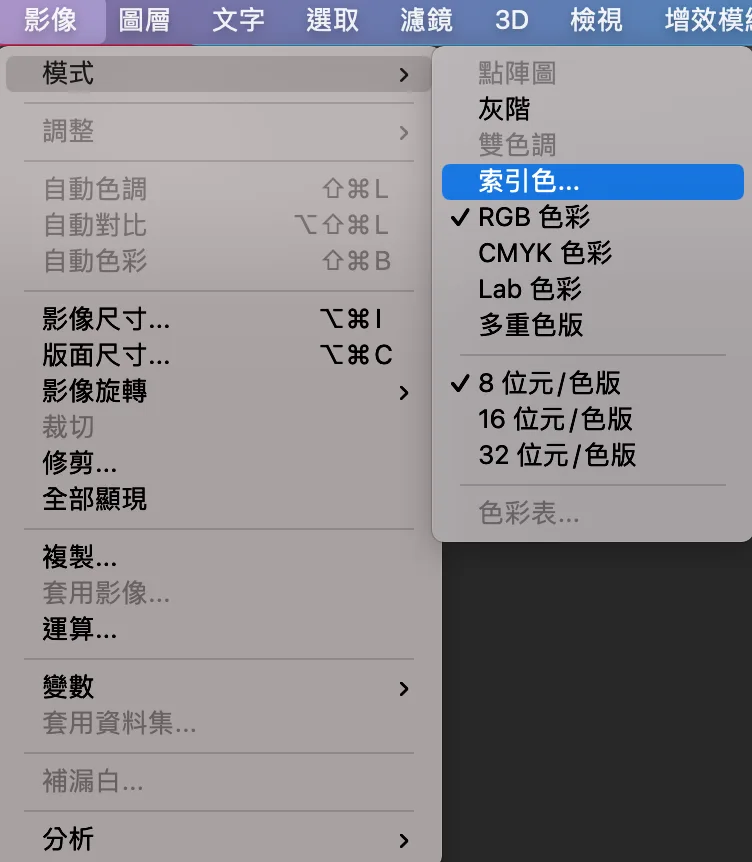
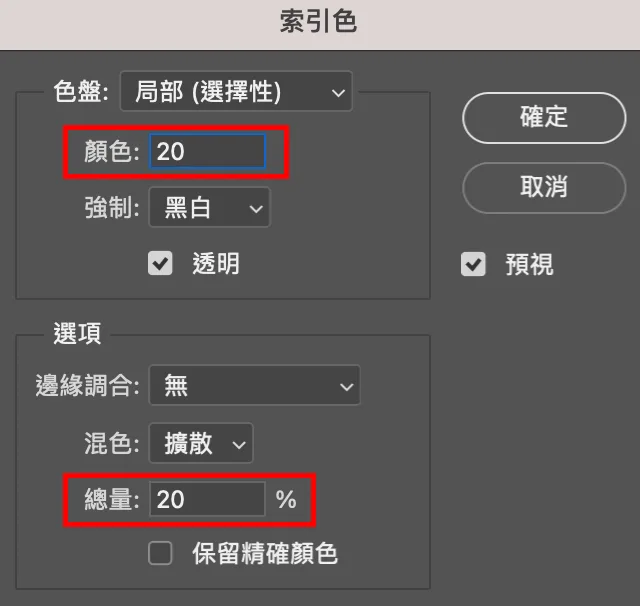
3輸入數值,「顏色」與「總量」數值一樣,可參考我的「20」,按下確定。(顏色最高為256;數值越高表示色域越多)
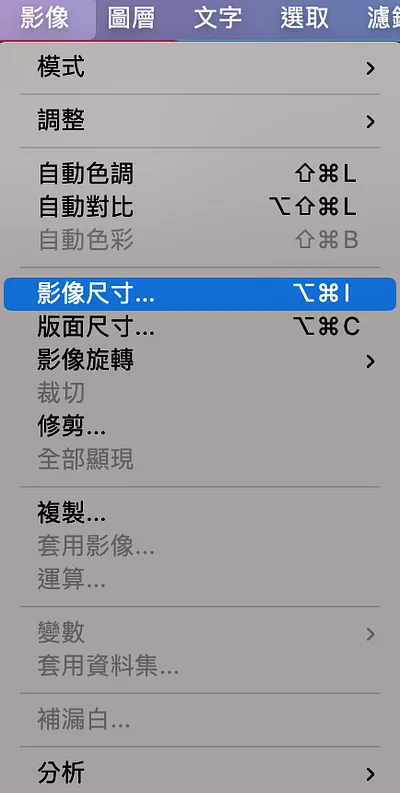
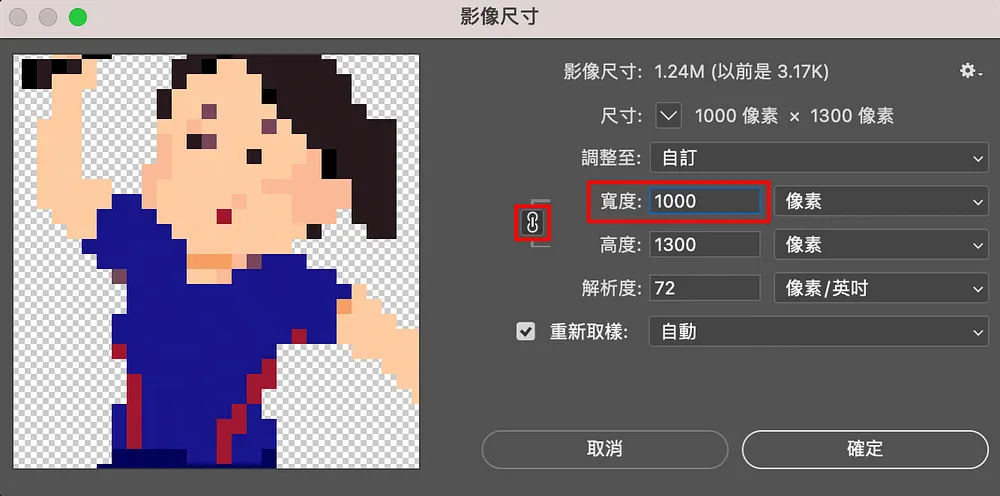
4再到「影像」選「影像尺寸」,接著暴力性破壞像素,記得按下連結,寬度輸入「50」。
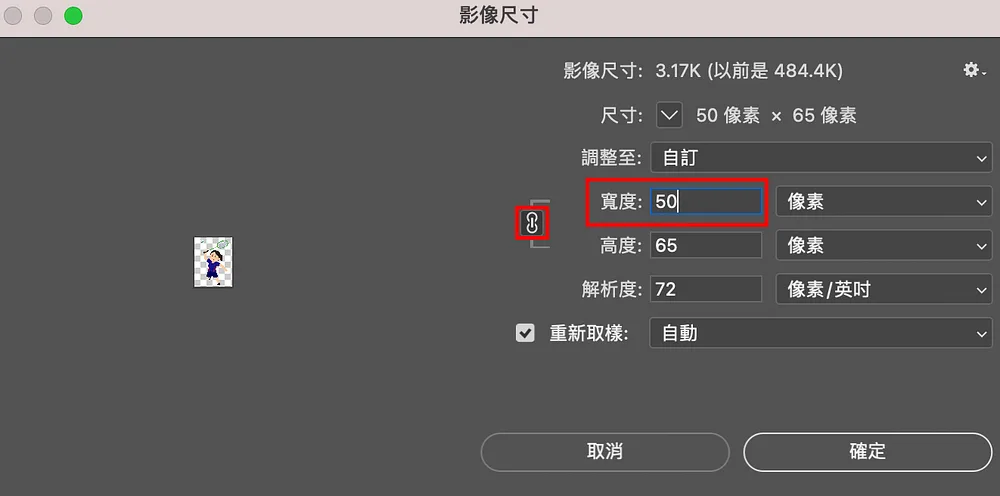
5再做一次,到「影像」選「影像尺寸」,暴力性破壞像素,記得按下連結,寬度輸入「1000」。
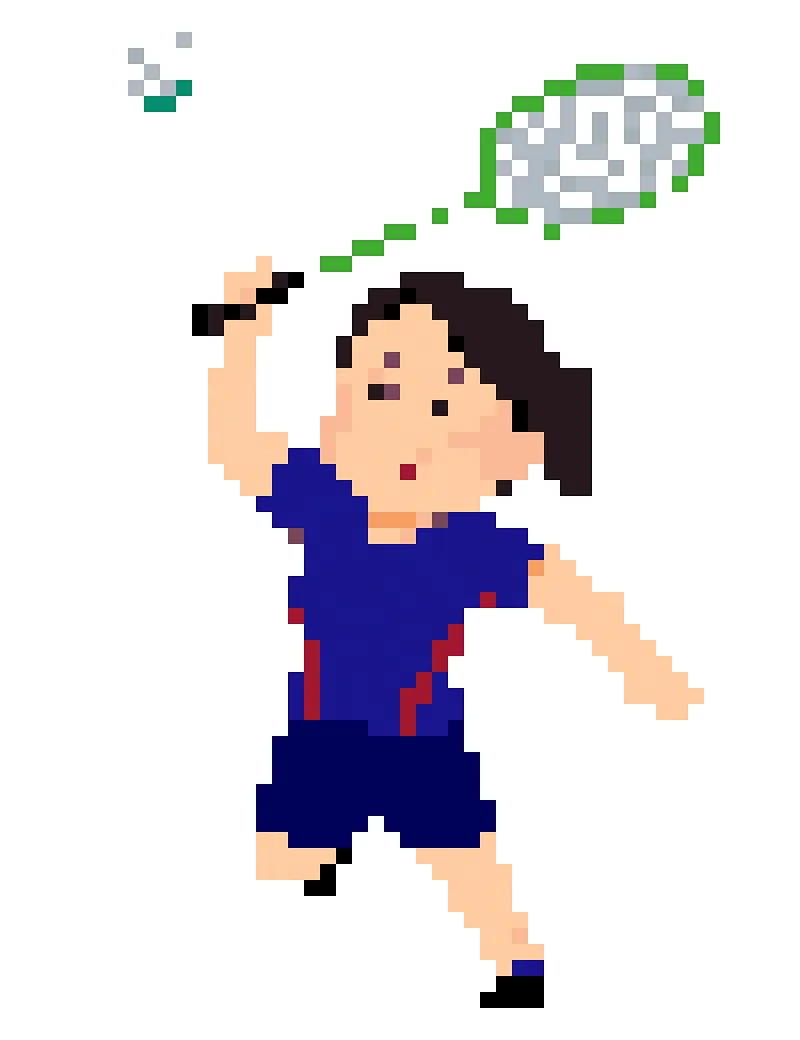
6這樣就完成了!!!很酷吧,做完記得快開啟電視,為中華隊加油!
相關文章連結
- 使用軟體
- Photoshop CC
- 分類
- Photoshop 教學
- 作者
- 蔡點點 Dotty
謝謝你讀到這裡。這裡的文章全部免費,如果內容對你有幫助,也歡迎用你喜歡的方式支持我。
這篇文章原先發表於 Medium 碰巧遇見設計期刊 ,現已搬遷至此並持續更新。