Illustrator教學-如何做出抖抖抖文字
文字工具+封套
最近事情很多又很忙,聽到電話響起就會害怕到手抖,多希望業主不要打給我, 雖然我相信我接電話的比例已經相當的低了,但為什麼打電話來的通常都不是好事情呢?🧐 想利用以拉簡單表達我的心情~
 Designed by Dotty.
START (使用軟體:Illustrator CC 2022,210 x 297 mm)
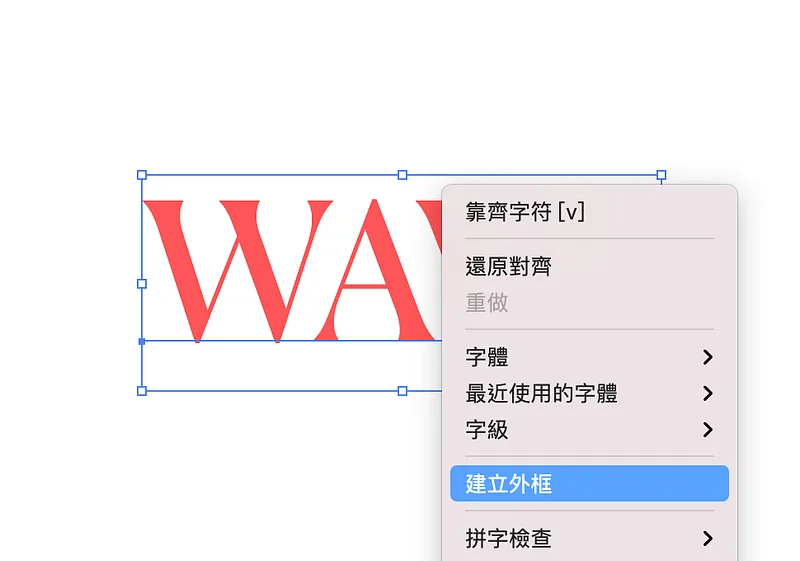
1. 首先,使用「文字工具」(Type Tool)輸入文字,按下滑鼠右鍵,將文字建立外框。
 文字工具
文字工具
2. 回到選取工具,將文字拉長一些。
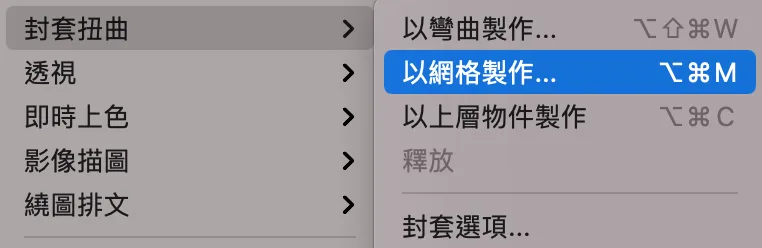
3. 到功能表找到「物件 → 封套扭曲 → 以網格製作」,請參考數值。
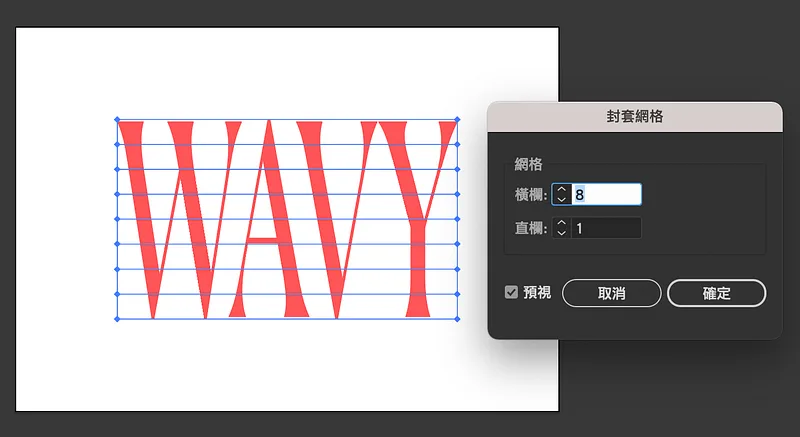
4. 使用「直接選取工具」(Direct Selection Tool)按住「Shift」隔行選左右兩邊的錨點,接著,慢慢按鍵盤上的「▶」,文字就會往右移動了,請參考影片。
 直接選取工具
5. 這樣就完成囉!是不是超級簡單呢~

文章結束,感謝你的閱讀,如果你喜歡我的文章歡迎大力拍手!最多可拍手到50下,你們的鼓勵將是我持續寫下去的動力,有任何設計需求與設計交流都歡迎來信,謝謝支持!
Instagram:dddotty
這篇文章原先發表於 Medium 碰巧遇見設計期刊 ,現已搬遷至此並持續更新。