Photoshop教學-熱成像效果
漸層對應+模糊
今天鬼門開,想要做一個應景的教學,剛好想到熱像儀,不知道疫情還要多久,希望大家都能健康平安~在製作熱成像效果的時候,照片可以盡量找背景暗一點,臉部明顯且明亮的照片,做起來的效果較佳,那我們快開始吧!
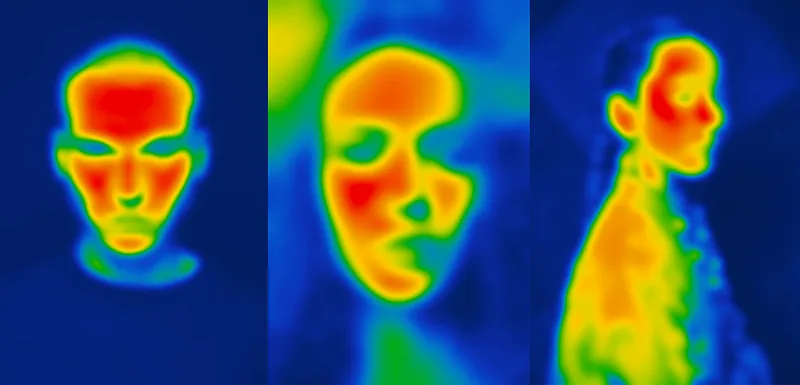 Designed by Dotty.
START (使用軟體:Photoshop CC 2022)
1. 首先,挑選一張你喜歡的照片。
Photo by OSPAN ALI on Unsplash
*Download this free HD photo by OSPAN ALI (@ospanali)*unsplash.com
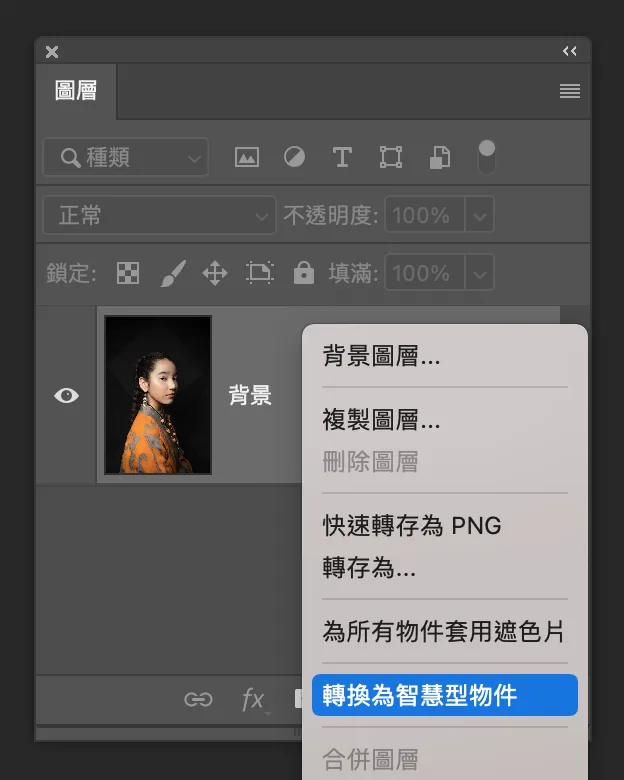
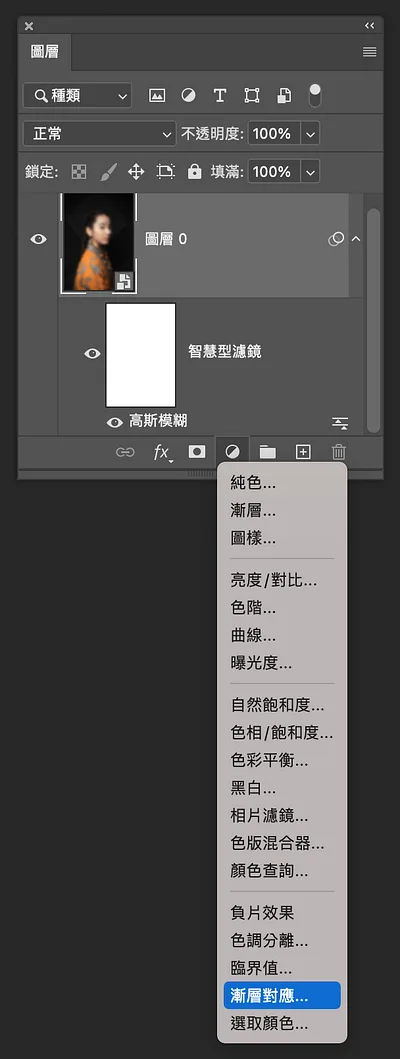
2. 到圖層,將照片「轉為智慧型物件」。
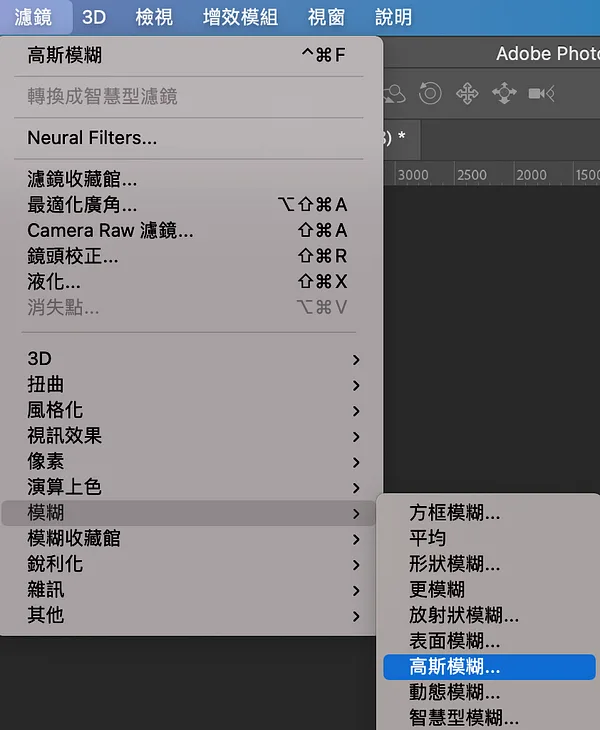
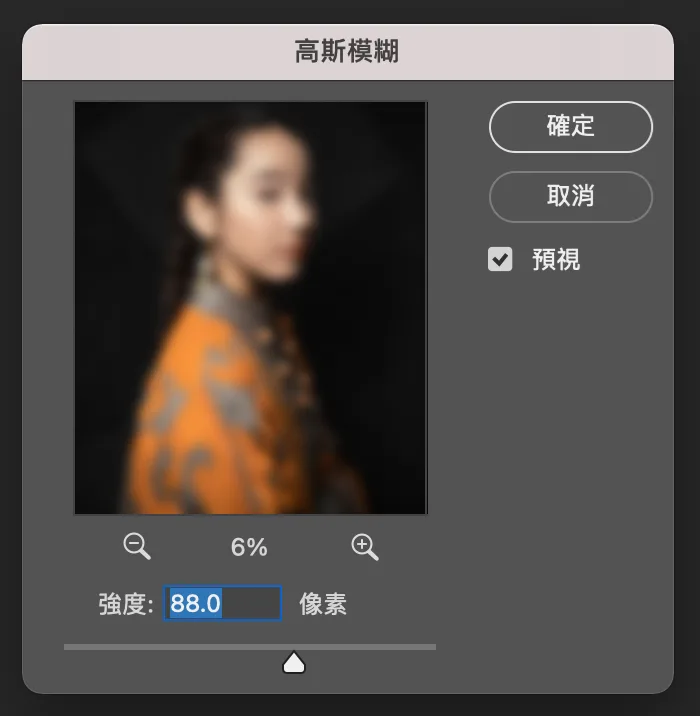
3. 到功能表找到「濾鏡 → 模糊 → 高斯模糊」(Filter → Blur → Gaussian Blur),可參考我的數值。
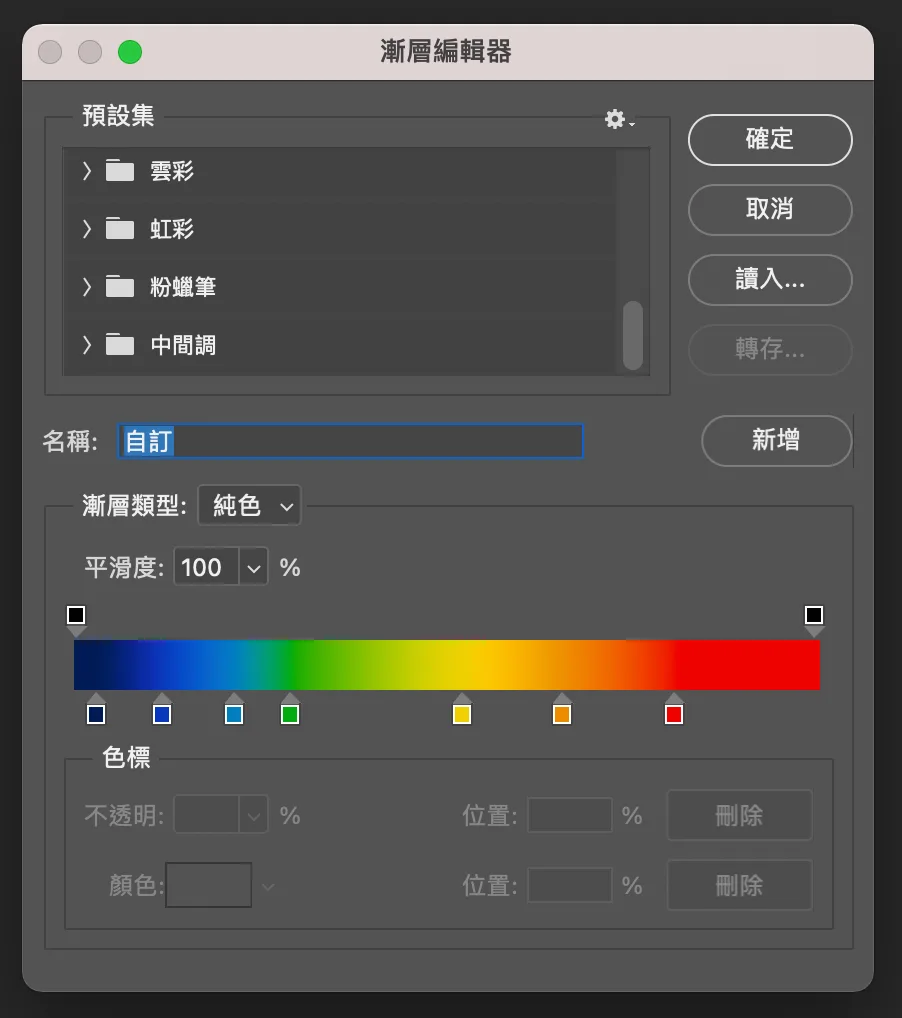
4. 到圖層,按下「調整圖層 → 漸層對應」(Adjustment Layer → Gradient Map),顏色請參考,順序由左至右的色碼為:#011b56、#0a38bc、#007ebf、#00ac10、#efd000、#ef8d00、#ef0000,顏色分佈的位置可依照自己想要的感覺做調整。
5. 這樣就完成囉,是不是簡單又快速!
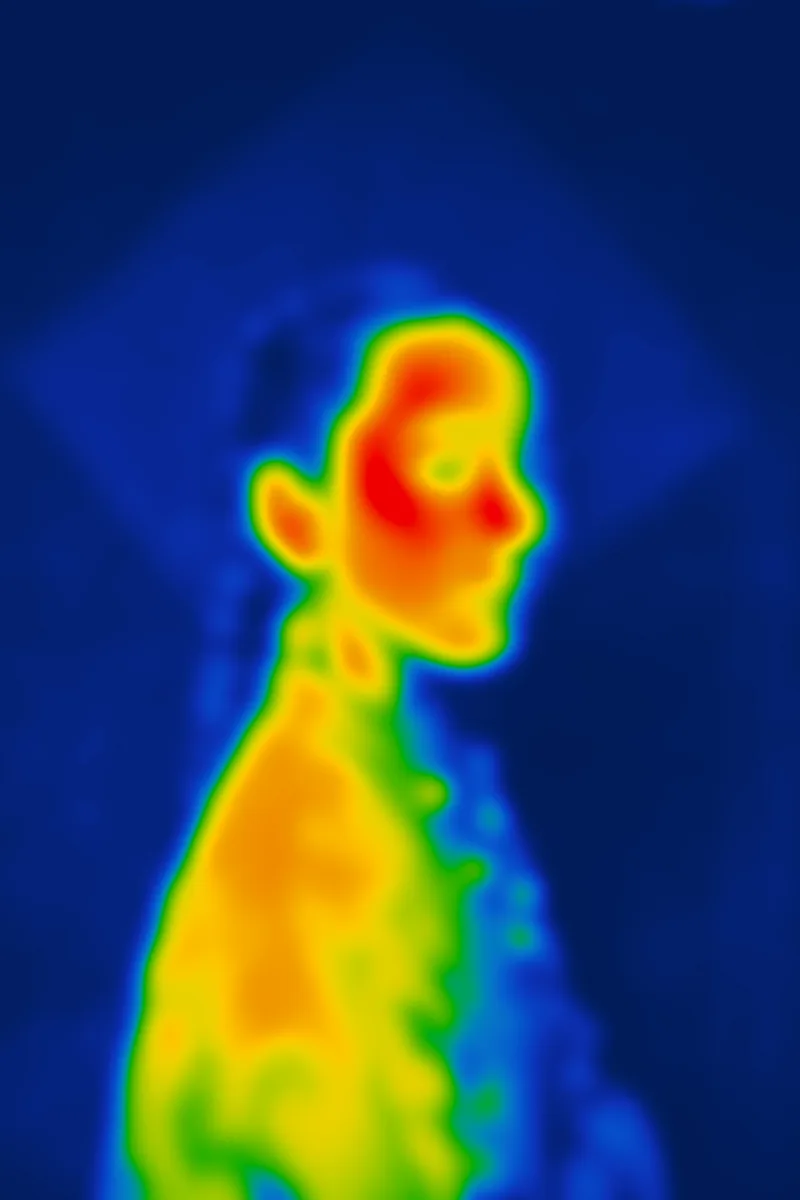 Designed by Dotty.
在搜尋熱成像的圖片時,剛好看到有個個展,有興趣的話也可以點圖片下方的連結喔!
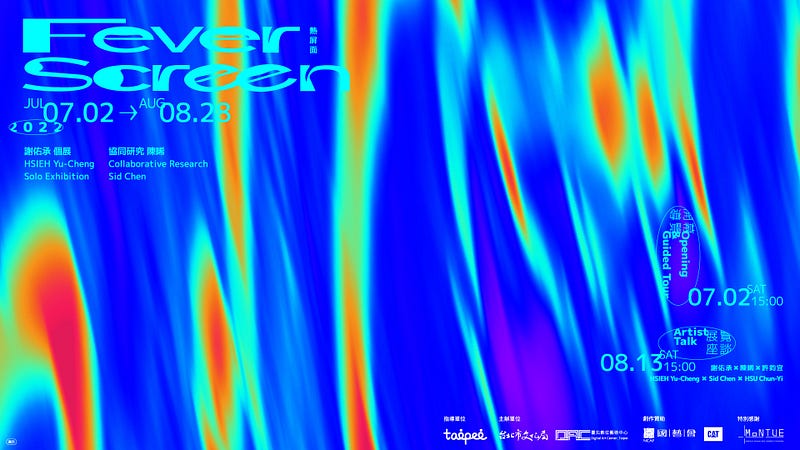 熱屏面 — 謝佑承個展
文章結束,感謝你的閱讀,如果你喜歡我的文章歡迎大力拍手!最多可拍手到50下,你們的鼓勵將是我持續寫下去的動力,有任何設計需求與設計交流都歡迎來信,謝謝支持!
Instagram:dddotty
這篇文章原先發表於 Medium 碰巧遇見設計期刊 ,現已搬遷至此並持續更新。