Illustrator教學-月桂花環樣式
橢圓工具+描述檔+筆刷面板
因為準備要教電影海報了,很多電影海報上面會有代表榮耀的月桂花環(Laurel wreath),希望同學們都可以應用在海報上,所以特別寫了這一份筆記,好讓同學們方便練習。

START (使用軟體:Illustrator CC 2022,1920x1080px,72dpi)
1. 使用「橢圓形工具」(Ellipse Tool)畫出橢圓,接著使用「錨點工具」點上下錨點,讓他呈現葉子的形狀,請看參考影片。
 橢圓形工具
橢圓形工具
 錨點工具
錨點工具
2. 複製一份葉子,按住快捷「Shift」轉45度角,再複製一份,按下滑鼠右鍵選擇「變形 → 鏡射 → 垂直 → 確定」,調整一下,如下圖。
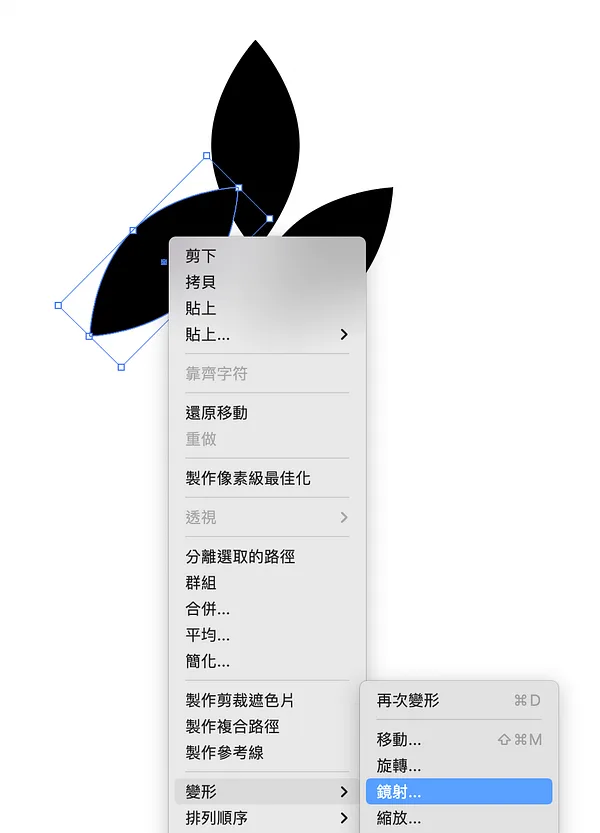
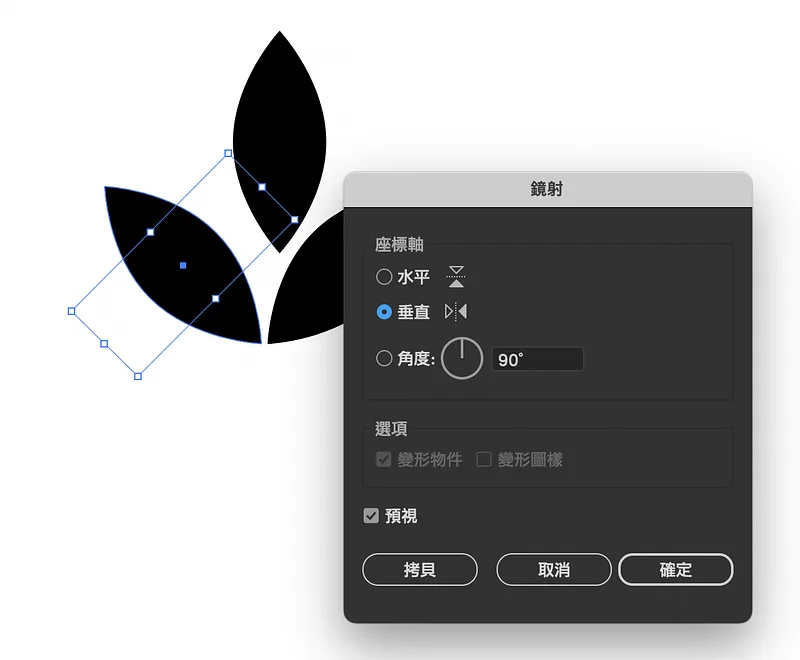
 目前呈現樣子
3. 將有轉角度的兩片葉子按下快捷「Option/Alt+滑鼠右鍵」往下拖移複製一份,接著按下「Cmd/Ctrl+D」再製,請參考影片。
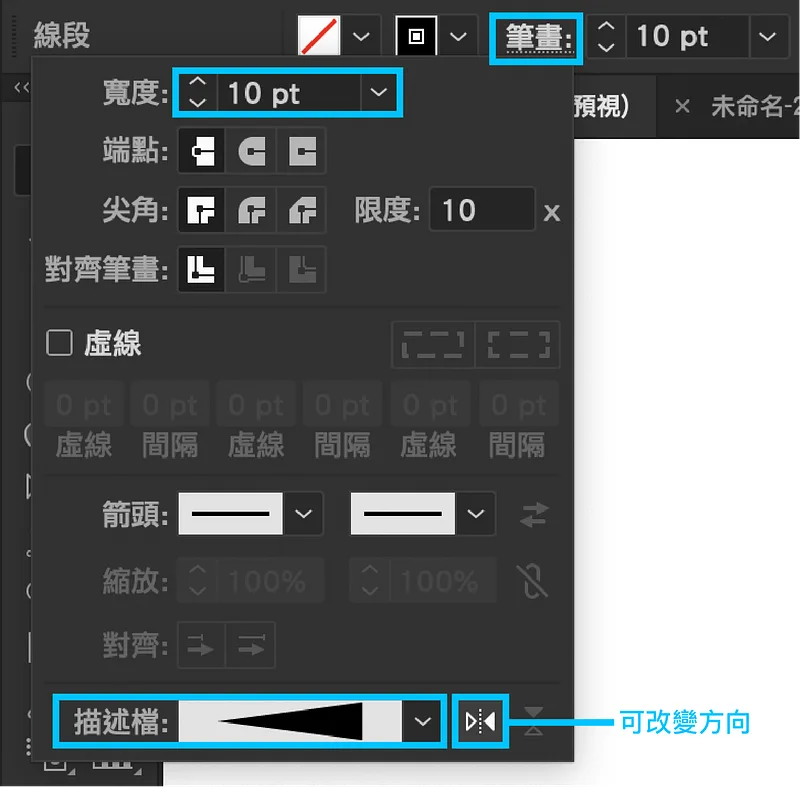
4. 使用「線段工具」(Line Segment Tool)畫出直線,到屬性列按下「畫筆」文字,參考數值,到「描述檔」設定「寬度描述檔4」, 若方向不對可在按「直向翻轉」的按鈕。
 線段工具
線段工具
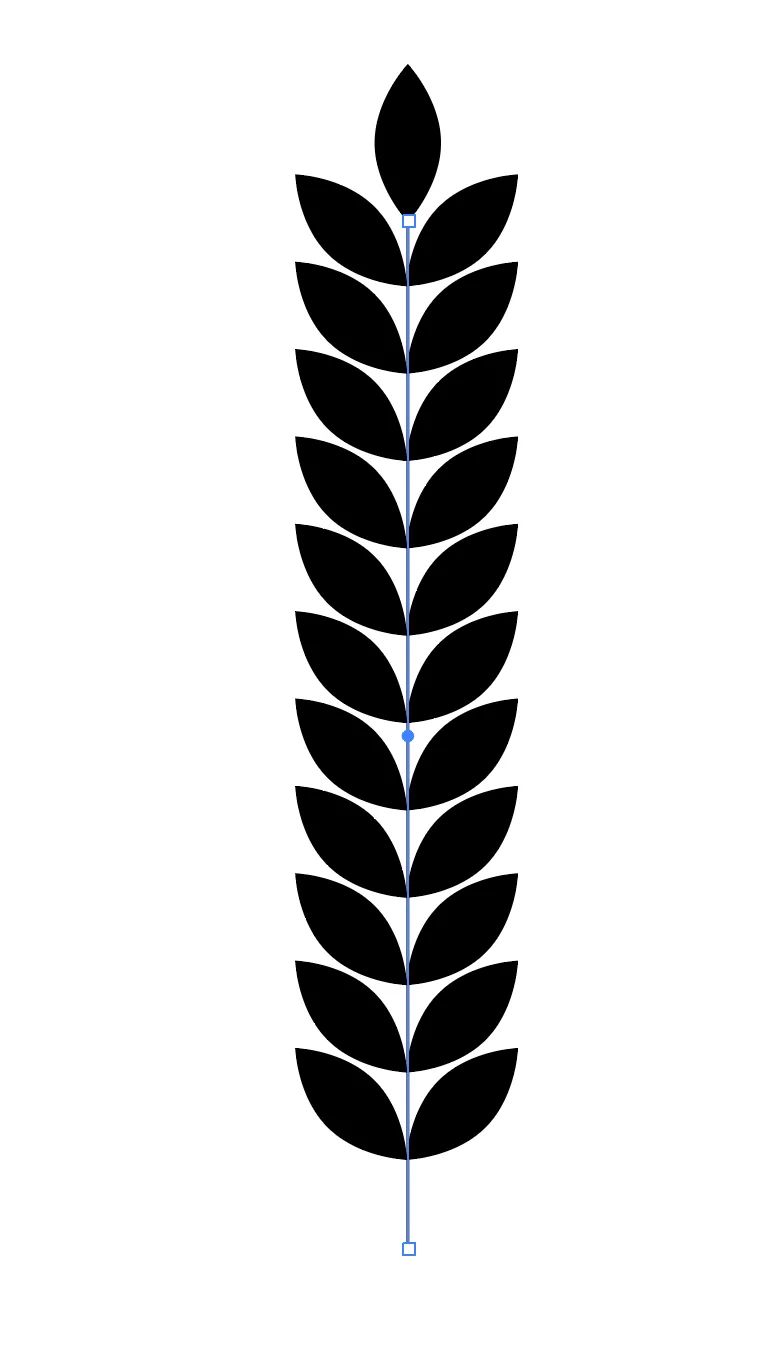
5. 開啟「筆刷面板」(Brushes panel),將剛剛做好的月桂花加入到筆刷面板,選「線條圖筆刷 → 確定 → 確定」(兩次確定,等等再來調整), 這樣基本的月桂就畫好了。
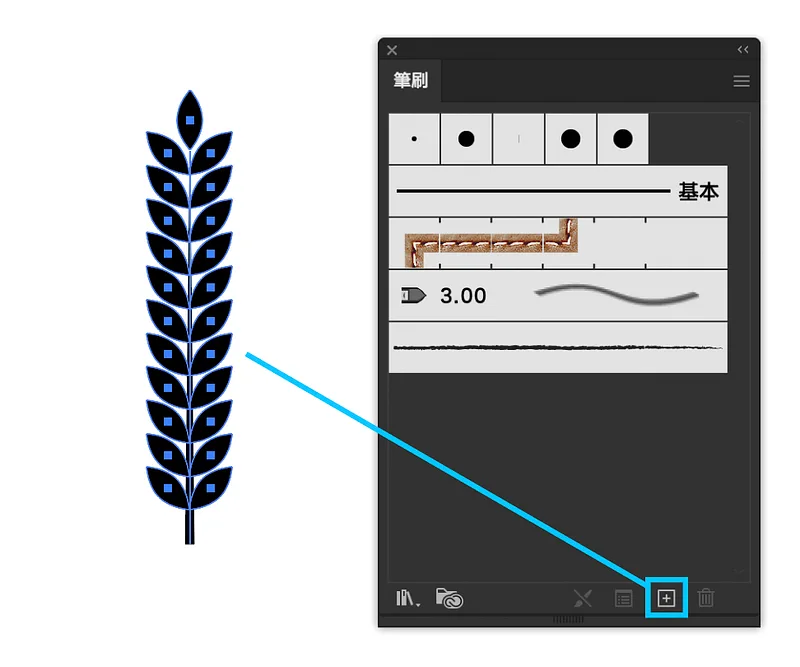
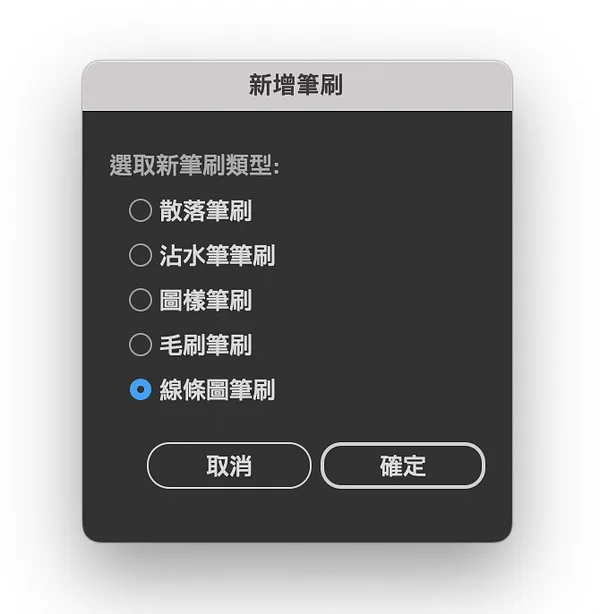
6. 使用「橢圓形工具」(Ellipse Tool),畫出個橢圓,用「美工刀工具」(Knife Tool)按下快捷「Shift+Option/Alt」拖曳一條垂直線段,接著用「剪刀工具」(Scissors Tool)將垂直線段的上下錨點剪掉,留下左半邊的弧形,請看操作影片。
7. 點選剛剛的弧形,再點筆刷面板內的剛剛製作的月桂花,等等再調整。
 目前呈現效果,看起來怪怪的沒關係,等等再調整
8. 到筆畫面板雙擊剛剛套用的樣式,改變數值,請看操作影片。
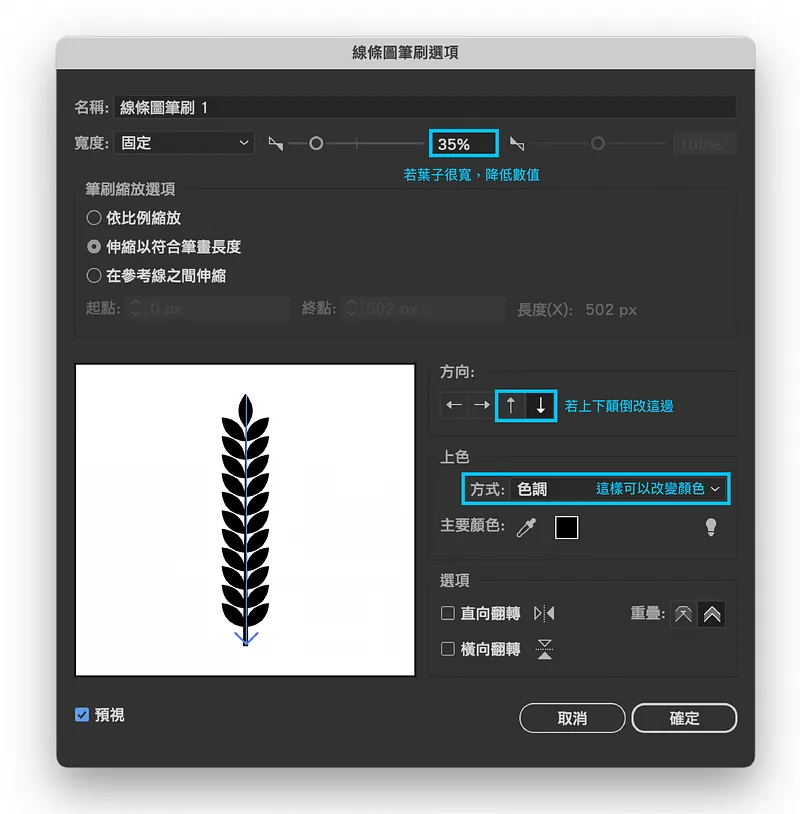 細節說明
細節說明
9. 這樣就完成囉!快來試試吧~

文章結束,感謝你的閱讀,如果你喜歡我的文章歡迎大力拍手!最多可拍手到50下,你們的鼓勵將是我持續寫下去的動力,有任何設計需求與設計交流都歡迎來信,謝謝支持!
Instagram:dddotty
這篇文章原先發表於 Medium 碰巧遇見設計期刊 ,現已搬遷至此並持續更新。