Photoshop教學-模擬玻璃霧氣寫字效果
液化+高斯模糊+混合模式
最近天氣都陰陰的,而且一直下雨,突然想到下雨天,很喜歡在霧氣的玻璃上寫字,我們一起使用 photoshop 來做看看吧!
有提供素材連結,請自行下載使用。
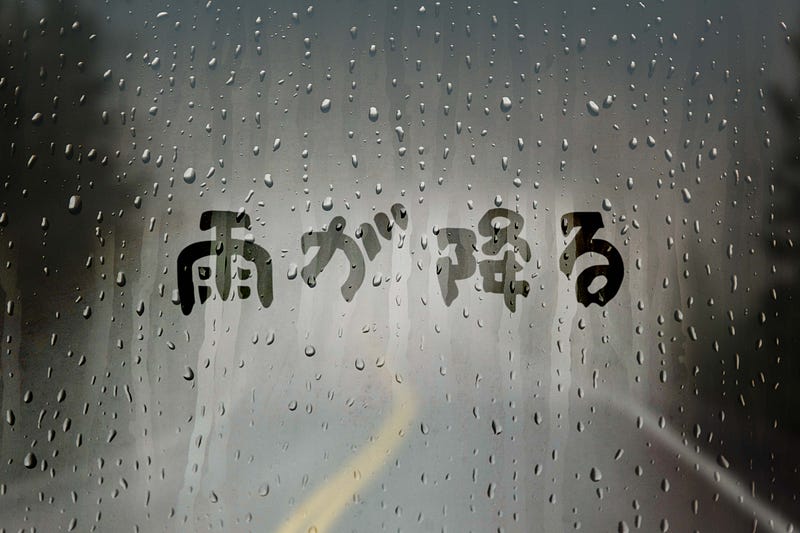 Designed by Dotty.
START (使用軟體:Photoshop CC 2022)
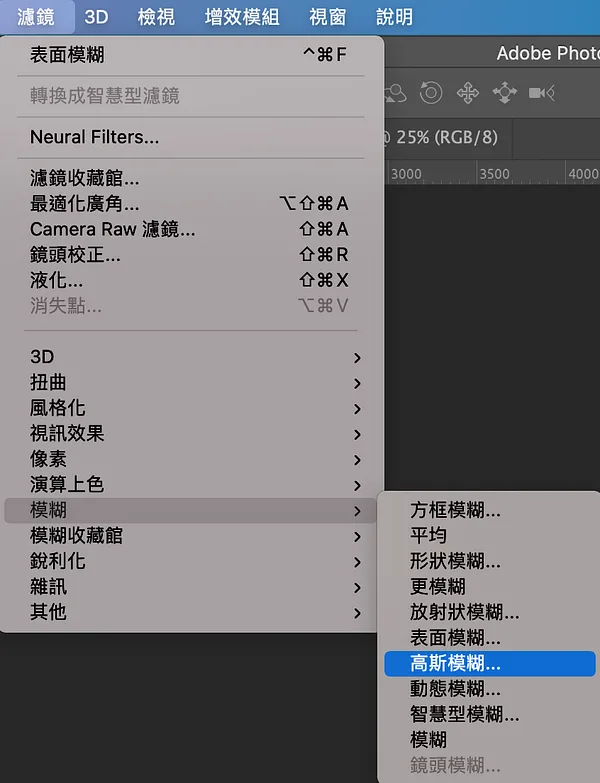
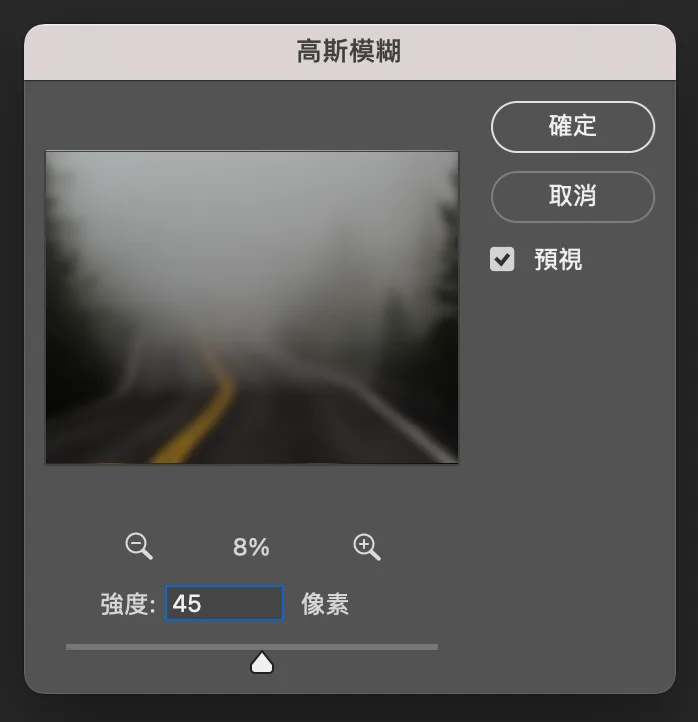
1. 開啟道路素材,使用「濾鏡 → 模糊 → 高斯模糊」(Filter → Blur → Gaussian Blur),數值請參考。
Photo by Katie Moum on Unsplash
*Download this free HD photo of road, grey and roads by Katie Moum (@katiemoum)*unsplash.com
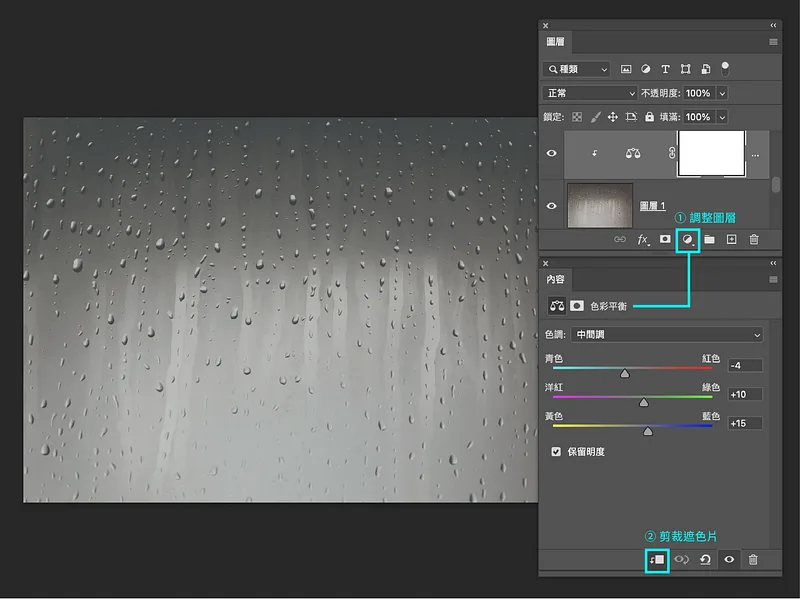
2. 開啟水珠的素材,使用「調整圖層 → 色彩平衡」(Adjustment Layer → Color Balance),數值請參考,按下「製作剪裁遮色片」的按鈕。(由於這張素材本身顏色有點紅紅的,想要更接近玻璃的色彩,所以稍微調偏藍一點的顏色。)
Photo by Patrick Hendry on Unsplash
Patrick Hendry - Download this photo by Patrick Hendry on Unsplashunsplash.com
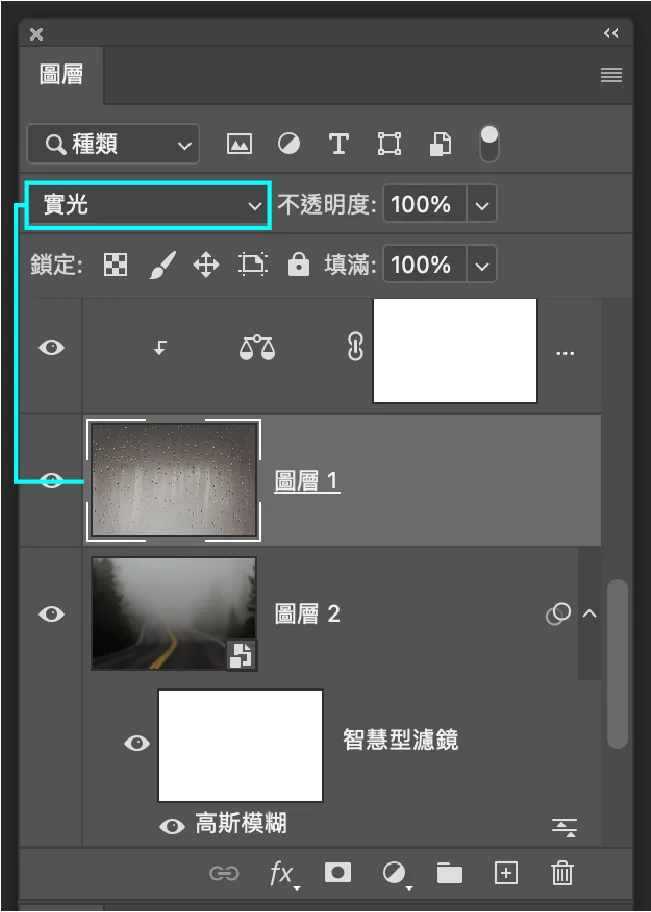
3. 水珠圖層在道路圖層上方,並且將混合模式選為「實光」。
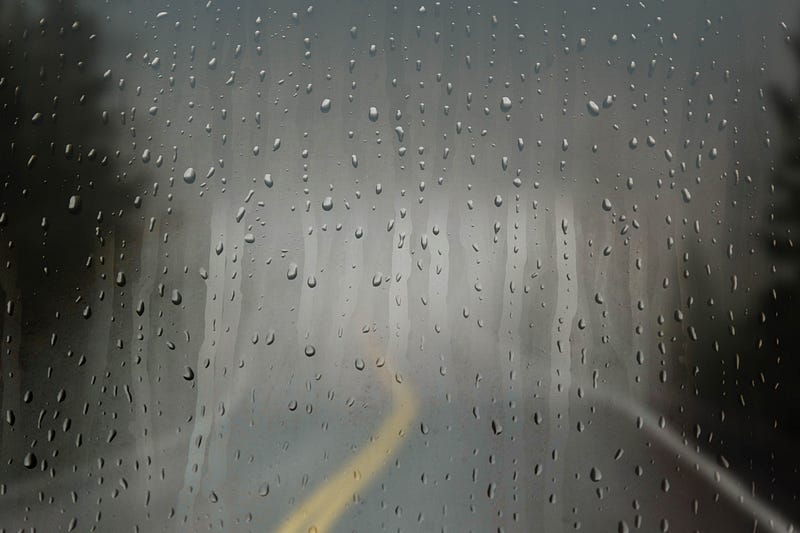 目前呈現效果
4. 使用「文字工具」(Type Tool)輸入想要的文字,按下滑鼠右鍵,選點陣化文字。
 文字工具
文字工具
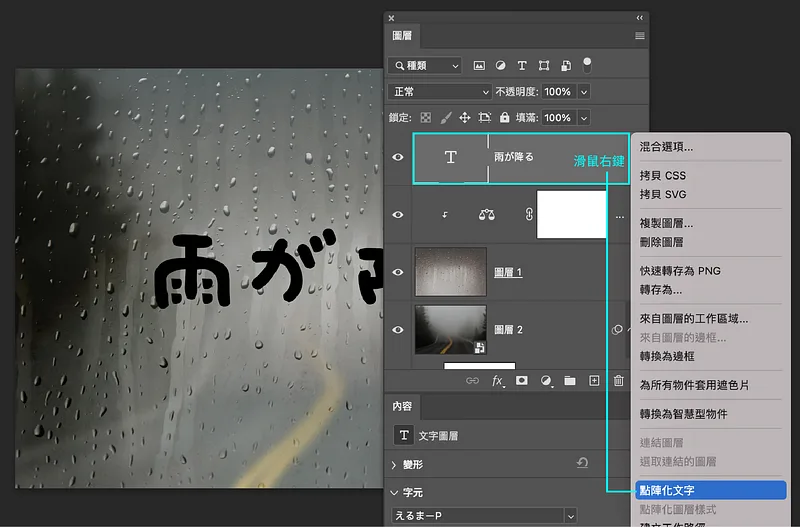 字體參考:えるまー
5. 將文字選「濾鏡 → 液化」(Filter → Liquify),使用「向前彎曲工具」(Forward Warp Tool),模擬文字因水珠而下墜的樣子,請參考操作影片。
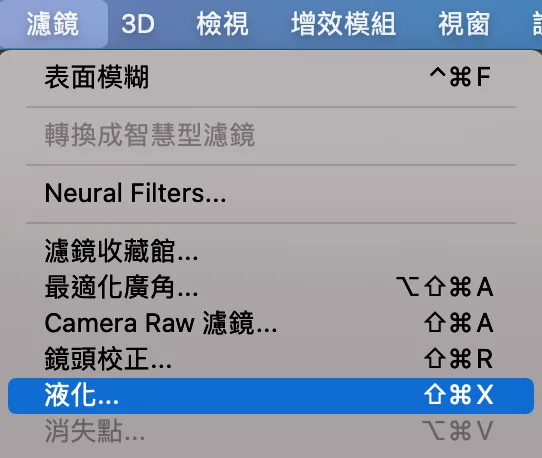
 向前彎曲工具
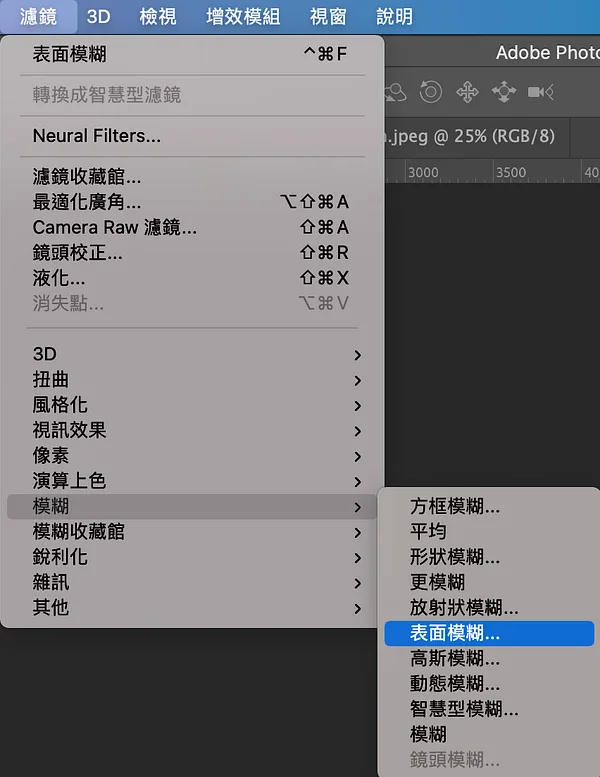
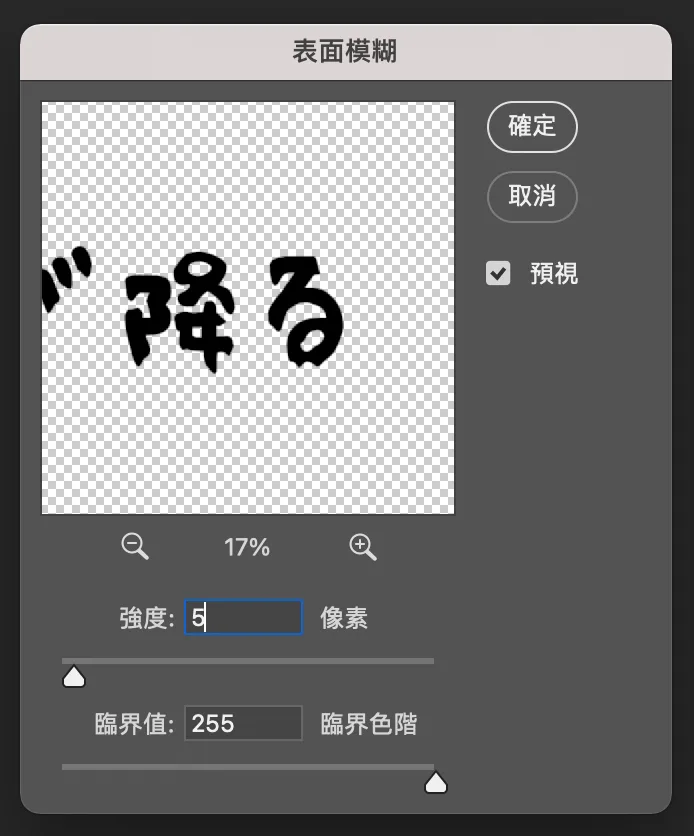
6. 接著選「濾鏡 → 模糊 → 表面模糊」(Filter → Blur → Surface Blur),讓文字邊緣不這麼銳利,有點霧氣濛濛的感覺,數值請參考。
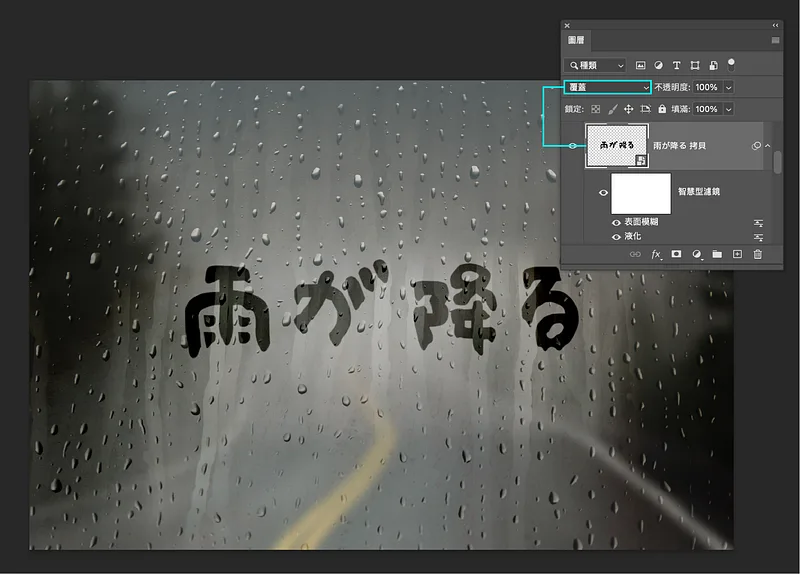
7. 最後將文字選「混合模式 → 覆蓋」(Blending Mode → Overlay),這樣就完成囉~是不是很簡單!細節可以再自行修飾。
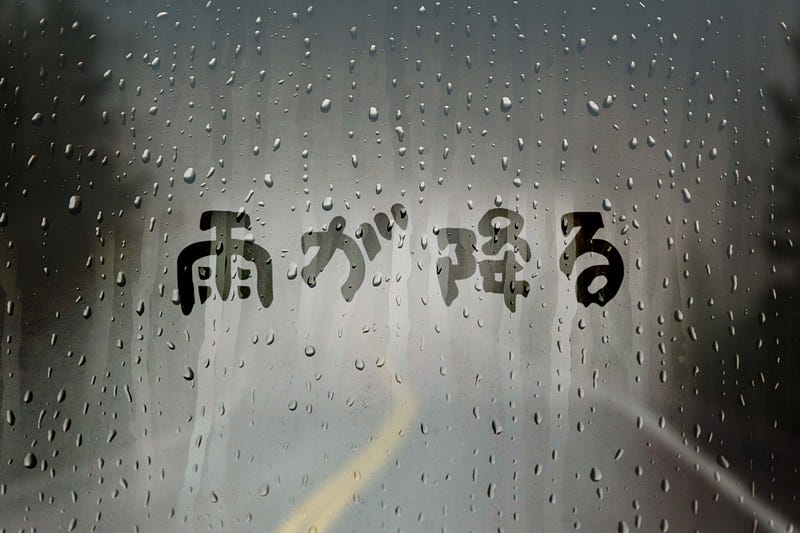 完成
完成
文章結束,感謝你的閱讀,如果你喜歡我的文章也歡迎透過 👉「贊助系統」支持我的寫作,你們的鼓勵,將是我持續寫下去的動力,有任何設計需求與設計交流都歡迎來信,謝謝支持!
Instagram:dddotty
這篇文章原先發表於 Medium 碰巧遇見設計期刊 ,現已搬遷至此並持續更新。