Illustrator教學−仿 Threads 路徑文字效果
近期很流行這樣的視覺,快點來學~
Meta 旗下 Instagram 於7月6日推出了一款名為「Threads」,雖然我到現在還是不會念😂 也不知道這個社群用的人還有多少,但我們可以來學學這個主視覺!真的非常簡單喔~
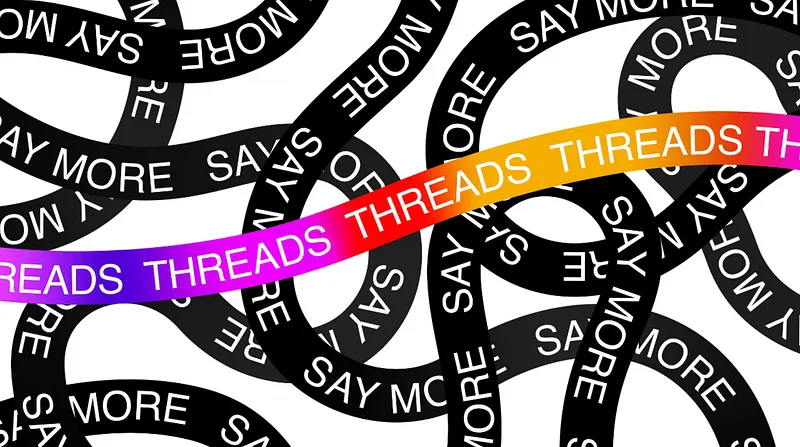 Threads
START (使用軟體:Illustrator CC 2023,210 x 297mm)
1. 使用「鉛筆工具」(Pencil Tool)畫出線段,可再搭配「平滑工具」(Smooth Tool)將路徑修飾較為滑順,請參考操作影片。
 鉛筆工具
鉛筆工具
 平滑工具
平滑工具
2. 接著調粗筆畫寬度。
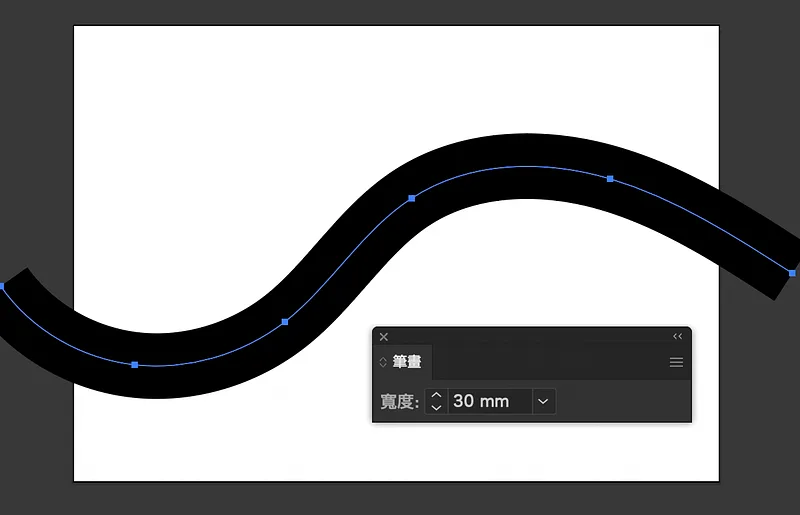
3. 然後按下快捷「Cmd/Ctrl+C」複製這條路徑,再按下「Cmd/Ctrl+Shift+V」就地貼上路徑,使用「文字工具」(Type Tool)點擊剛剛貼上的路徑,輸入文字,調整想要的字型與大小,請參考操作影片。
 文字工具
文字工具
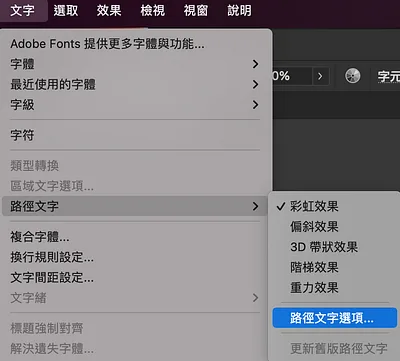
4. 接著調整路徑文字的位置,到功能表的「文字 → 路徑文字 → 路徑文字選項 → 對齊路徑 → 居中」,這樣就完成囉,是不是超簡單~
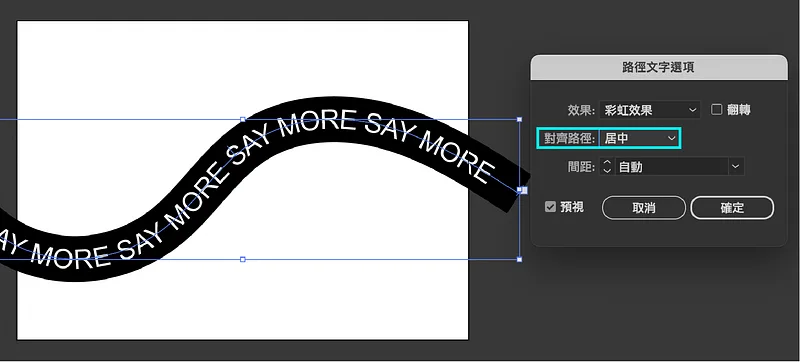
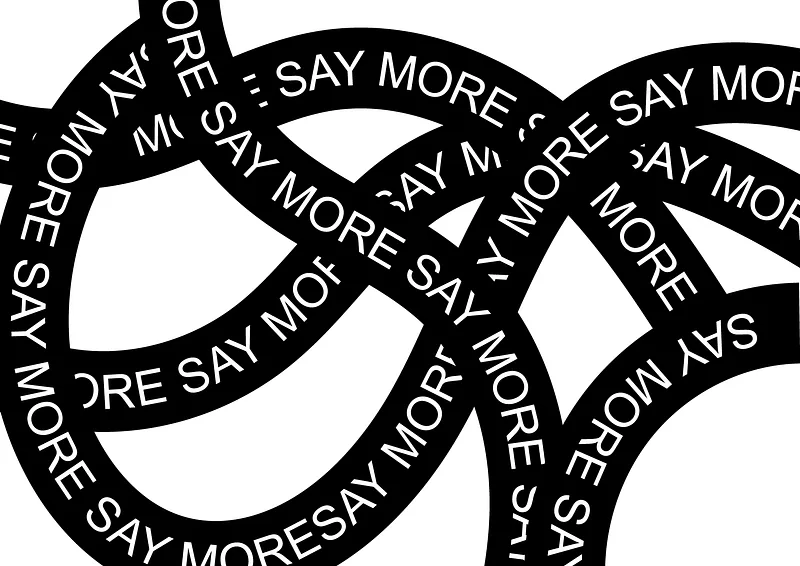 完成
完成
會了這個,我們來點延伸變化!
5. 一樣的方式,這次我們將線條改為漸層色,並把文字與漸層線段群組。
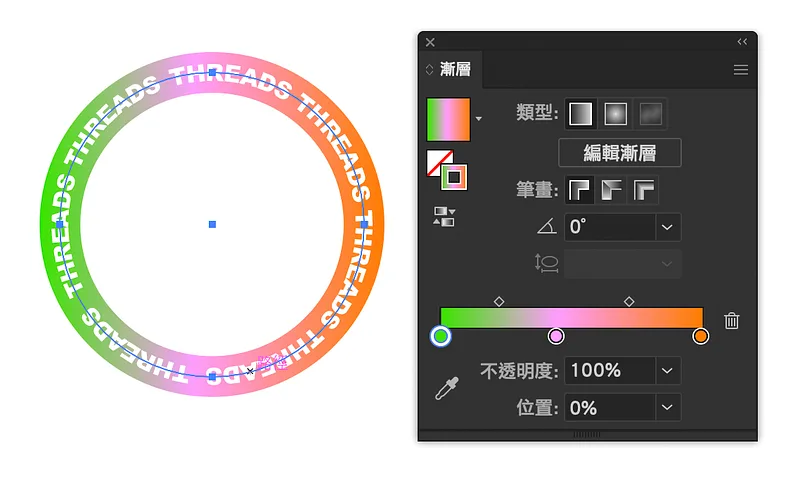
6. 到功能表「效果 → 扭曲與變形 → 變形」(Effect → Distort & Transform → Transform),各式變化請參考以下影片。
Tips:改變水平or垂直參數、增加複本、改變角度、改變錨點位置。
文章結束,感謝你的閱讀,如果你喜歡我的文章也歡迎透過 👉「贊助系統」支持我的寫作,你們的鼓勵,將是我持續寫下去的動力,有任何設計需求與設計交流都歡迎來信,謝謝支持!
Instagram:dddotty
這篇文章原先發表於 Medium 碰巧遇見設計期刊 ,現已搬遷至此並持續更新。