Photoshop教學—雙色曝光效果
兩步驟即完成
這樣很有意境氛圍的效果只要兩步驟就能完成喔!在找素材時,建議背景盡量深、色調盡量統一,整體做出來的氛圍會比較好~當然要做的很詭譎也絕對超適合的,那我們就快開始吧!
Designed by Dotty.
START (使用軟體:Photoshop CC 2023)
⏬ 照片下載連結
https://www.pexels.com/zh-tw/photo/6636659/
https://www.pexels.com/zh-tw/photo/6636661/
https://www.pexels.com/zh-tw/photo/6636660/
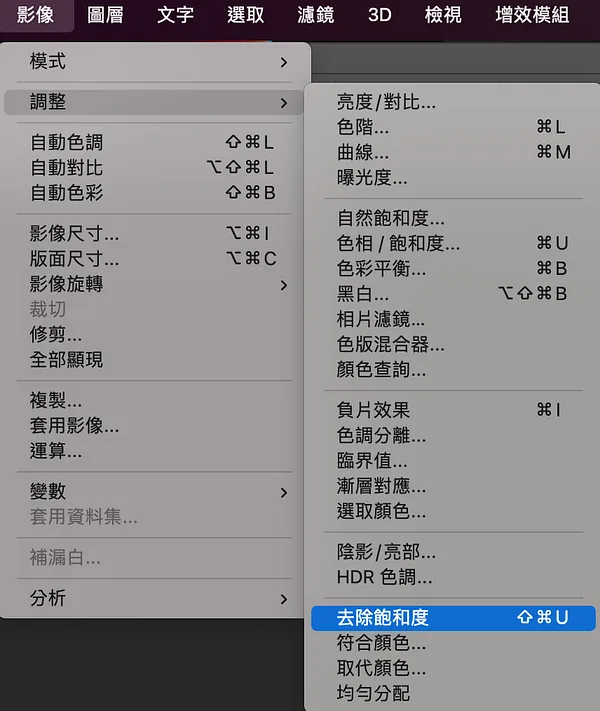
1. 在同一份文件內開啟兩張照片,到功能表的「影像 → 調整 → 去除飽和度」(Image → Adjustments → Desaturate),兩張照片都轉為黑白。
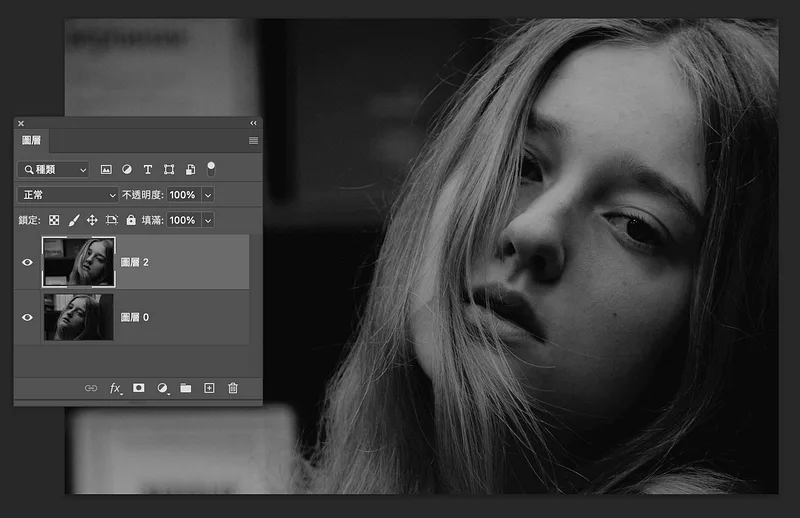
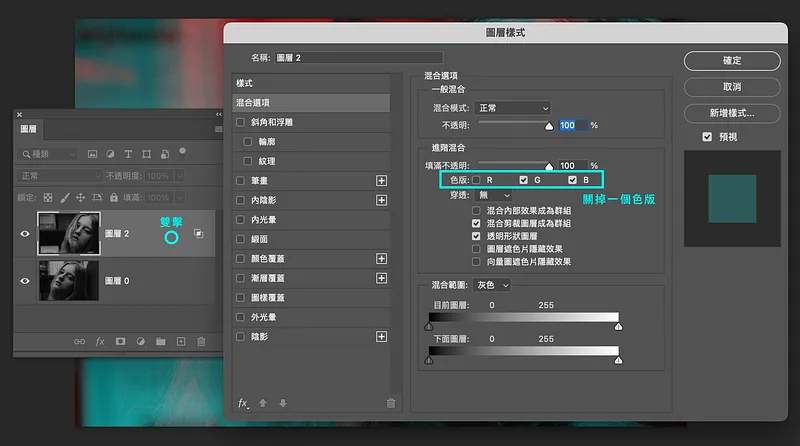
2. 在上方圖層雙擊開啟「圖層樣式」,將RGB色版隨意關掉一個,基本上這樣就完成囉!爆簡單吧!
顏色對照:
R(紅色) → C(青色)
G(綠色) → M(洋紅色)
B(藍色) → Y(黃色)
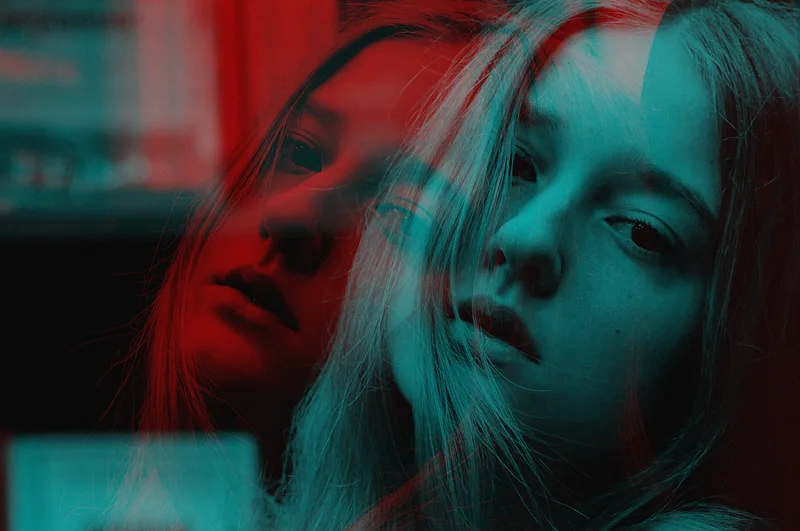 完成
完成
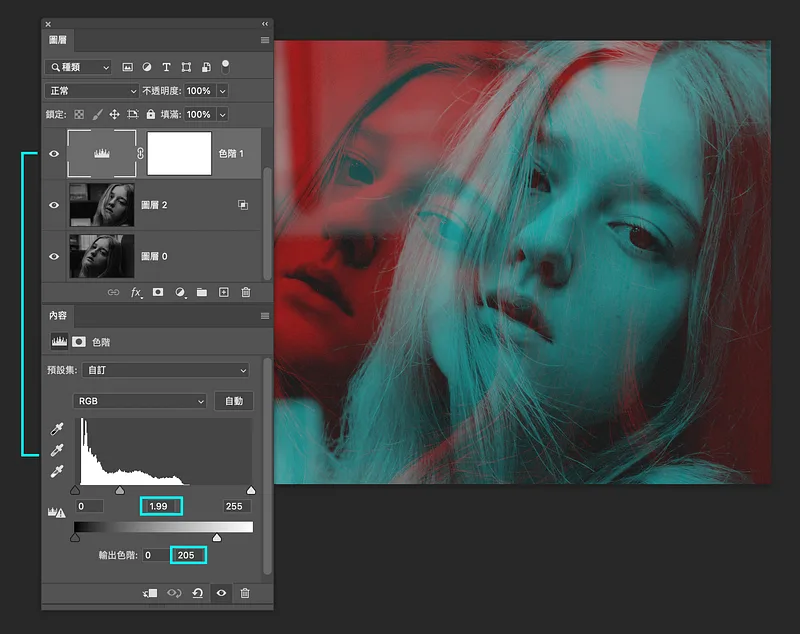
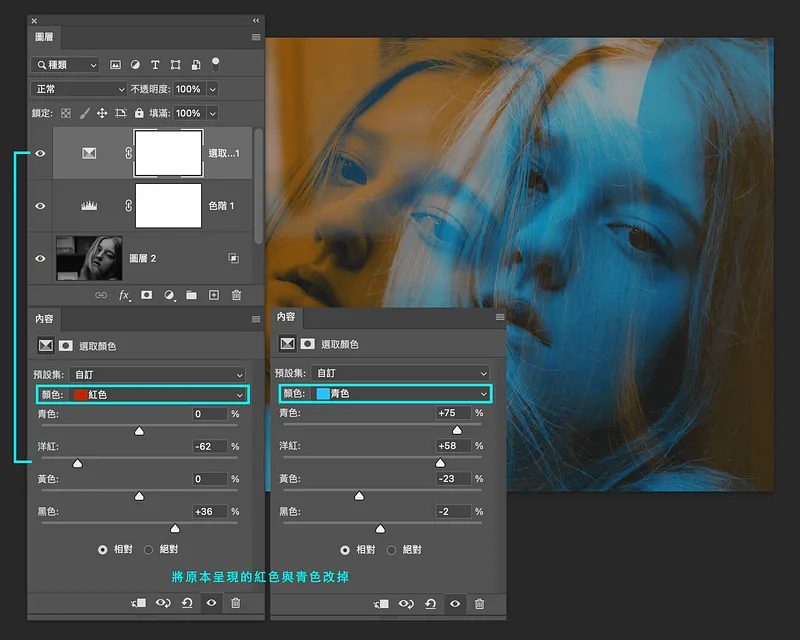
✨補充:可再自行調整亮度對比、顏色,請參考下方操作。
調整亮度對比,這邊使用的是「色階」
調整顏色,這邊使用的是「選取顏色」
文章結束,感謝你的閱讀,如果你喜歡我的文章歡迎大力拍手!最多可拍手到50下,你們的鼓勵將是我持續寫下去的動力,有任何設計需求與設計交流都歡迎來信,謝謝支持!
Instagram:dddotty
這篇文章原先發表於 Medium 碰巧遇見設計期刊 ,現已搬遷至此並持續更新。