Photoshop教學−飛灑噪點文字效果
簡單幾步驟,完成影劇的標準字效果
不知道大家是否也有在追 Netflix 上線的這部韓劇「黑暗榮耀」,才看第一集就真的欲罷不能,在主視覺與片頭都有隱喻,非常喜歡這種藏有細節的設計,大家也可以看看這下方連結,解析海報、片頭的內容,迫不及待第二季的到來!那今天我們就來快速完成這個標準字樣式類似的效果~
《黑暗榮耀》海報、片頭藏玄機!
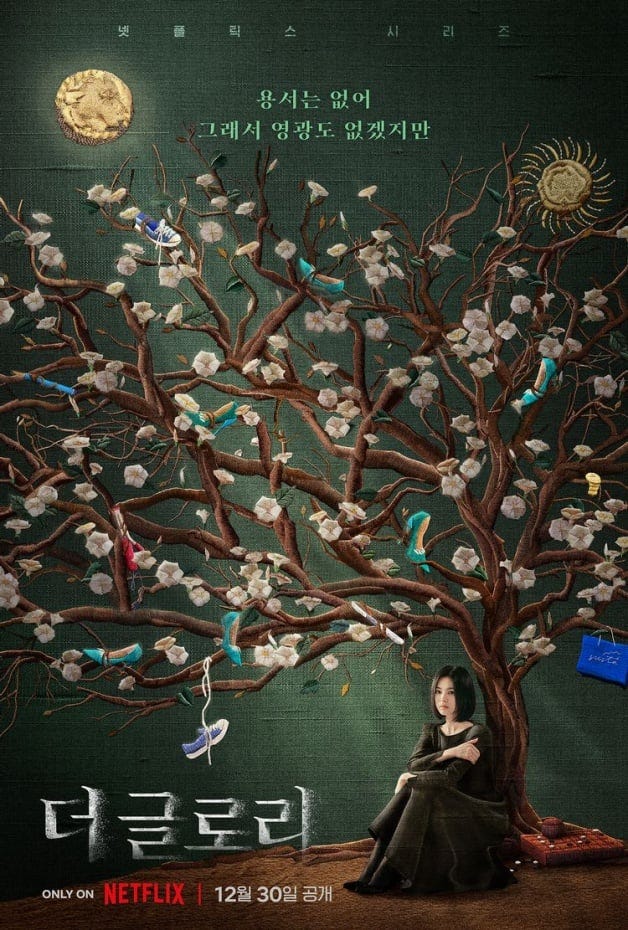 《黑暗榮耀》海報解析

START (使用軟體:Photoshop CC 2023,210 x 297 mm/300ppi)
1. 開新文件,輸入文字。

2. 將文字圖層按下滑鼠右鍵「轉換為智慧型物件」,並將這層混合模式選「溶解」。
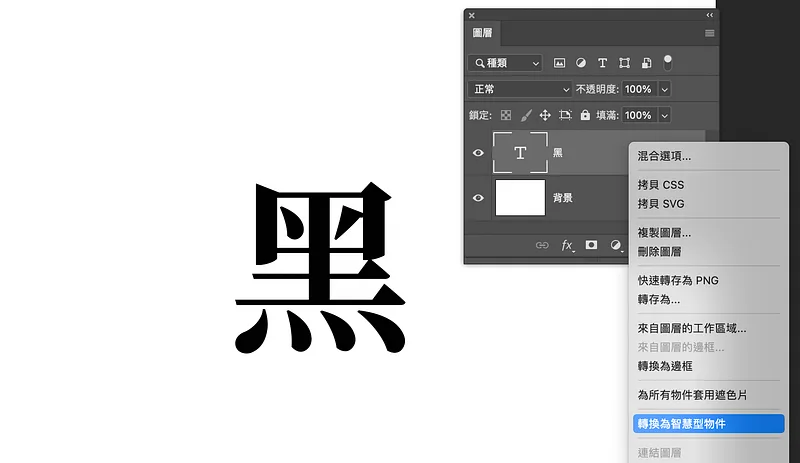
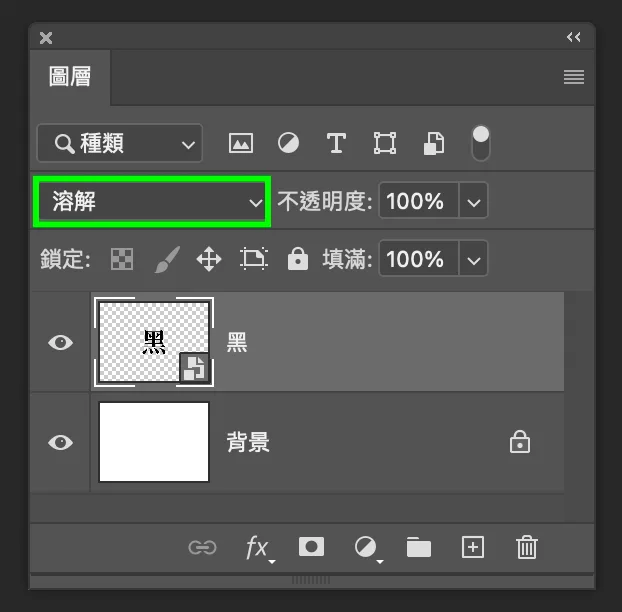
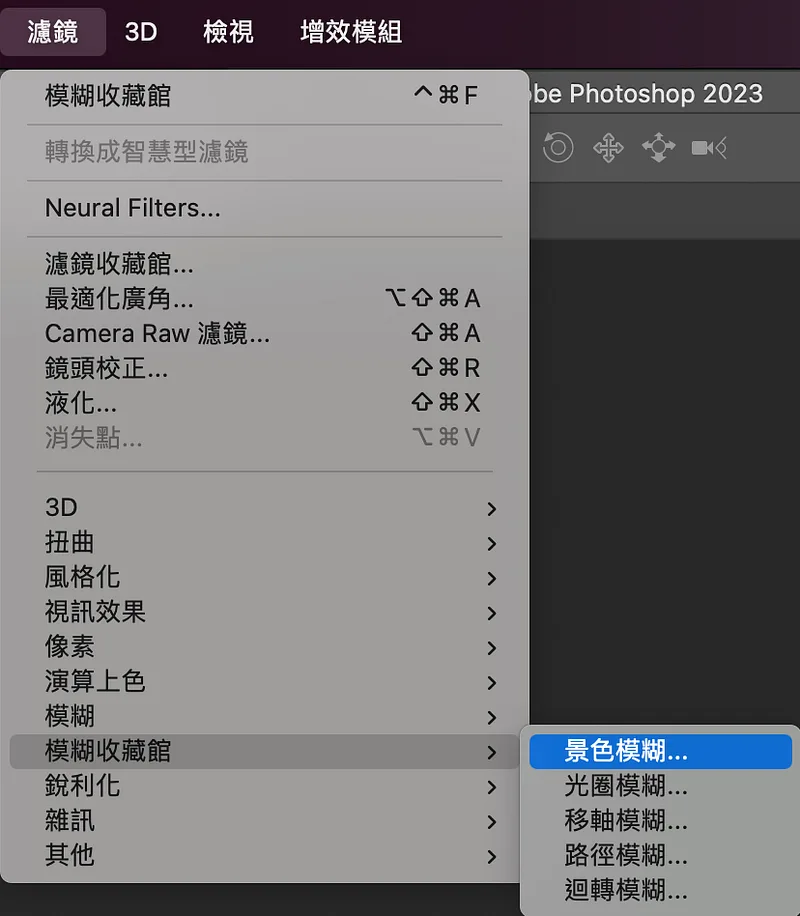
3. 到功能表選「濾鏡 → 模糊收藏館 → 景色模糊」(Filter → Blur Gallery → Field Blur),會進入到新視窗,圖釘可增加、可隨意移動, 右邊可以調整各個圖釘的參數,想要文字的地方清楚,模糊可設為零,想要暈染的較重,數值可提高,請參考操作影片。
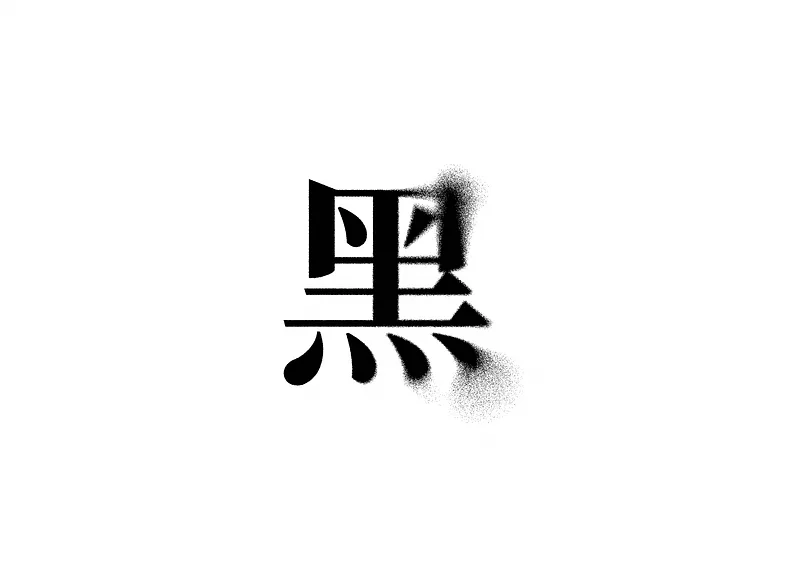 目前呈現效果
基本上這樣就完成囉~如果希望文字上還可以有一些噪點的樣式,請參考以下步驟。
4. 新增「圖層遮色片」, 使用「筆刷工具」(Brush Tool),前景色為「黑色」,筆刷樣式為「柔邊」,利用筆刷邊緣暈染出效果,請參考操作影片。
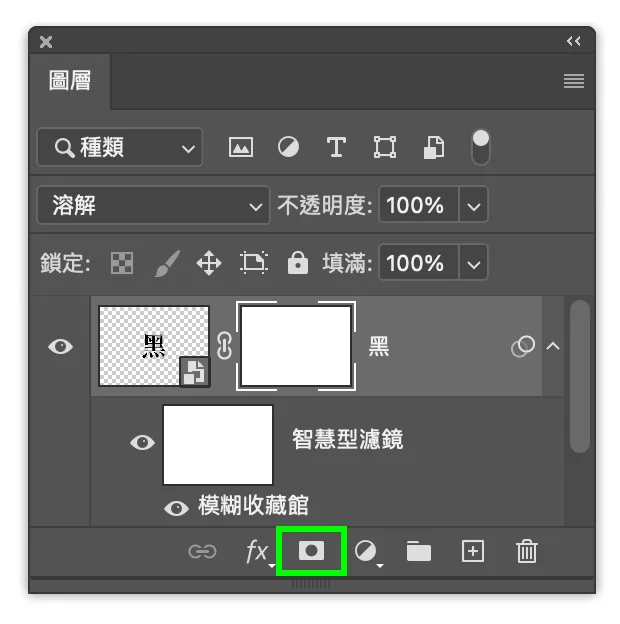 按下圖層遮色片
 筆刷工具
筆刷工具
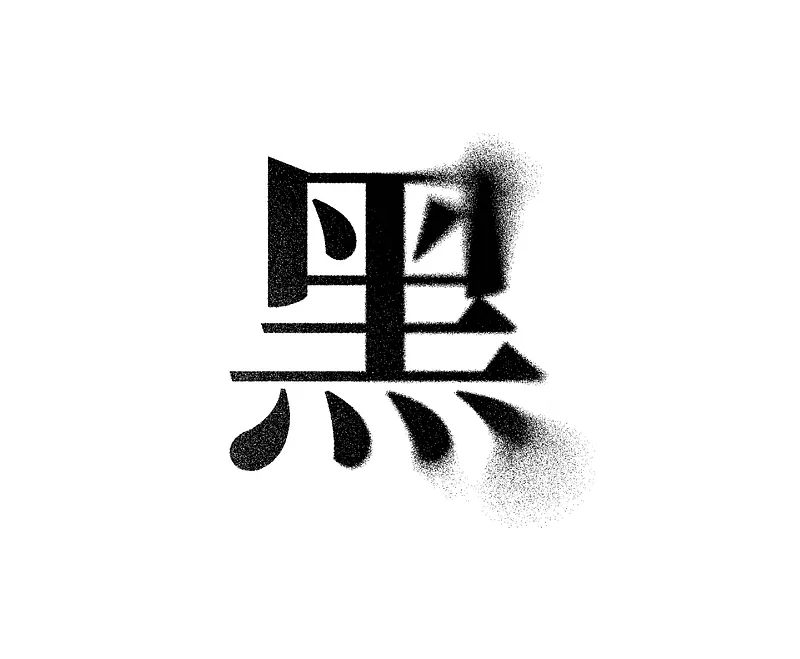 完成
完成
把每個文字拆開來製作,可參考我每個文字釘選的圖釘位置。
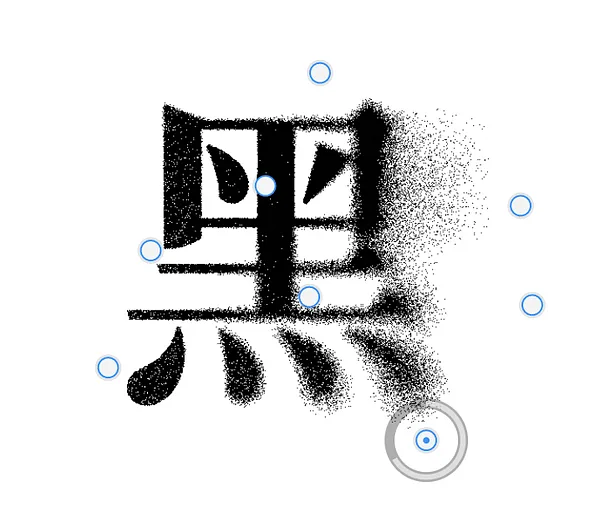
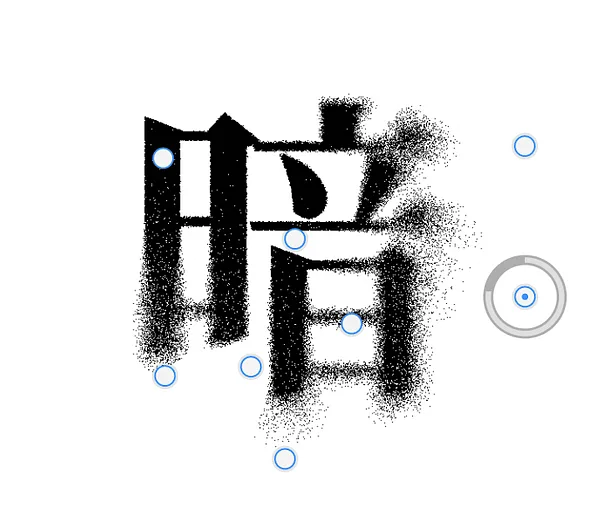
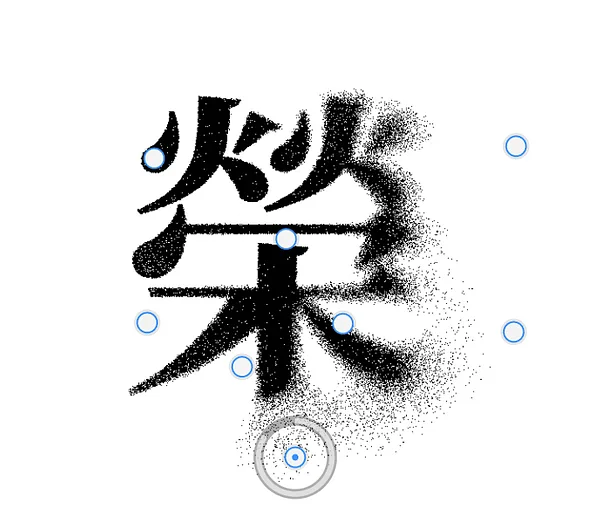
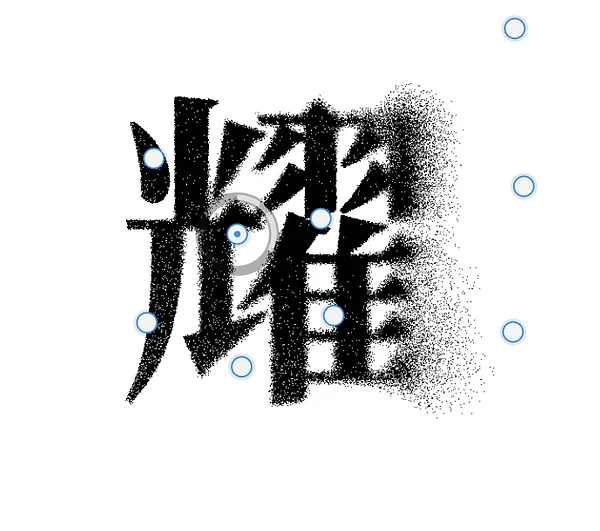
是不是很簡單呢,快一起來試試~
文章結束,感謝你的閱讀,如果你喜歡我的文章也歡迎透過 👉「贊助系統」支持我的寫作,你們的鼓勵,將是我持續寫下去的動力,有任何設計需求與設計交流都歡迎來信,謝謝支持!
- Instagram: dddotty
- happentomeetdesign@gmail.com
這篇文章原先發表於 Medium 碰巧遇見設計期刊 ,現已搬遷至此並持續更新。