Photoshop教學-低多邊形效果
鋼筆工具+平均效果
低多邊形 (Low poly)最早起源於3D遊戲中的計算機建模,早期的低多邊形只是一種迫於技術壓力形成的一種視覺效果,隨著計算機技術的提高,早期的低多邊形早已淡出視線。而現在的Low poly代表一種復古未來風格,low poly實際是把多色元素,用三角形分割,每個小三角形的顏色取自原多色元素的相應位置。雖然這個風格Illustrator就能做出來,但我覺得Photoshop更好製成,原因是ps能幫你算好平均顏色,而ai需要對顏色的敏銳度高,覺得是有點難度的,今天就用ps來玩玩吧~
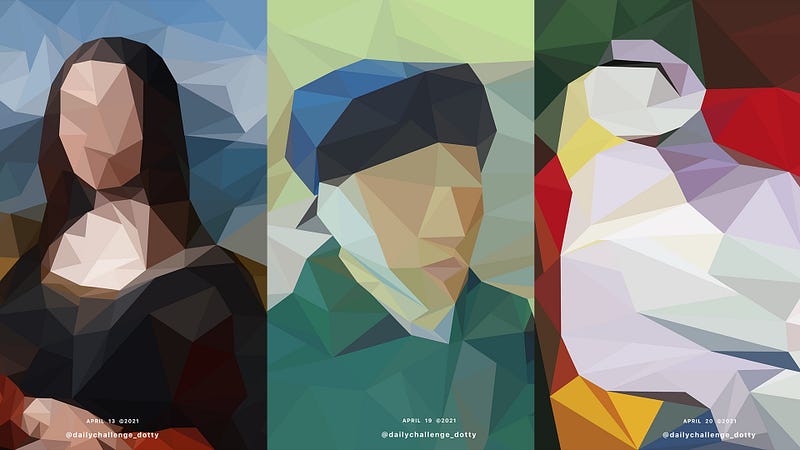 Designed by dotty.
START (使用軟體:Photoshop CC)
1. 首先,挑選一張你喜歡的照片。
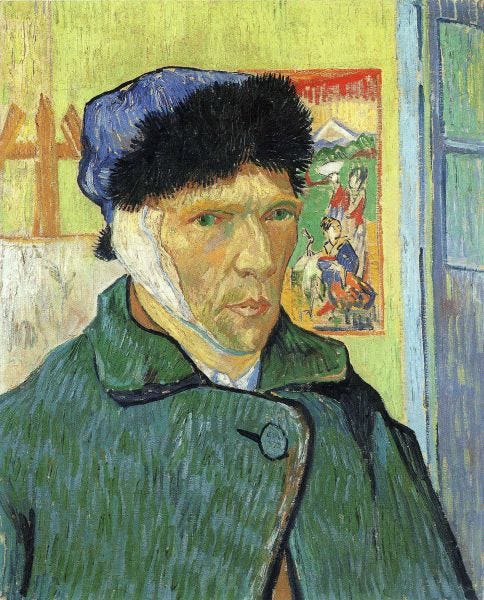 圖片來源:marie claire
2. 使用「鋼筆工具」(Pen Tool)選擇「路徑」模式。
 鋼筆工具
鋼筆工具
 路徑模式
路徑模式
3. 點選三角形範圍,接著按下快捷鍵「command+return」產生虛線範圍。
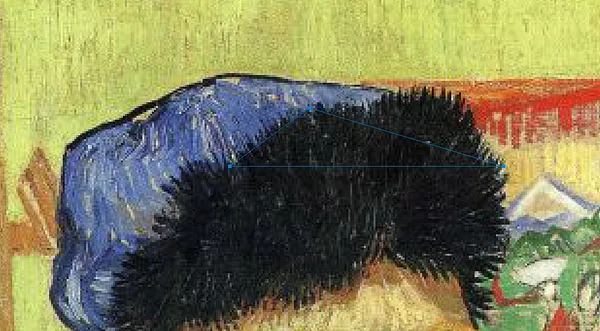
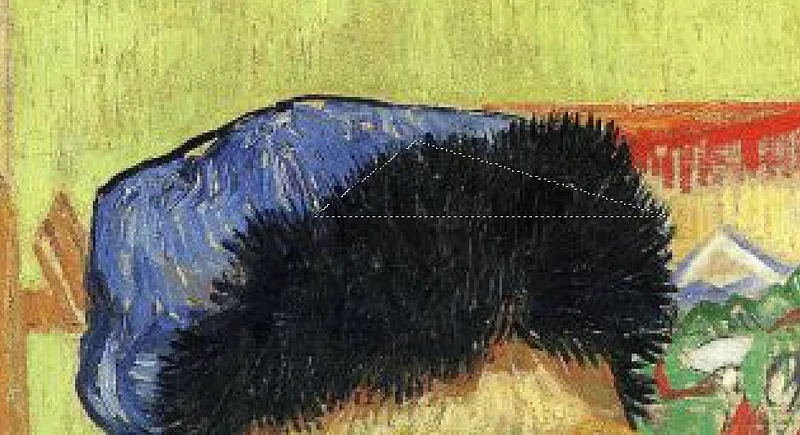 左圖為按下快捷鍵的結果
4. 找到上方選單「濾鏡」選「模糊」內的「平均」。
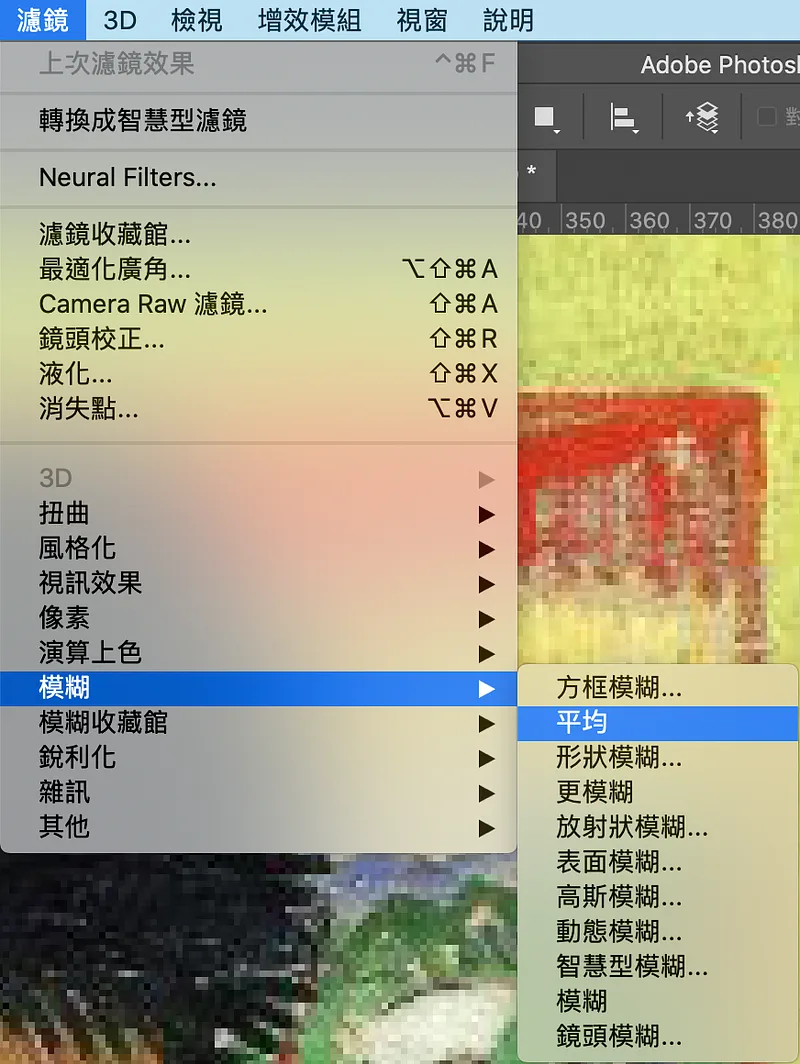
平均功能:會依照你選的範圍顏色,折衷數值算出平均顏色,所以範圍太大、太小與顏色範圍的選擇都能產生不同變化。
如果顏色太接近,也可以自己填入顏色。
5.按下「平均」所產生的效果(如下圖),使用完記得取消選取範圍「command+D」。
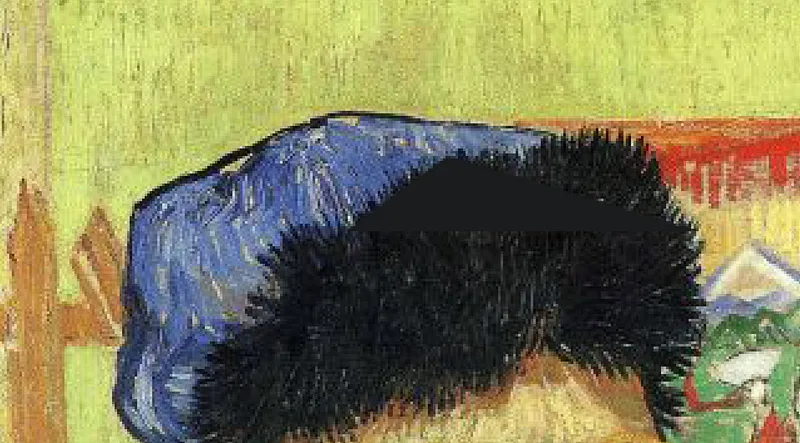 變成一個色塊
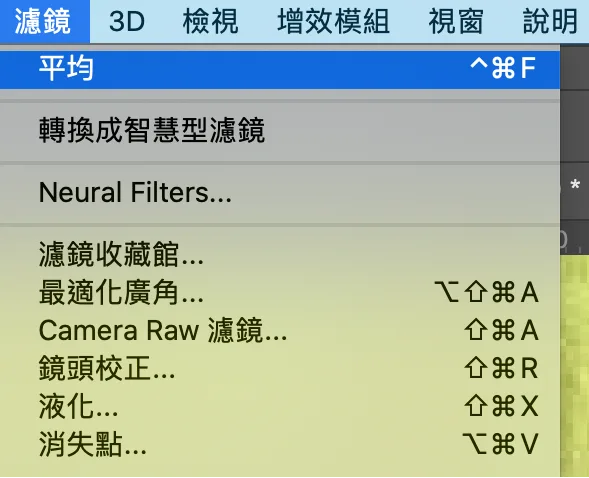
6. 重複的步驟,不斷描繪三角形然後套用效果,有了第一次的效果第二次效果就可以使用快捷鍵「command+control+F」。(我這邊使用的是mac電腦,所以不太確定windows的快捷鍵,可以到濾鏡看到第一項,上面會顯示上一次使用的效果)
7. 慢慢描繪完,這樣就完成囉!雖然這個效果比較花時間,但做完可是成就滿滿,非常有趣的功能,一起來玩吧。
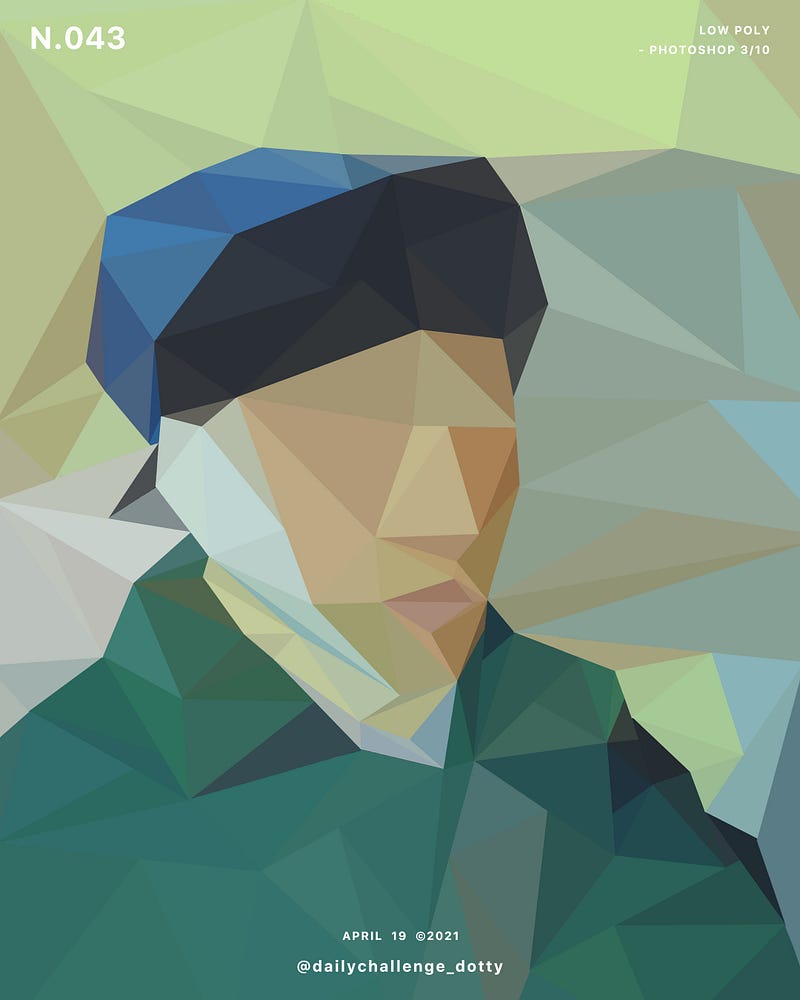
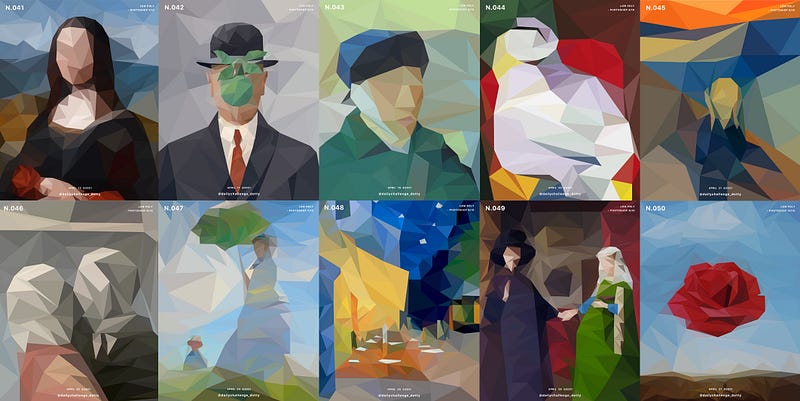 Designed by dotty.
名畫順序由左至右名稱:
蒙娜麗莎 The Mona Lisa (La Gioconda)
耳朵包著繃帶的自畫像 Self-Portrait with Bandaged Ear
阿諾菲尼夫婦 Portrait of Giovanni Arnolfini and his Wife
歡迎一同分享你的創作!
文章結束,感謝你的閱讀,如果你喜歡我的文章也歡迎透過 👉「贊助系統」支持我的寫作,你們的鼓勵,將是我持續寫下去的動力,有任何設計需求與設計交流都歡迎來信,謝謝支持!
- Instagram: dddotty
- happentomeetdesign@gmail.com
這篇文章原先發表於 Medium 碰巧遇見設計期刊 ,現已搬遷至此並持續更新。