Photoshop教學-科技感效果
網線銅版+放射狀模糊+扭轉效果
近期科技感的效果越來越多人詢問怎麼做,步驟很簡單,只要一張照片即可完成,用在Banner、3C的貼文都很適合,一起來試試吧!
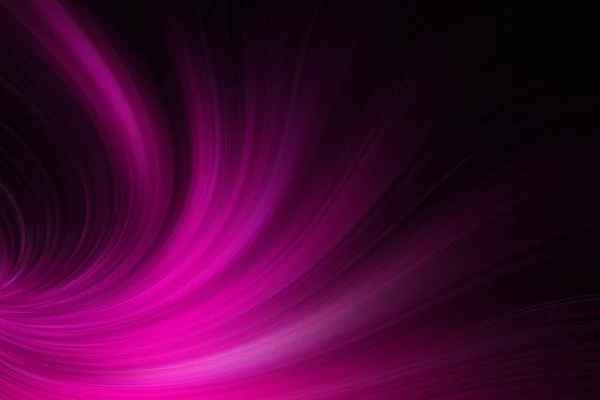
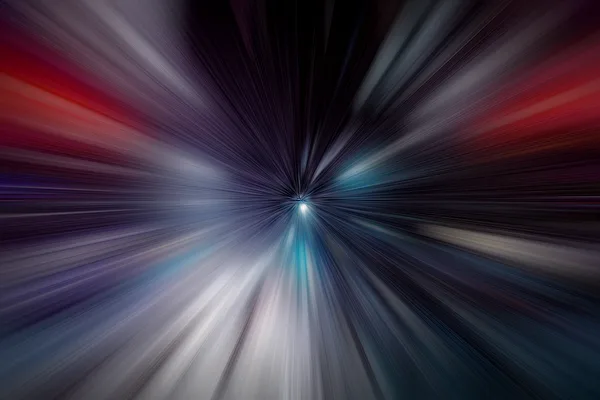 Designed by Dotty.
START (使用軟體:Photoshop CC 2021)
1. 找到一張你喜歡的夜景或星空照片,到軟體內開啟舊檔。
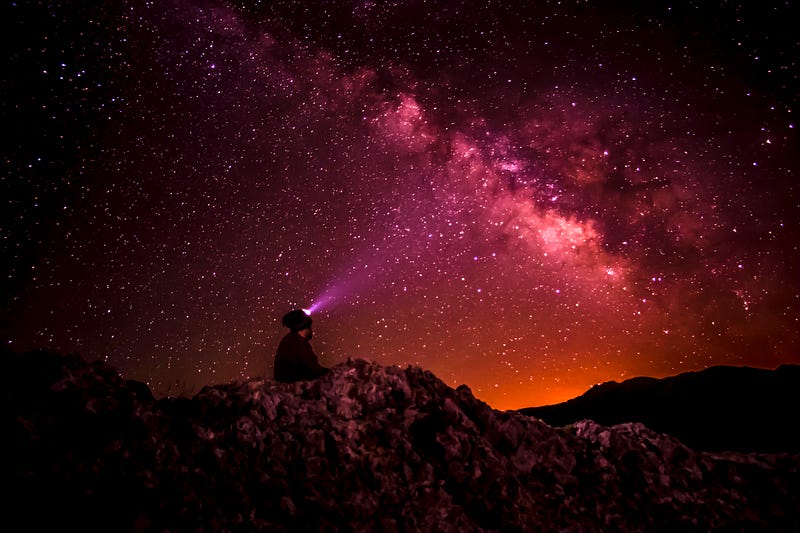 Photo by Manouchehr Hejazi on Unsplash
2. 到功能表找到「濾鏡」的「像素化」選「網線銅版」,類型選「中線」。
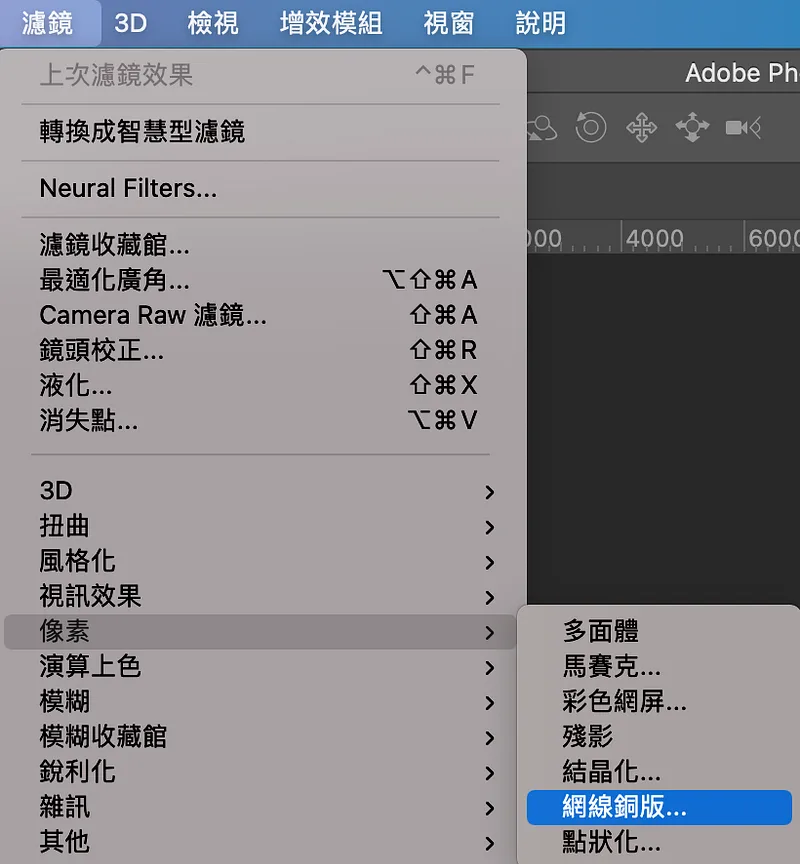
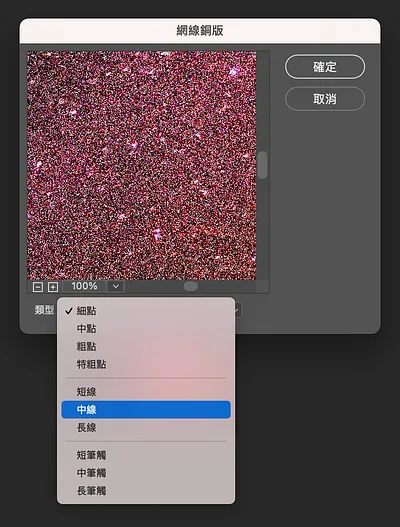
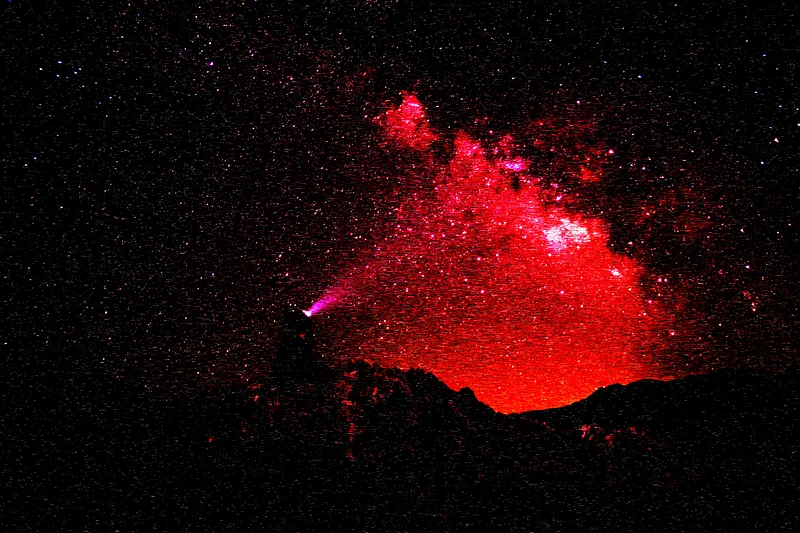 選中線的呈現效果
3. 再一樣到「濾鏡」的「模糊」選「放射狀模糊」,總量「100」,模糊方式選「縮放」,品質「佳」or「最佳」,中心點位置也可隨意移動喔。
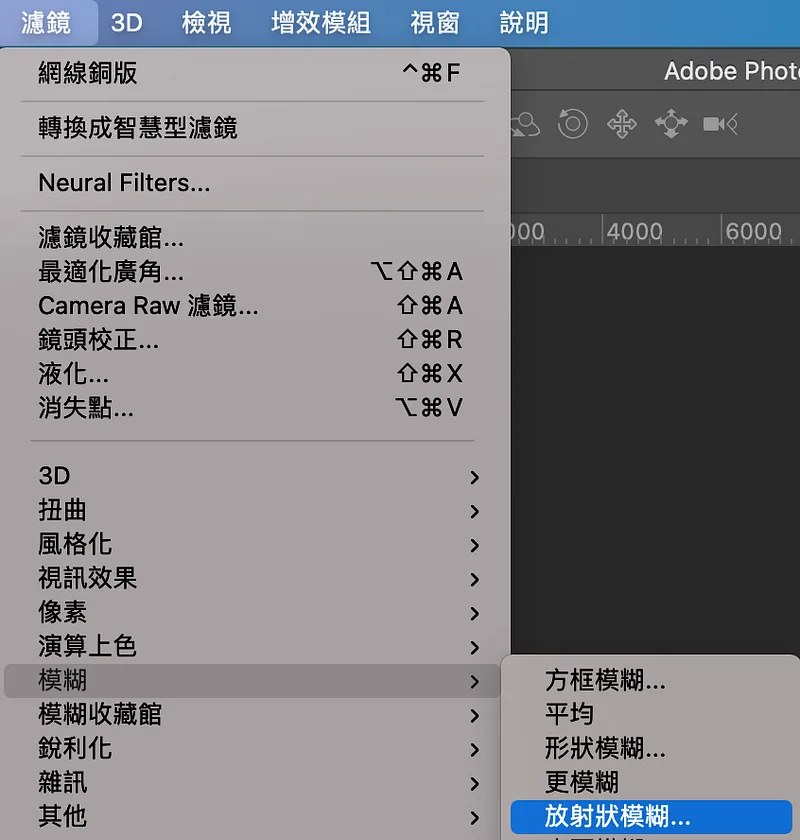
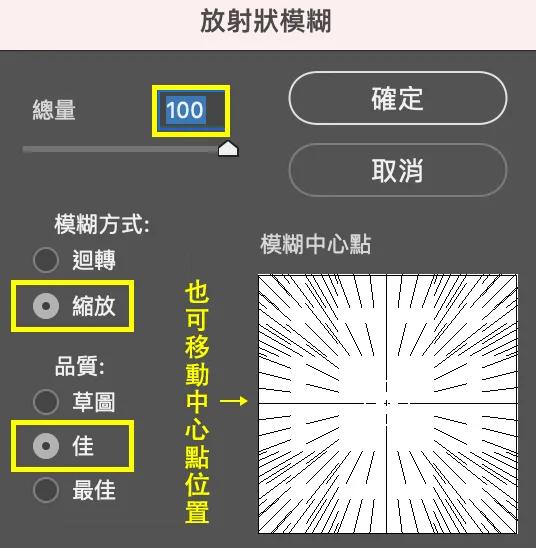
4. 想要再讓效果柔和一點,可以在重複做放射狀模糊效果。
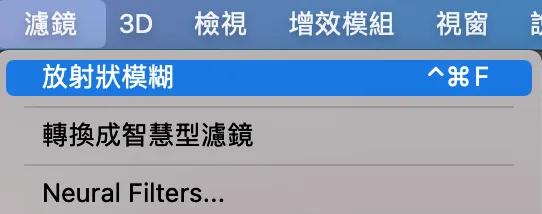
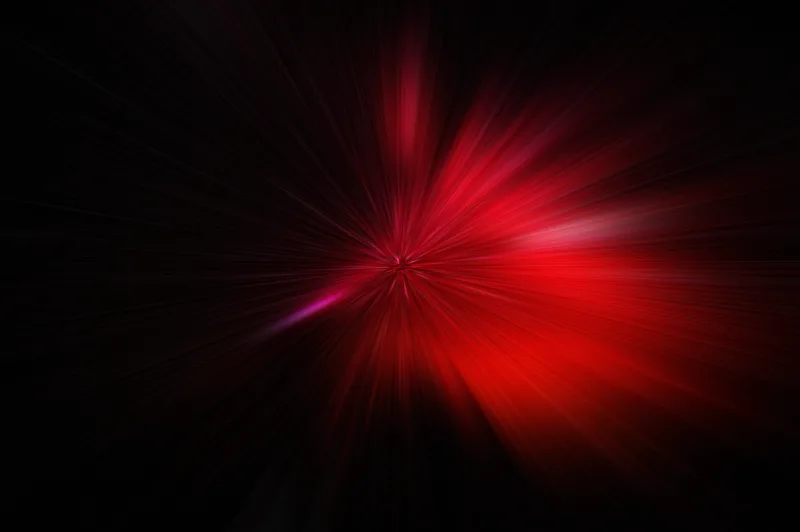 目前呈現效果
基本上這樣就完成囉~後面的步驟可以自由選擇。
5. 到功能表找到「濾鏡」的「扭曲」選「扭轉效果」,數值自由調整。
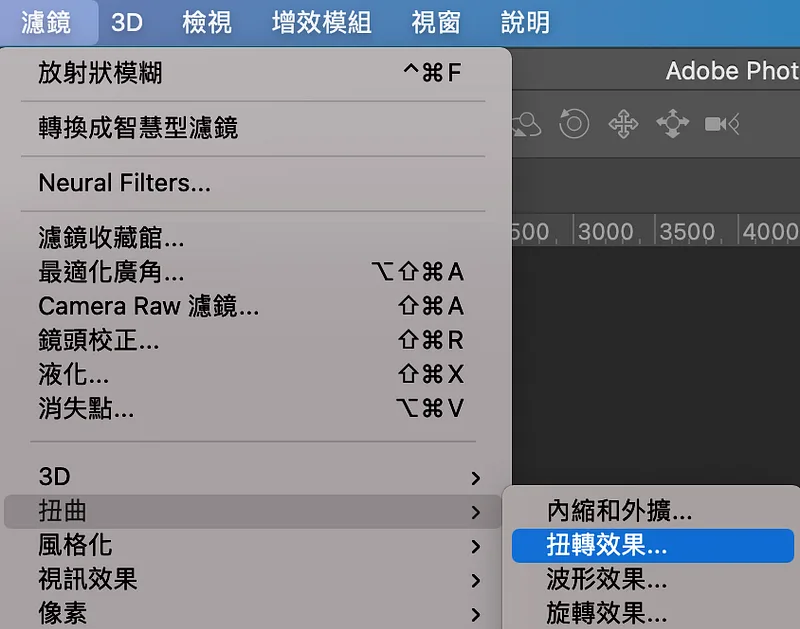
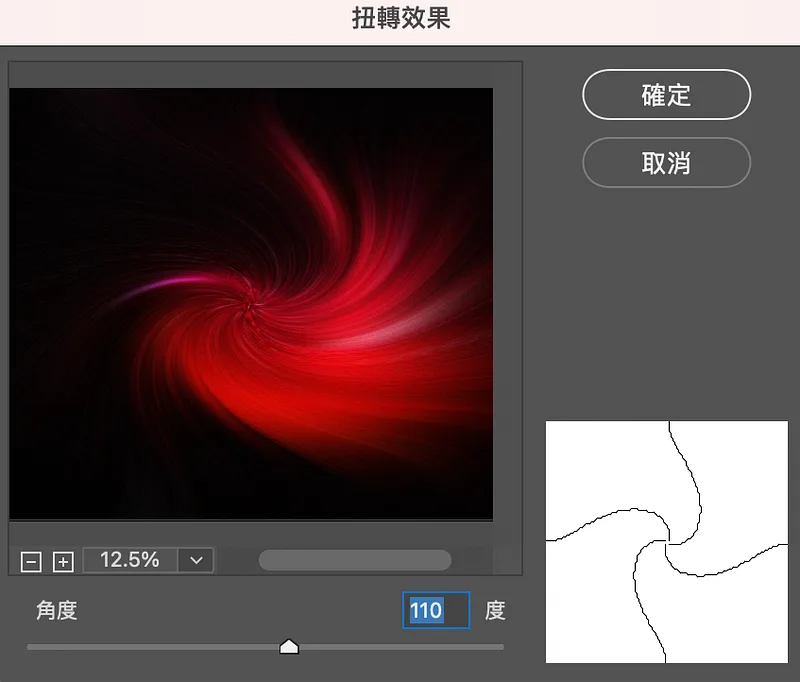
6. 可按下快捷鍵「Cmd/Ctrl + T」調整大小或移動位置。
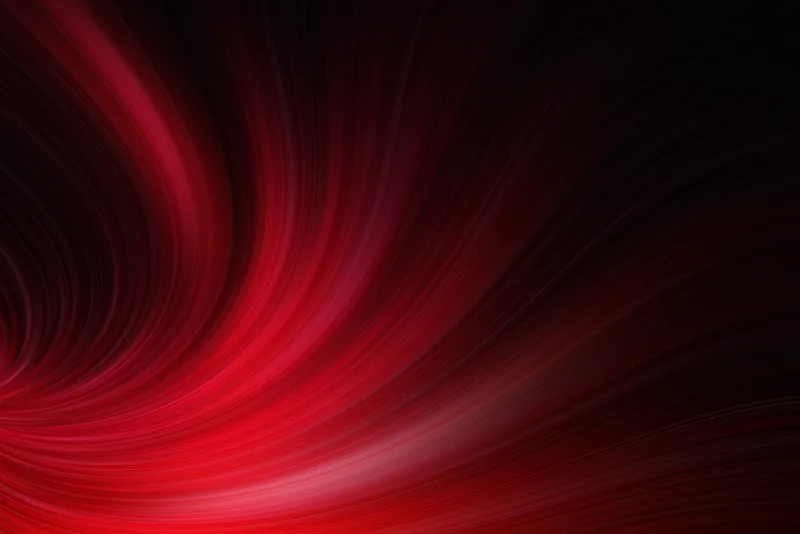
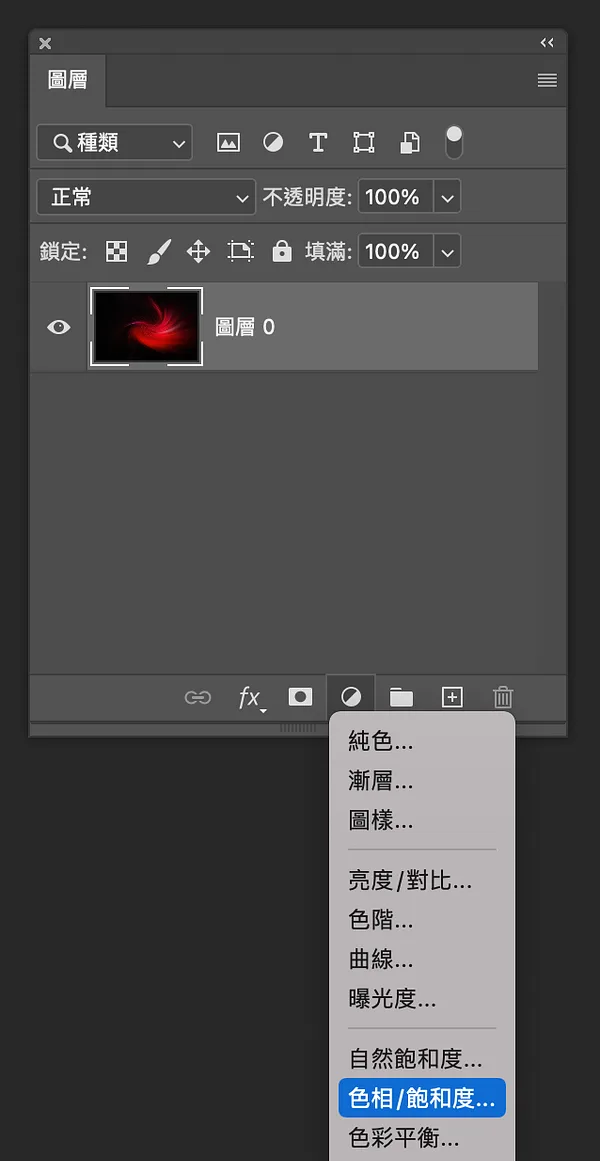
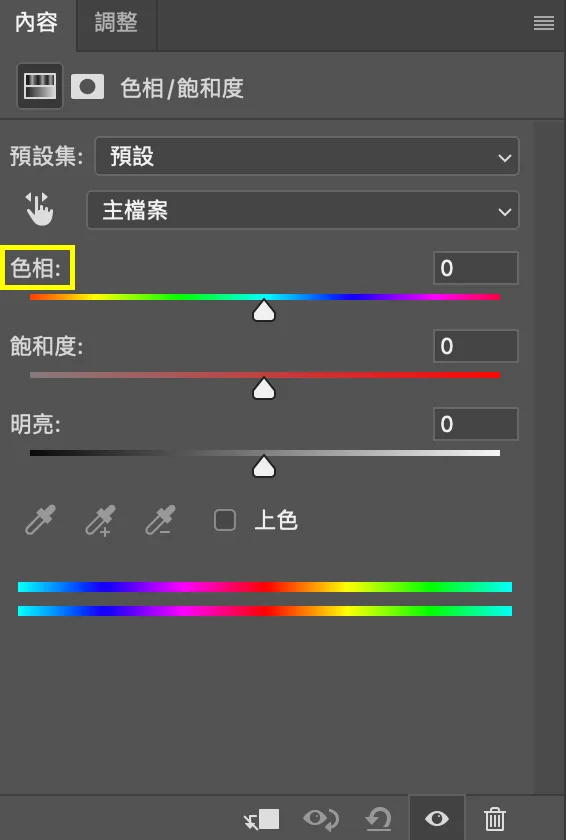
7. 可以再到「圖層面板」(Layers panel)選「調整圖層」的「色相/飽和度」,調整你想要的數值可改變顏色。
8. 完成!!是不是超簡單~
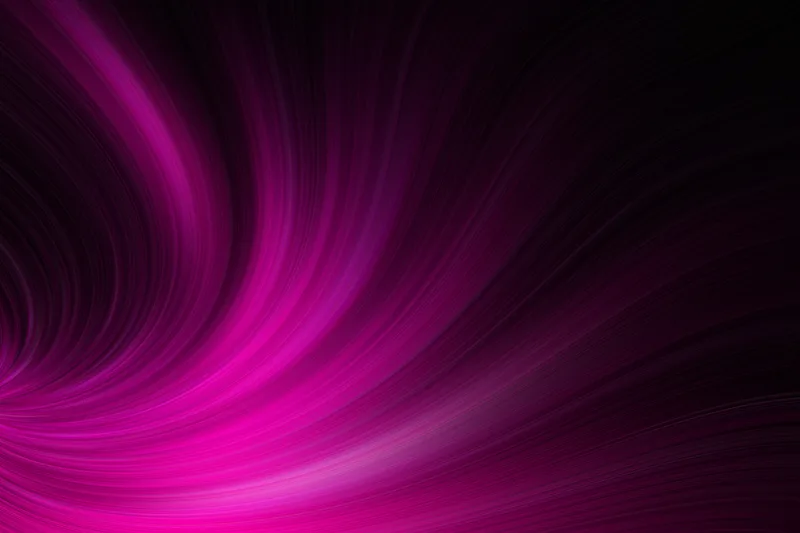
換你來試試,立馬作出多種科技感背景。
Designed by Dotty.
文章結束,感謝你的閱讀,如果你喜歡我的文章也歡迎透過 👉「贊助系統」支持我的寫作,你們的鼓勵,將是我持續寫下去的動力,有任何設計需求與設計交流都歡迎來信,謝謝支持!
- Instagram: dddotty
- happentomeetdesign@gmail.com
這篇文章原先發表於 Medium 碰巧遇見設計期刊 ,現已搬遷至此並持續更新。