Photoshop教學-積木效果
圖樣+馬賽克
準備要過年了,大家應該都在準備大掃除吧~一起把不好的掃掃掃~丟丟丟!!!新的一年有更好的開始,虎哩好運!
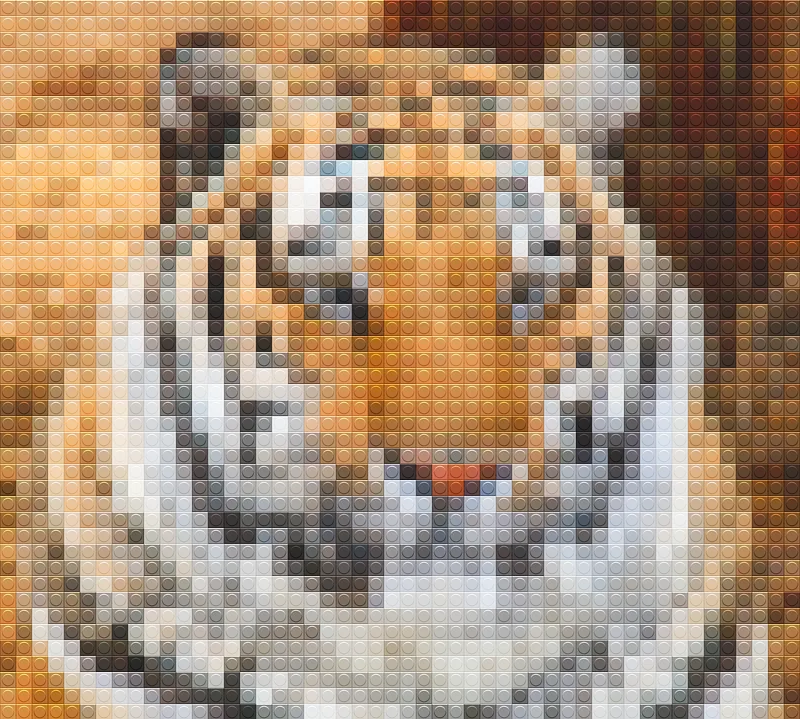 Designed by Dotty.
START (使用軟體:Photoshop CC 2022)
1. 先做積木樣式:開新一個100x100像素,解析度72的文件。
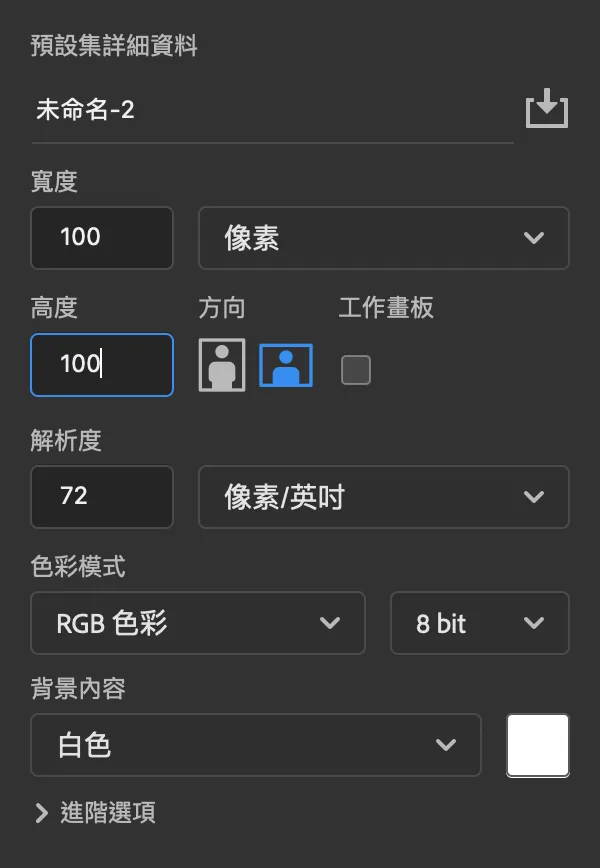
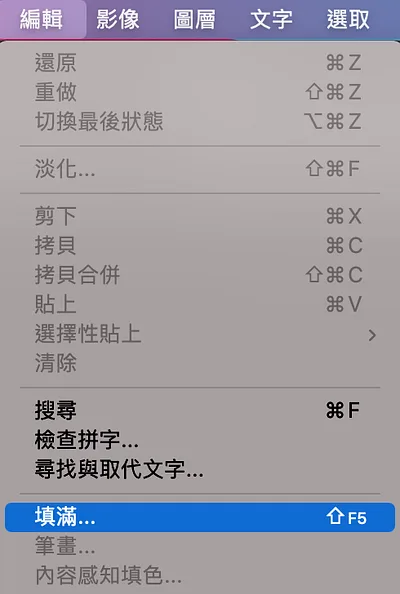
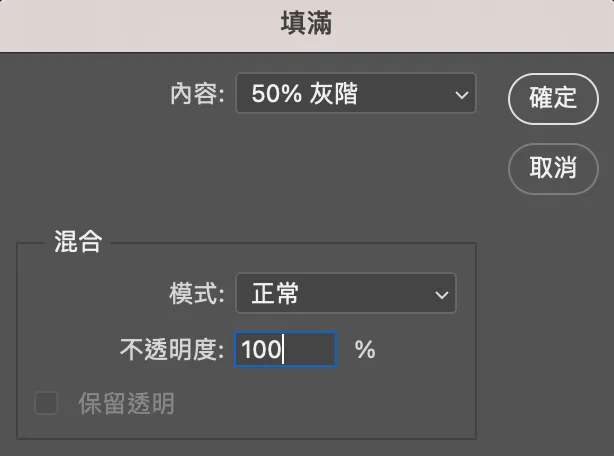
2. 到功能表找到「編輯」內的「填滿」,內容選「50%灰階」。
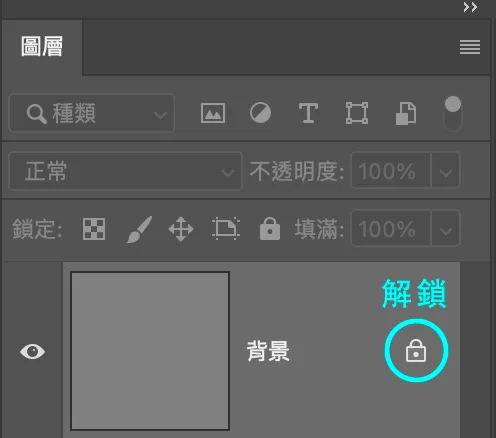
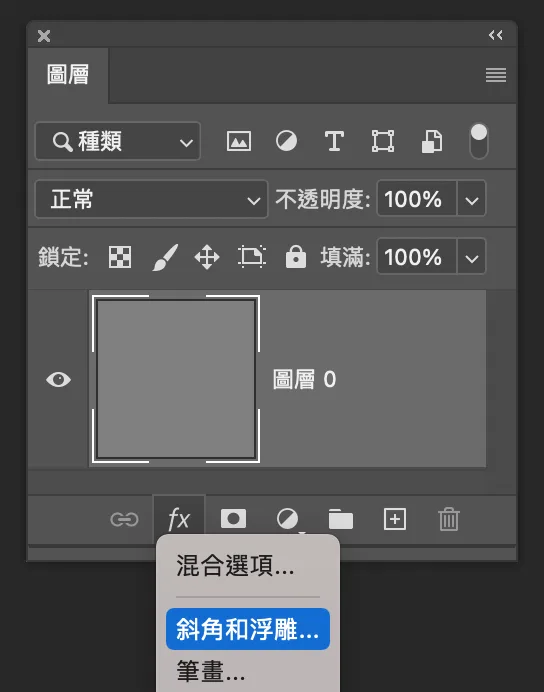
3. 到「圖層面板」(Layers panel)將背景點一下鎖頭解鎖,到面板下方點選「fx」,點選「斜角與浮雕」,輸入以下參數。
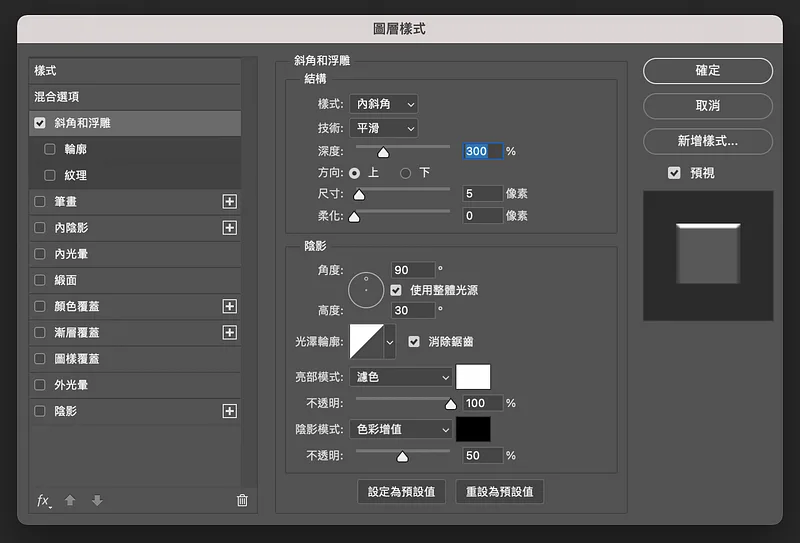
 目前呈現樣式
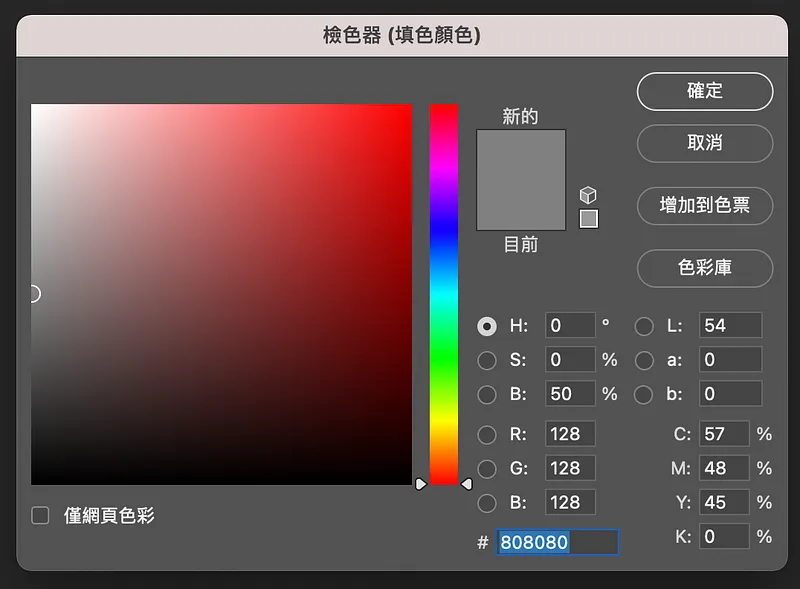
4. 使用「橢圓工具」(Ellipse Tool),屬性列設定「形狀」,畫一個正圓,填滿顏色也是50%灰階,可以輸入色碼「#808080」。
 橢圓工具
橢圓工具

5. 到「圖層面板」(Layers panel)按下滑鼠右鍵,拷貝剛剛做的圖層樣式,再到橢圓的圖層,按滑鼠右鍵貼上圖層樣式。
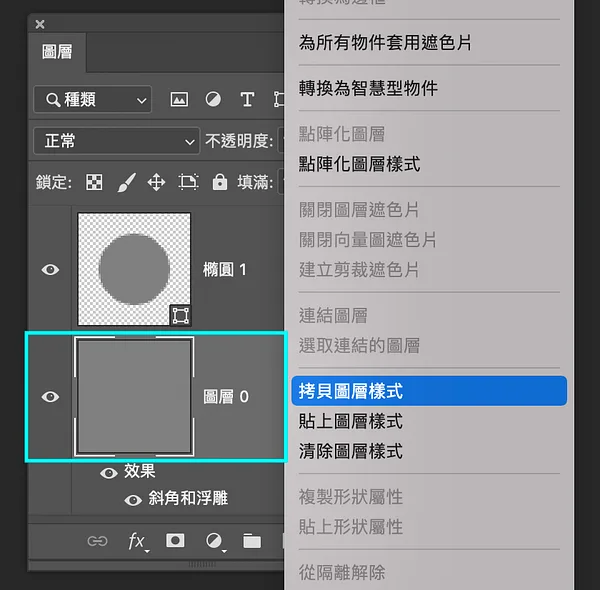
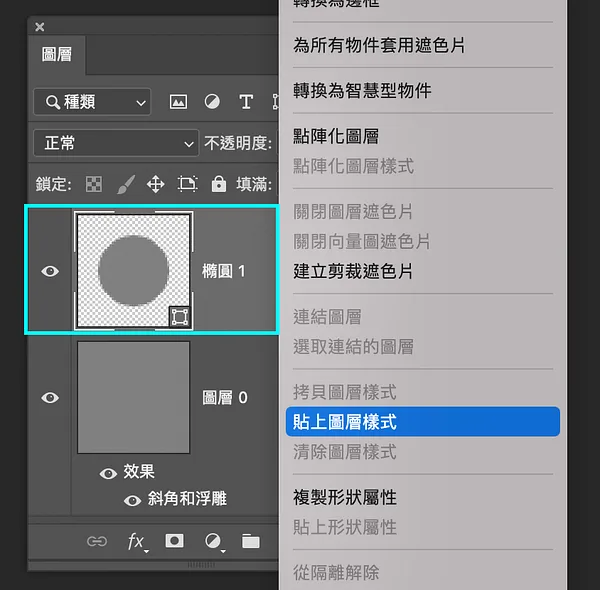
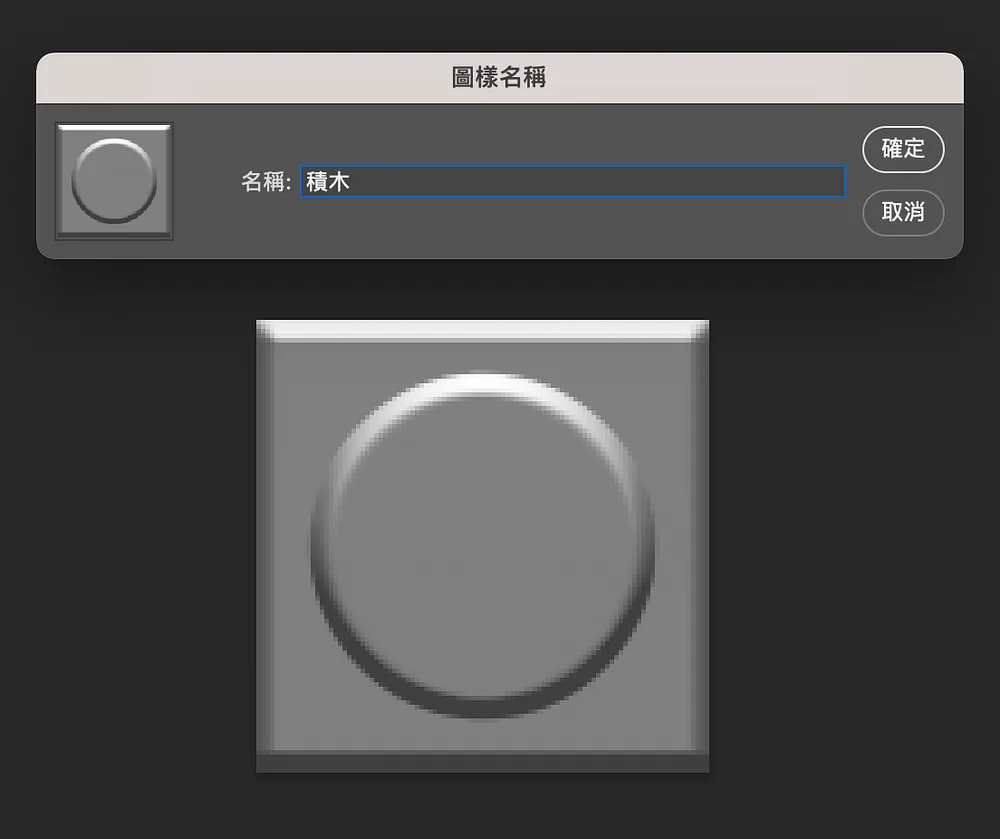
 這樣積木底的圖案就完成了
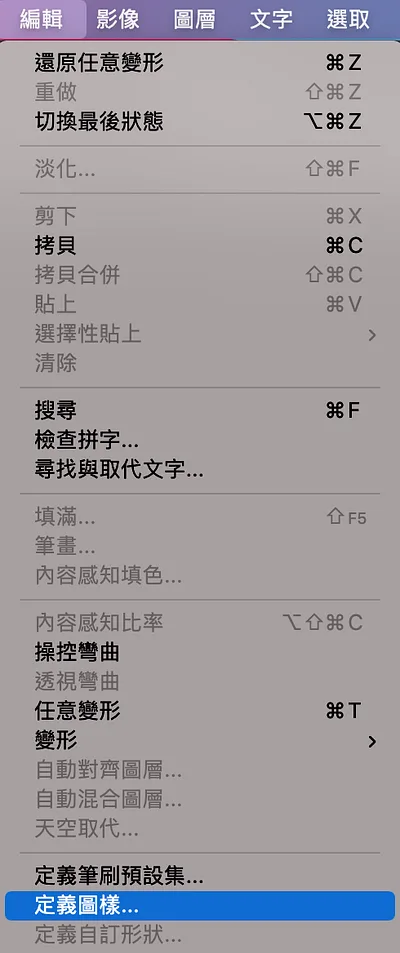
6. 到功能表找到「編輯」內的「定義圖樣」,名稱可自行輸入。
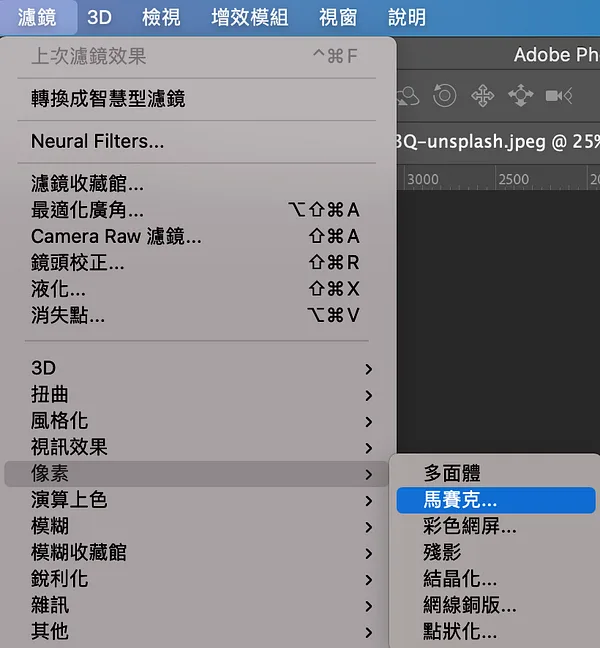
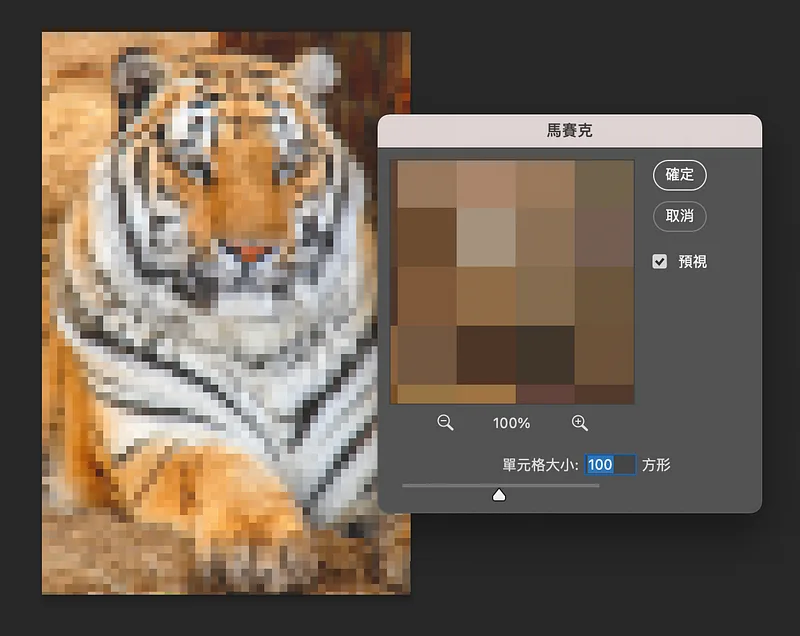
7. 接著就「開啟」一張照片,到功能表的「濾鏡」找到「像素」內的「馬賽克」,輸入跟一剛開始的文件像素一樣,這邊輸入100。
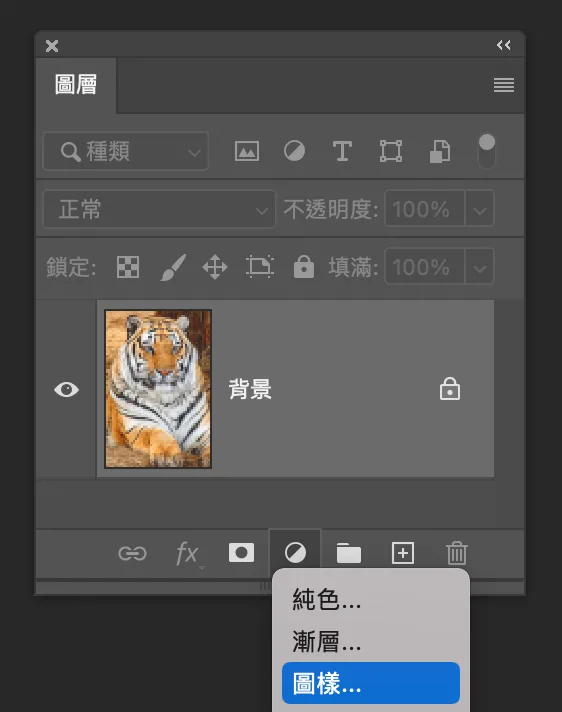
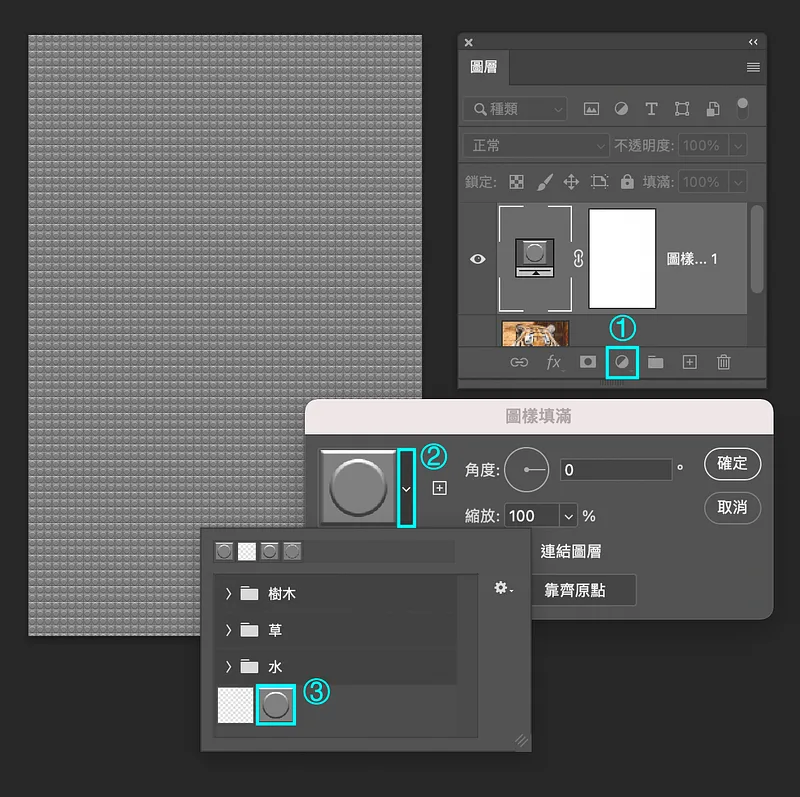
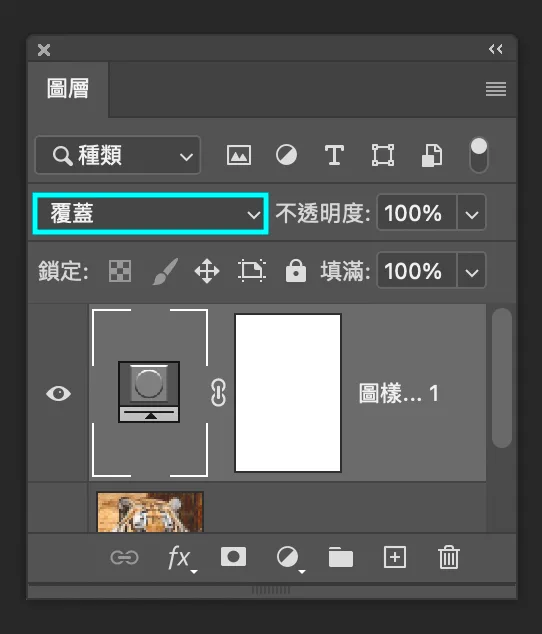
8. 到「圖層面板」(Layers panel)下方選「調整圖層」內的「圖樣」,找到剛剛定義的圖樣。
9. 到「混和模式」的地方選「覆蓋」,這樣就完成囉~~
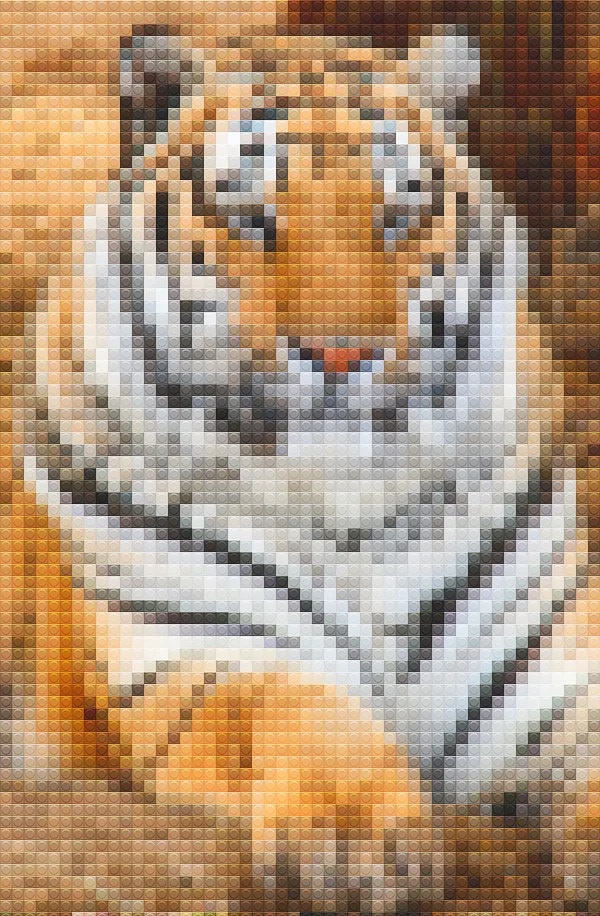 右邊為完成圖
文章結束,感謝你的閱讀,如果你喜歡我的文章也歡迎透過 👉「贊助系統」支持我的寫作,你們的鼓勵,將是我持續寫下去的動力,有任何設計需求與設計交流都歡迎來信,謝謝支持!
- Instagram: dddotty
- happentomeetdesign@gmail.com
這篇文章原先發表於 Medium 碰巧遇見設計期刊 ,現已搬遷至此並持續更新。