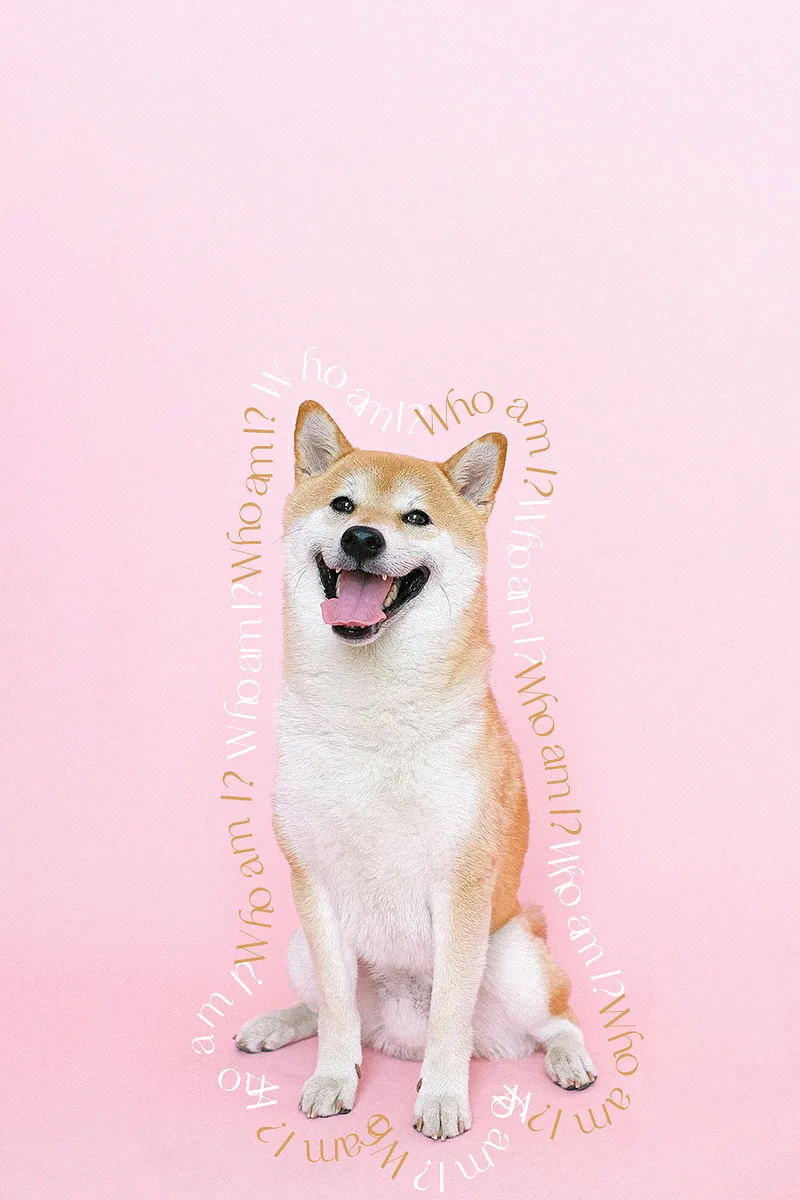
Photoshop教學 — 繞圖文字效果
不需要自己畫路徑就能完成
這個效果不僅能增添海報的豐富度、營造活潑的版面,而且步驟還很簡單喔!只要會去背就能快速完成~快一起來試試吧!
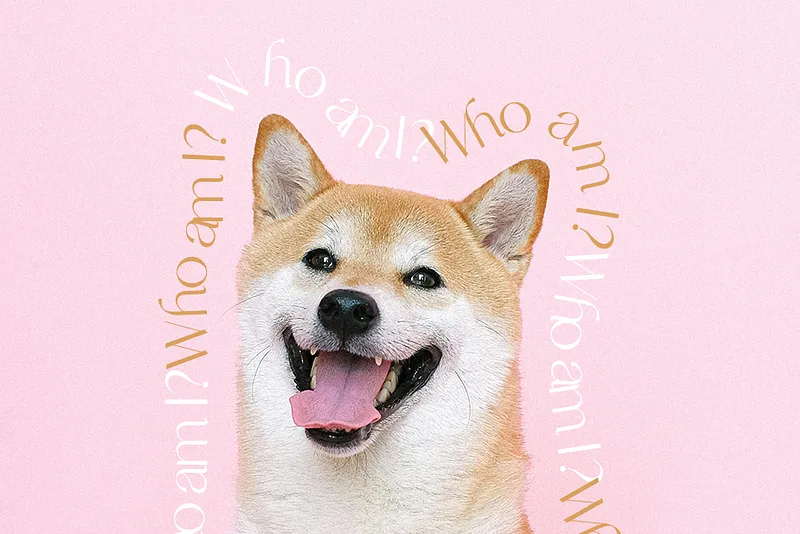 Designed by Dotty.
START (使用軟體:Photoshop CC 2024)
⏬ 照片下載連結
https://www.pexels.com/zh-tw/photo/4587979/
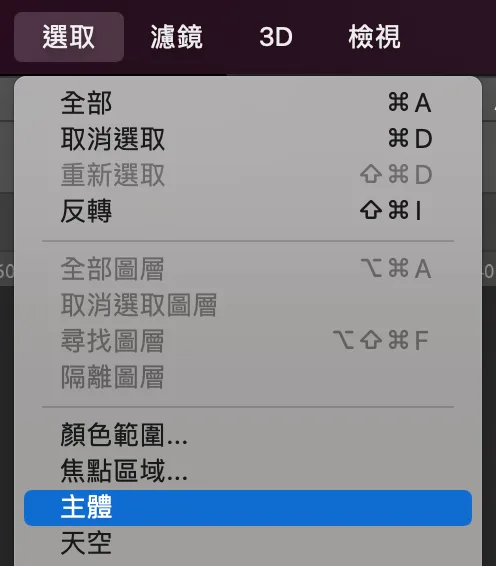
1. 開啟圖檔後,到功能表的「選取 → 主體」(Select → Subject)。
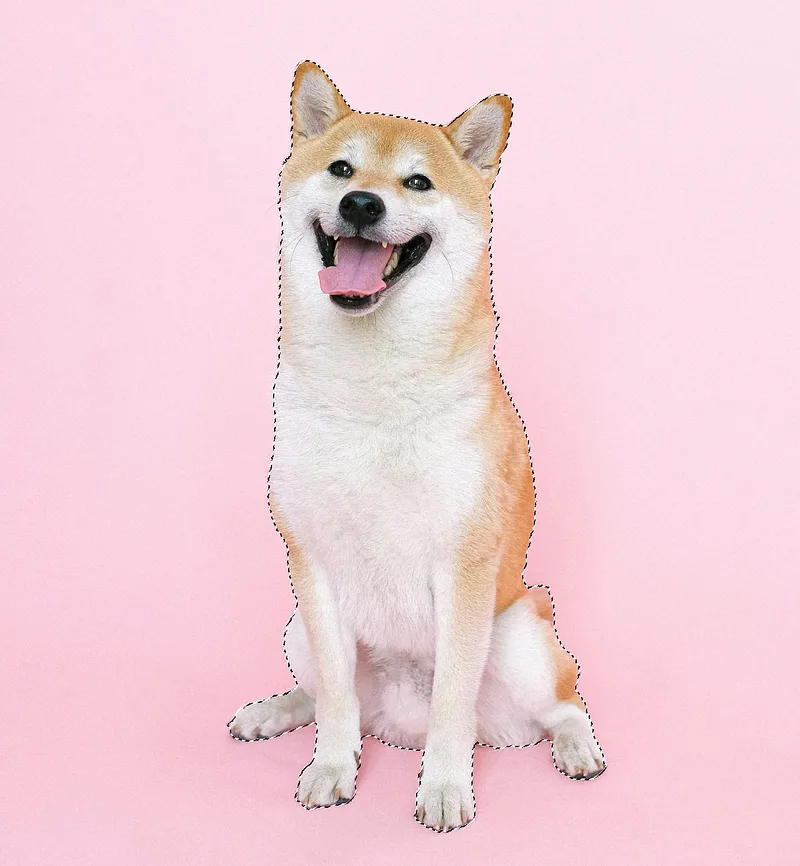
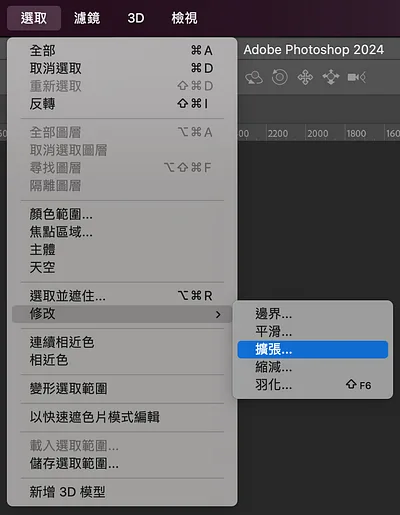
2. 到功能表的「選取 → 修改 → 擴張」,參考數值。
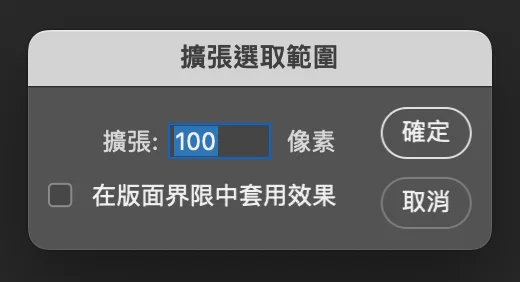
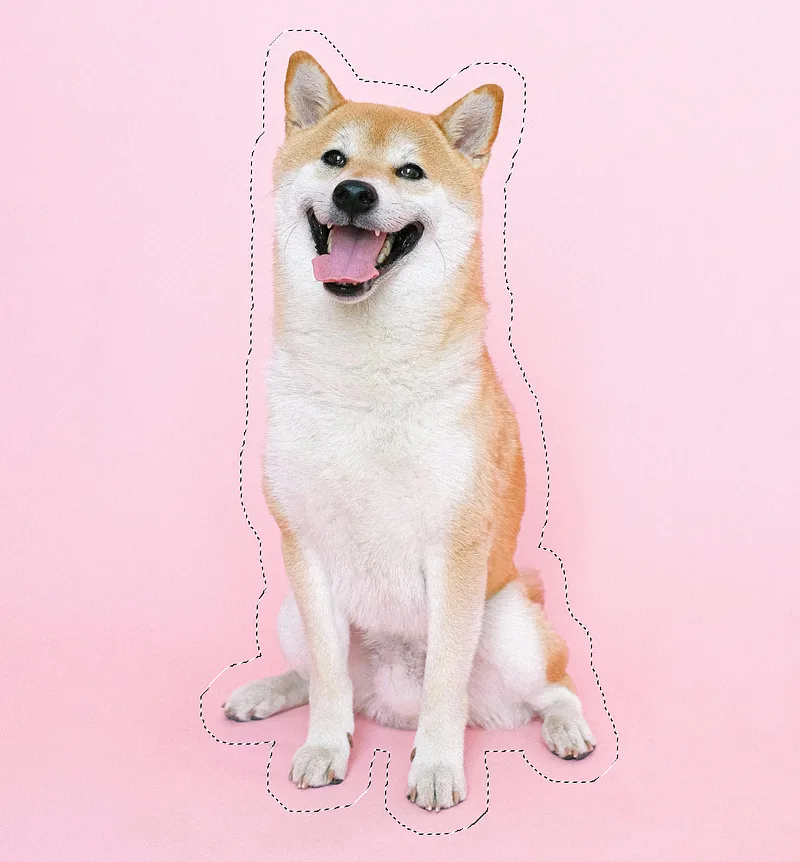 目前呈現效果
3. 再到功能表的「選取 → 修改 → 平滑」,參考數值。(減少過多的鋸齒邊)
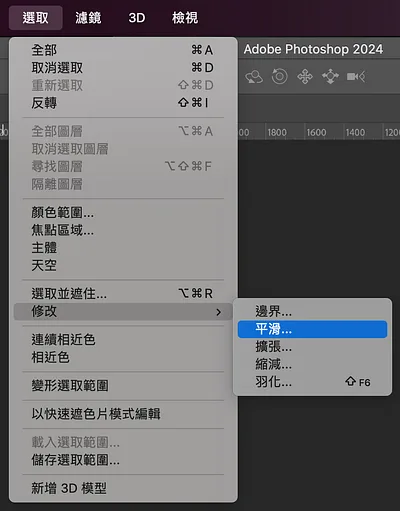
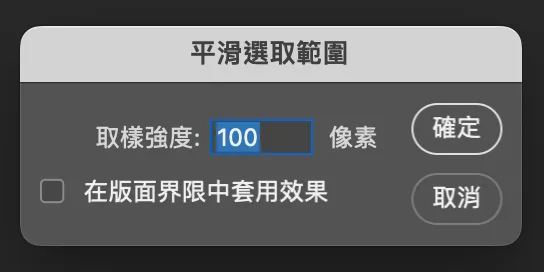
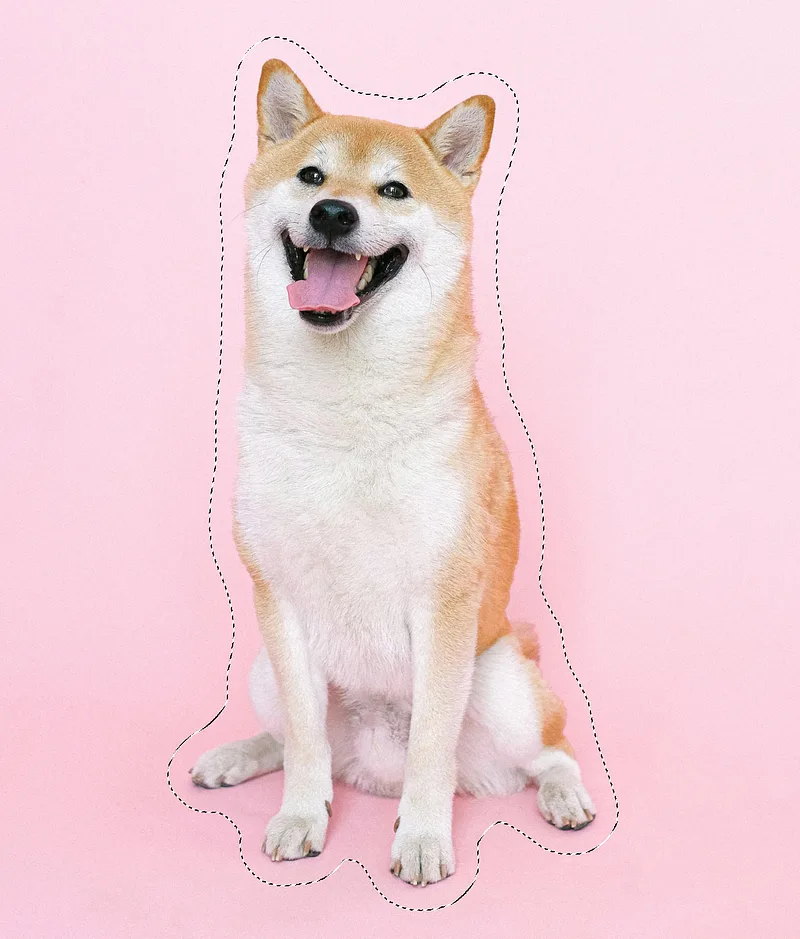 目前呈現效果
4. 開啟「路徑面板 → 從選取範圍建立工作路徑」。
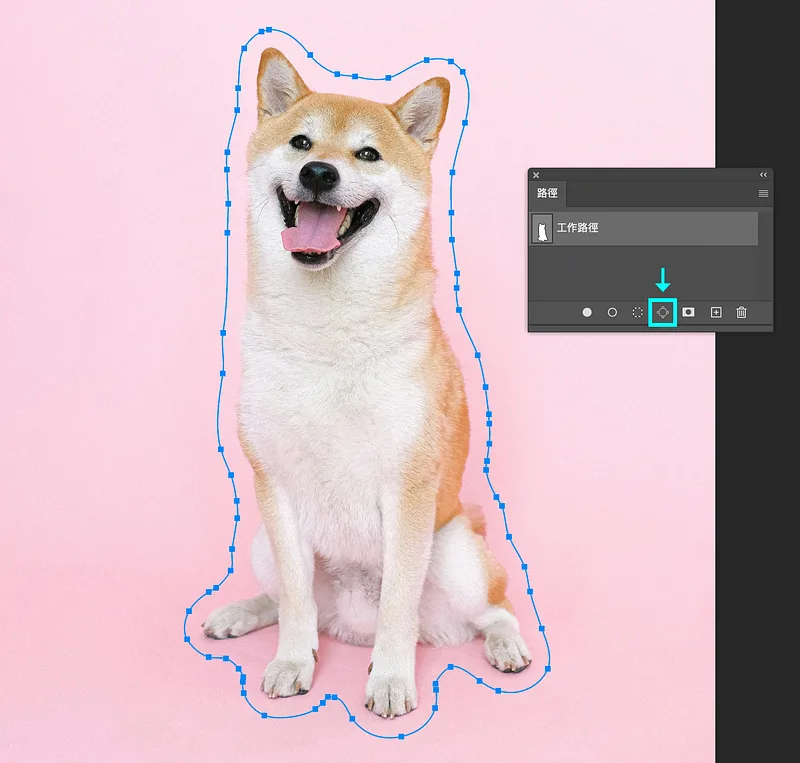 目前呈現效果
5. 使用「文字工具」(Type Tool),將滑鼠放置在路徑上並且點擊,就能輸入想要的文字,可參考影片。
 文字工具
文字工具
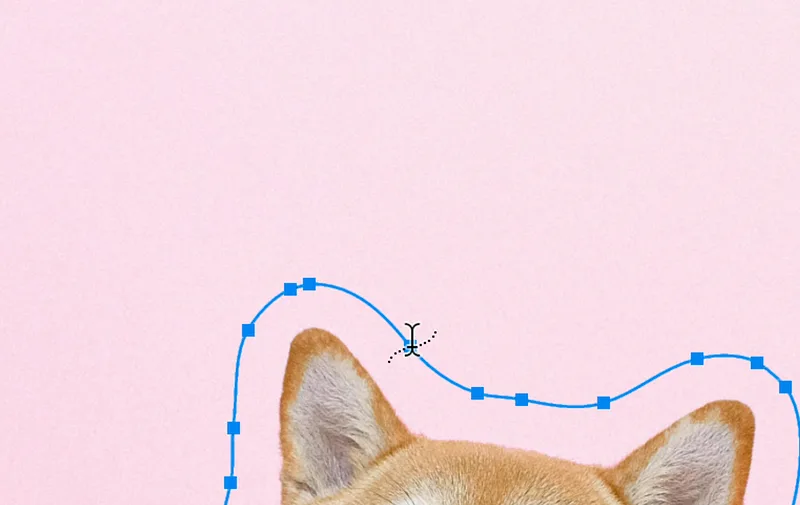
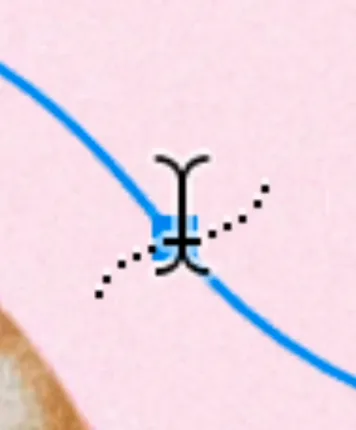 請留意滑鼠圖示的呈現樣子
6. 這樣就完成囉!!!可以再自行微調細節~
文章結束,感謝你的閱讀,如果你喜歡我的文章也歡迎透過 👉「贊助系統」支持我的寫作,你們的鼓勵,將是我持續寫下去的動力,有任何設計需求與設計交流都歡迎來信,謝謝支持!
- Instagram: dddotty
- happentomeetdesign@gmail.com
這篇文章原先發表於 Medium 碰巧遇見設計期刊 ,現已搬遷至此並持續更新。