Photoshop教學-像素拉伸效果
一張照片就能玩的變化
之前玩的「10張像素拉伸海報」也是詢問度超高,只用一張照片玩變形,就能做出不同的變化,其實以前在做東西都很制式,從沒想過可以這麼玩,在不斷嘗試下,發現各種可能。
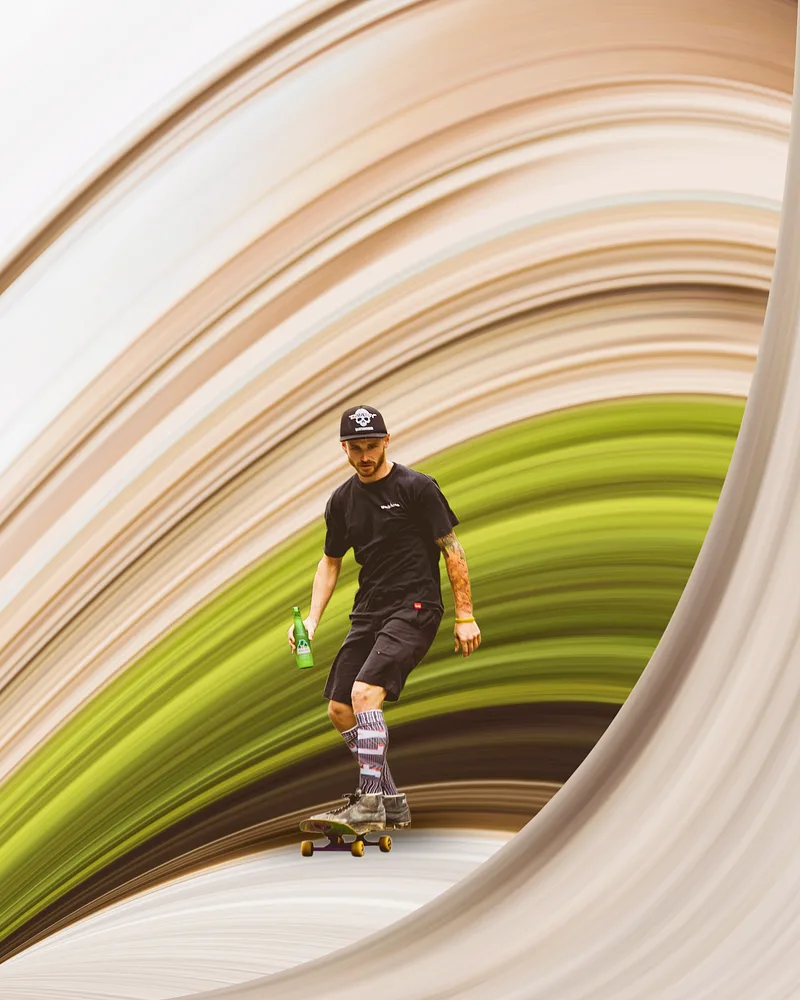 Designed by Dotty.
START (使用軟體:Photoshop CC 2021)
1. 開啟一張你喜歡的照片。
Photo by Jarritos Mexican Soda on Unsplash
*Download this free HD photo of person, human, automobile and transportation by Jarritos Mexican Soda (@jarritos)*unsplash.com
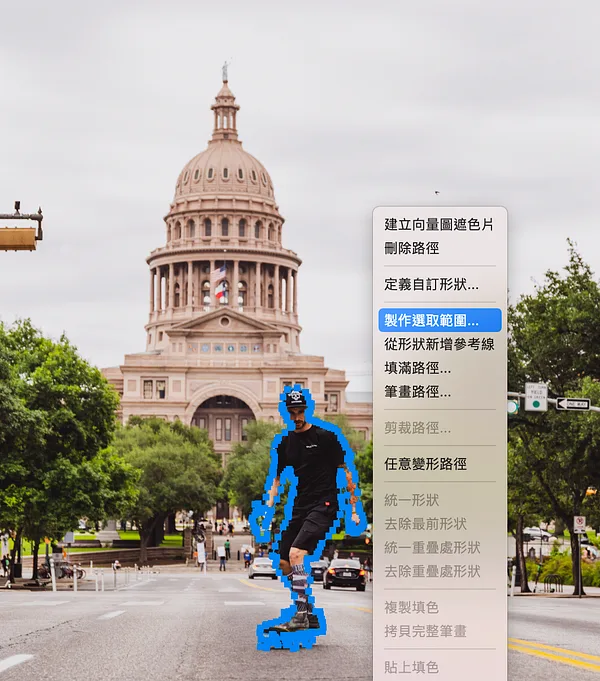
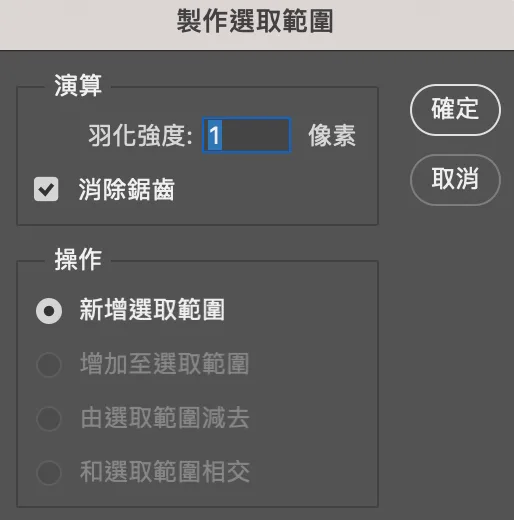
2. 使用「筆型工具」(Pen Tool)將人物選取出來,接著按下右鍵選「製作選取範圍」,羽化強度設定「1」像素,按下確定。
 筆型工具
筆型工具
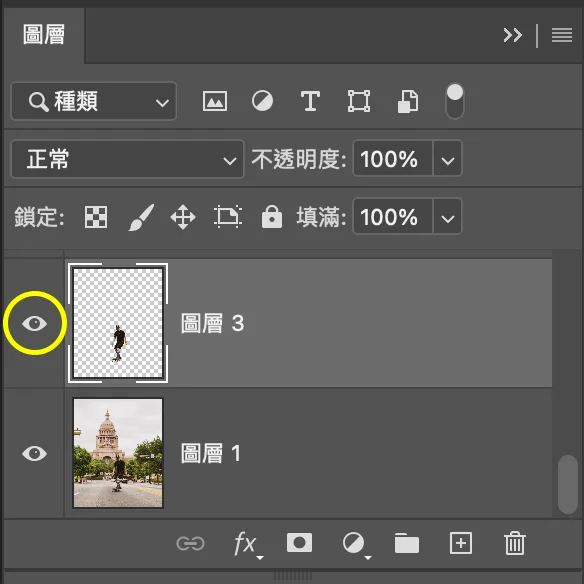
3. 接著按下快捷「Cmd/Ctrl+J」複製一份出來,然後按下眼睛先暫時隱藏人物。
4. 接著圖層點到原先有背景的圖層,使用「矩形選取畫面工具」(Rectangular Marquee Tool),框選一條垂直的範圍,一樣按下快捷「Cmd/Ctrl+J」複製出來,如下圖。
 矩形選取畫面工具
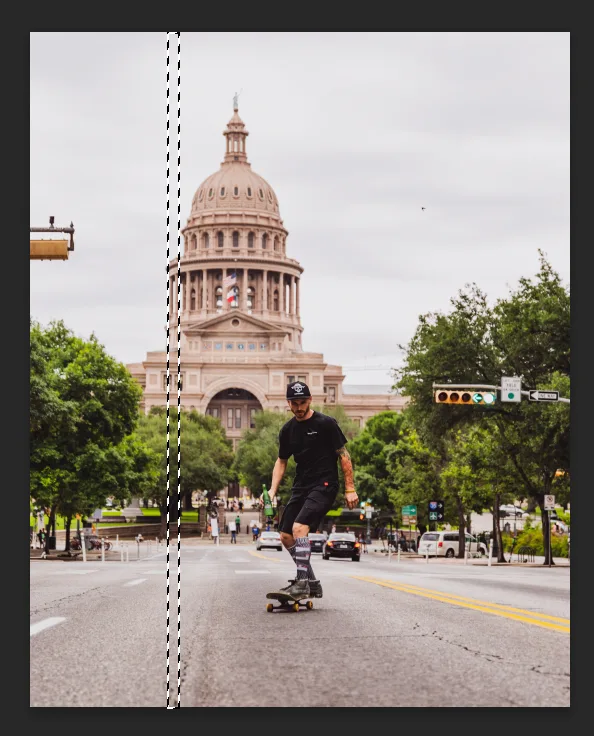
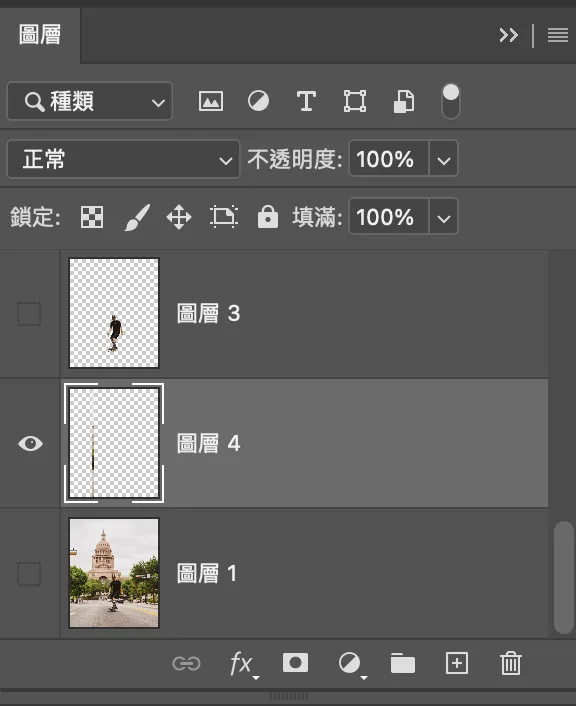 選好範圍後按下「Cmd/Ctrl+J」
5. 按下快捷「Cmd/Ctrl+T」變形,直接暴力變形往左右拉,按下滑鼠右鍵選「彎曲」,可隨意移動九宮格或拉把手調整成你想要的樣子,按下「Return/Enter」如下圖。
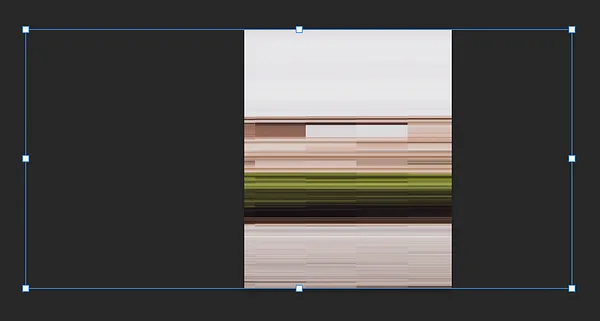
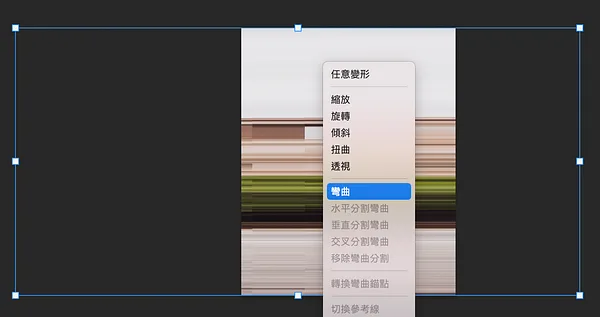 先左右拉變形,再按鼠右鍵的彎曲
可隨意移動九宮格或拉把手調整成你想要的樣子
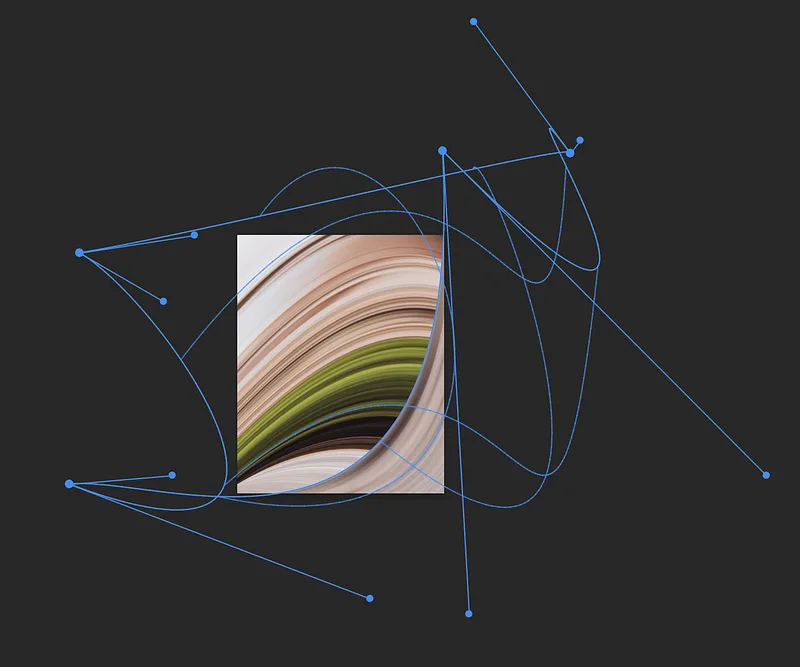
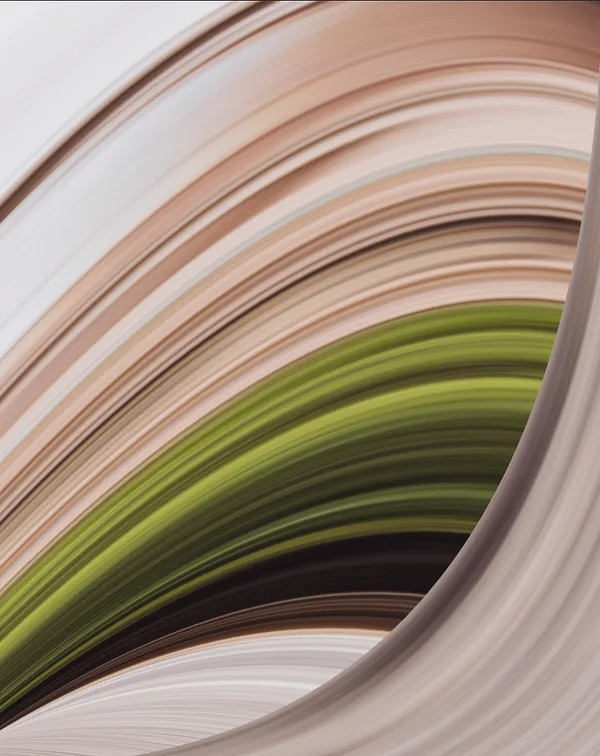
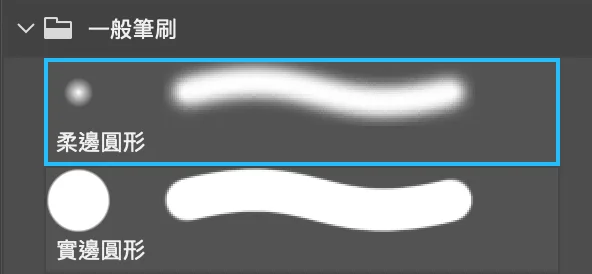
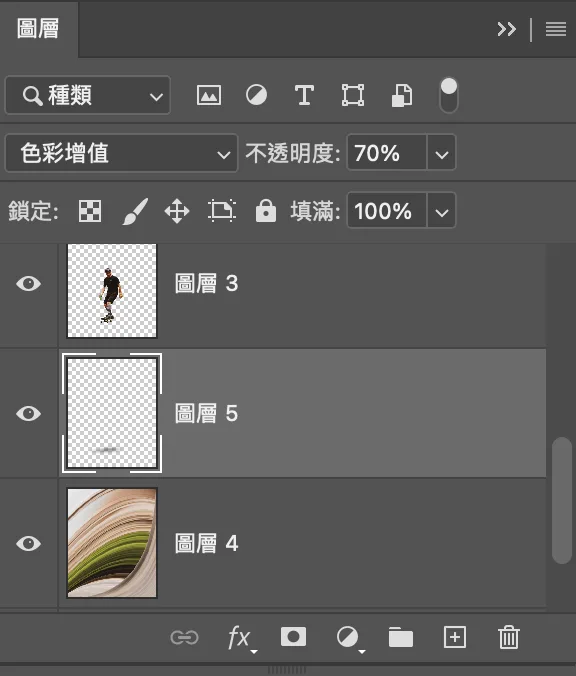
6. 再將人物的眼睛打開,調整一下大小,也可使用「筆刷工具」(Brush Tool)做個陰影,記得要新增一個新的圖層再進行繪製。
 筆刷工具
筆刷工具
7. 接著使用調整圖層調一下顏色,我使用了「色階」、「曲線」、「自然飽合度」請依照自己想要的感覺做調整,這邊數值僅提供參考。
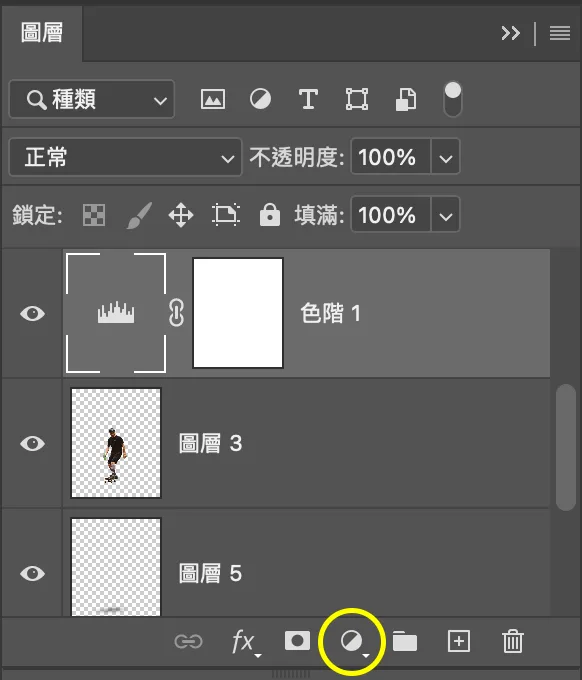 調整圖層按鈕
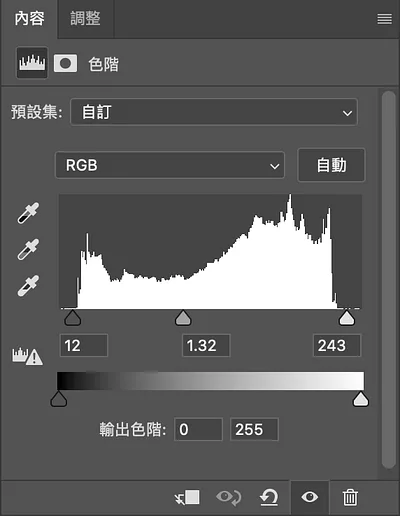
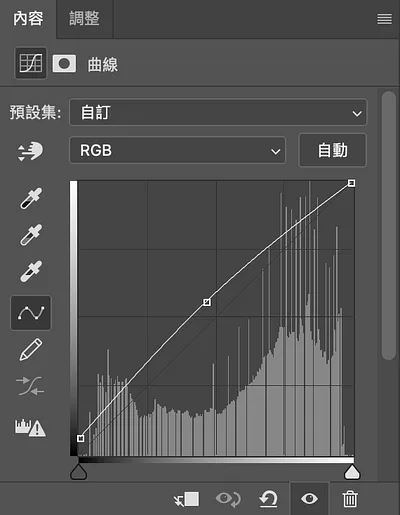
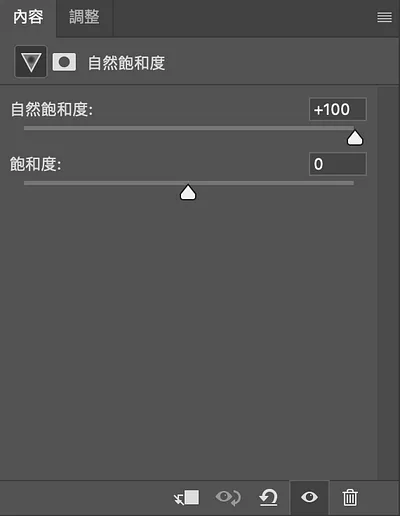 色階-曲線-自然飽和度
8. 這樣就完成囉!
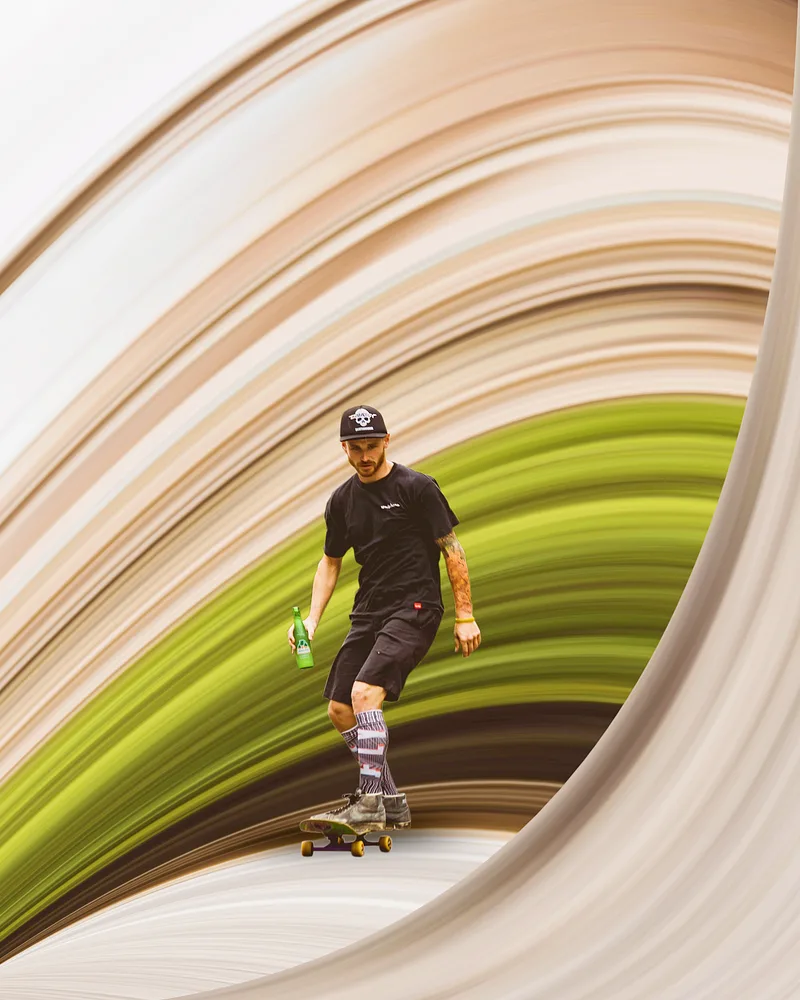 Designed by Dotty.
文章結束,感謝你的閱讀,如果你喜歡我的文章也歡迎透過 👉「贊助系統」支持我的寫作,你們的鼓勵,將是我持續寫下去的動力,有任何設計需求與設計交流都歡迎來信,謝謝支持!
Instagram:dddotty
這篇文章原先發表於 Medium 碰巧遇見設計期刊 ,現已搬遷至此並持續更新。