Photoshop與Illustrator教學-3種網點變化效果
超簡單,Ai與Ps都有這個功能
近期受到「極瑞士SWISS MAX」展覽的影響,展覽內的作品有許多都運用了網點效果,在海報上、書籍上可別有一番風味,也因為這樣,收到超多人敲碗詢問網點效果該怎麼製作,今天我們就來試試,兩種軟體都有此功能,3種變化一起教。
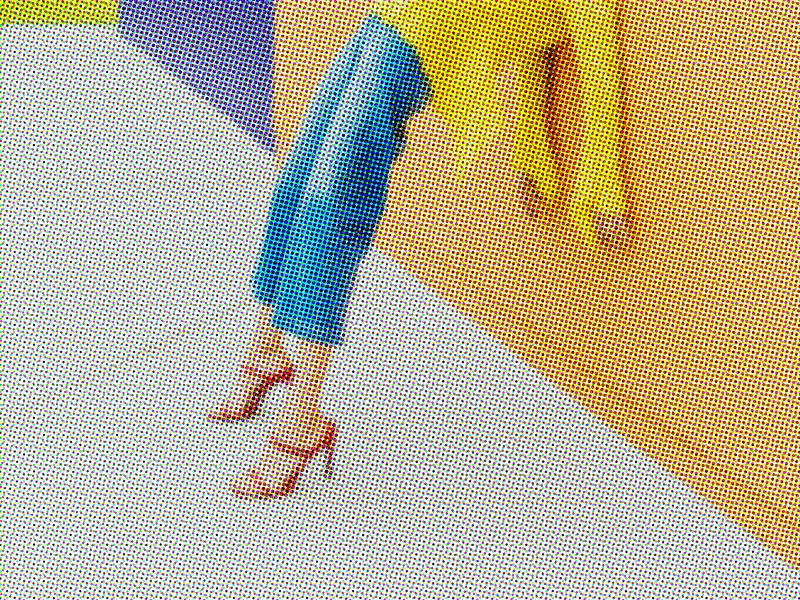 Designed by Dotty.
START (使用軟體:Photoshop CC 2021)
1. 開啟一張你喜愛的照片,我有在調整照片的亮度與對比。
Photo by Elise Wilcox on Unsplash
*Download this free HD photo of clothing, person, art and woman by Elise Wilcox (@elise_outside)*unsplash.com
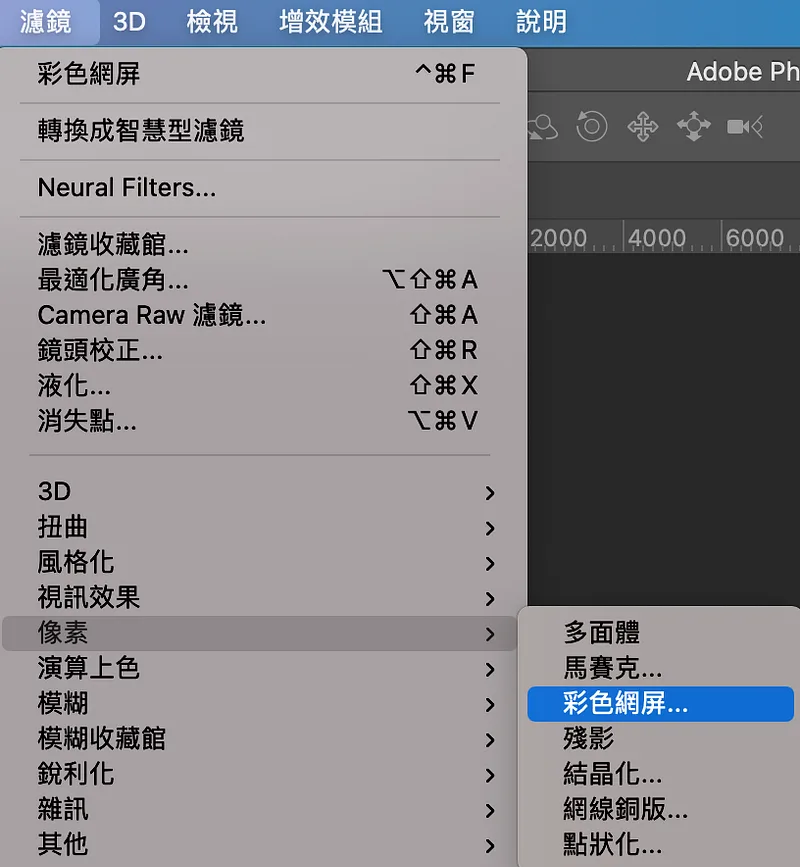
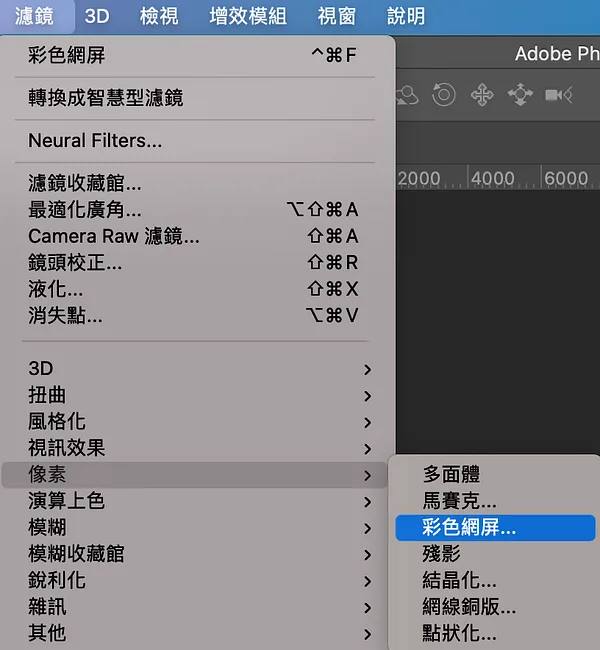
2. 到功能表的「濾鏡」選「像素」內的「彩色網屏」。
【第一種變化】
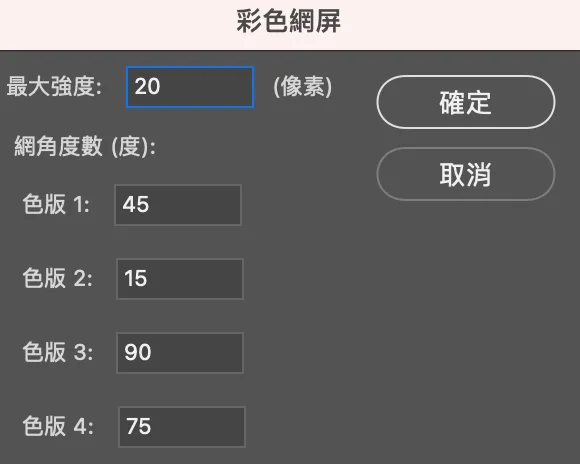
3. 輸入數值,「最大強度」會影響等等呈現網點的大小,改變網點角度,數值均參考。
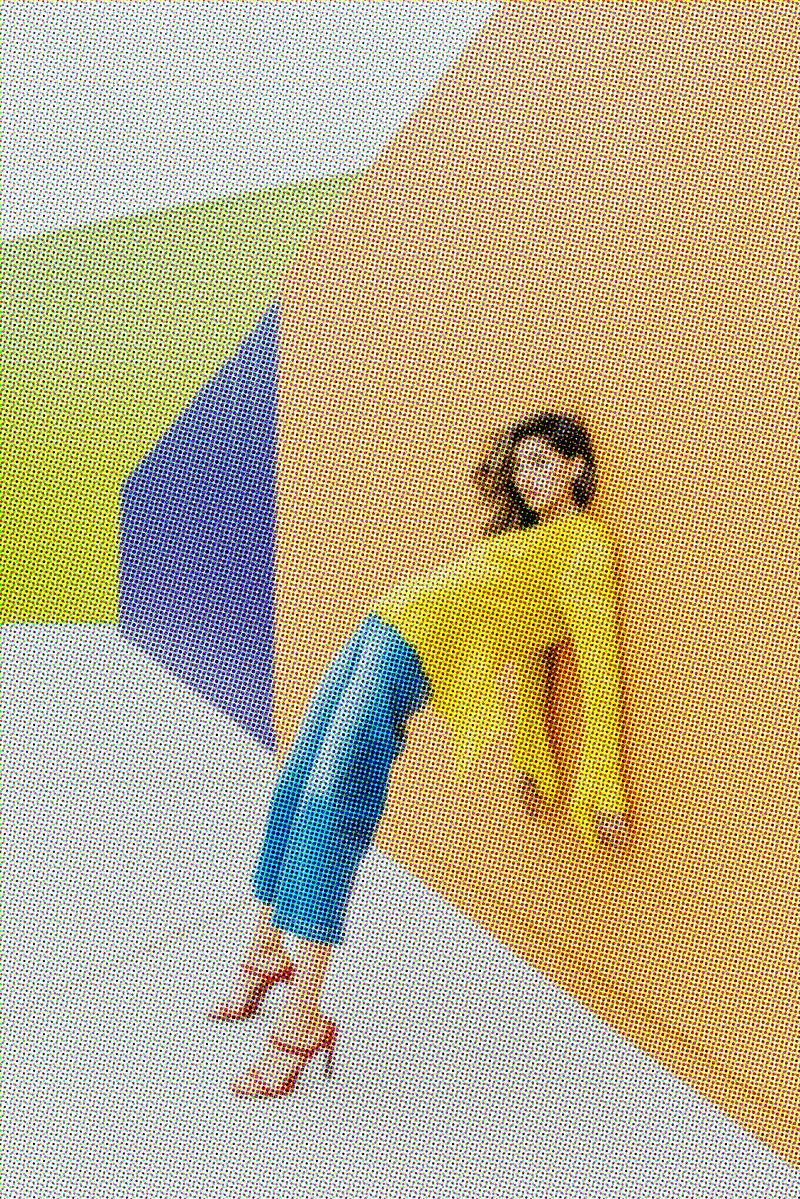 第一種效果呈現
【第二種變化】
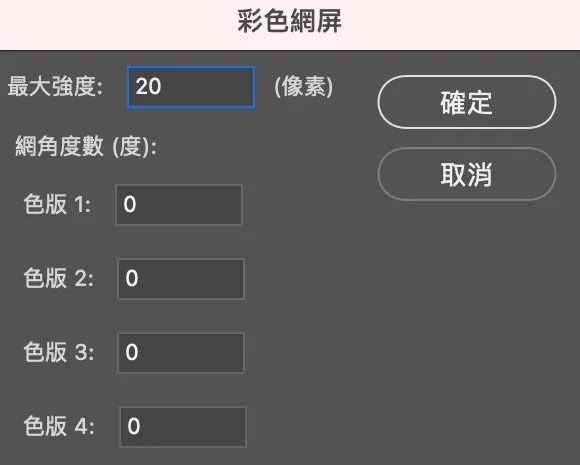
4. 輸入數值,「最大強度」會影響等等呈現網點的大小,網點角度均為「0」。
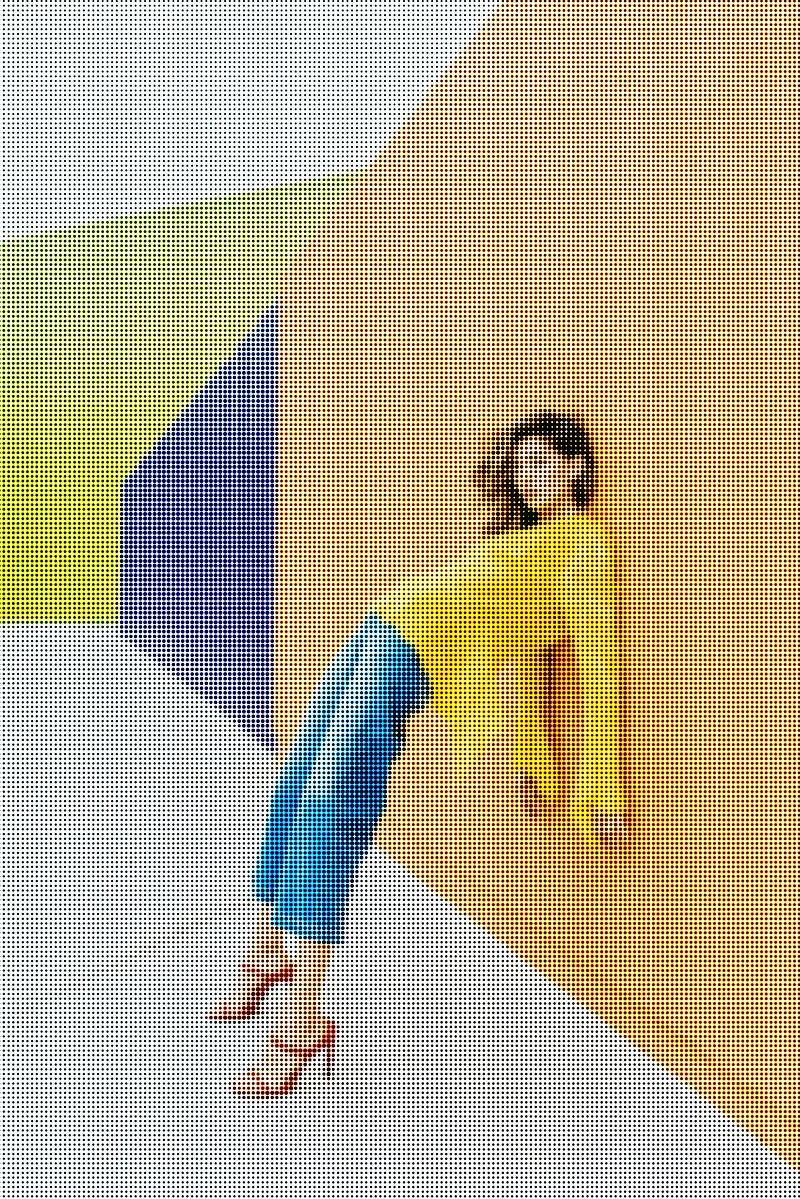 第二種效果呈現
【第三種變化】
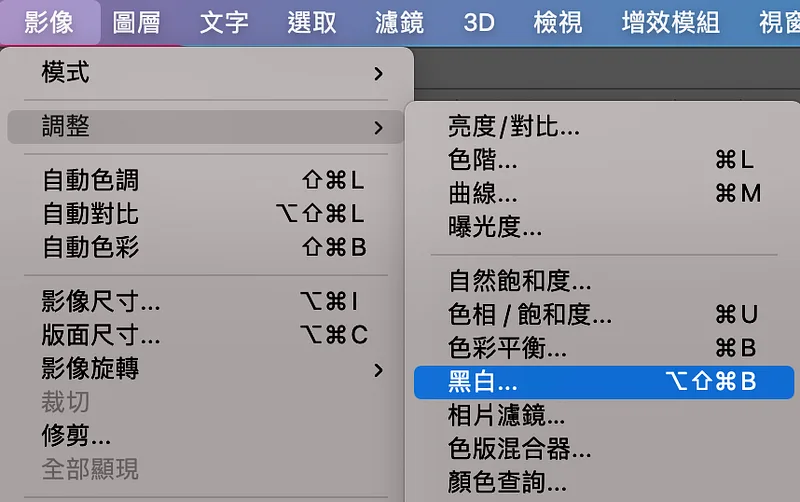
5. 到功能表的「影像」選「調整」內的「黑白」,可選喜歡的預設集效果。
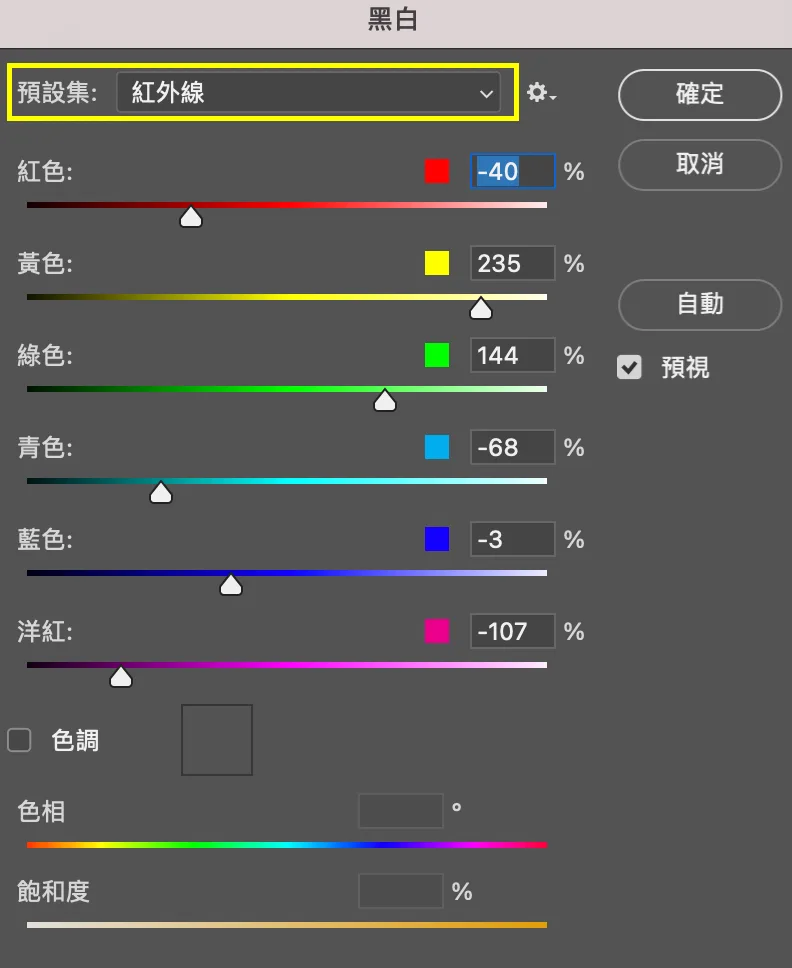
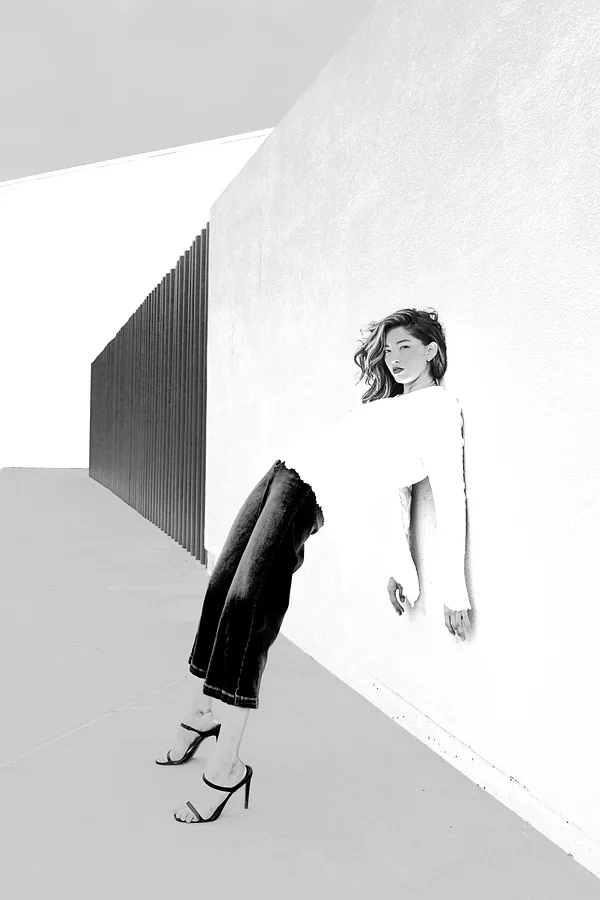 右圖為紅外線效果
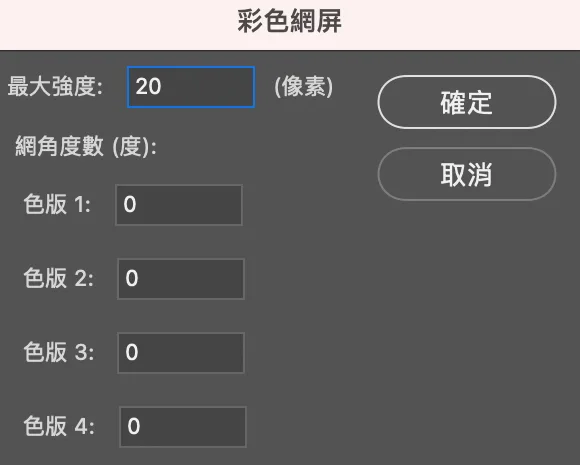
6. 同樣的作法,選擇「濾鏡」→「像素」內的「彩色網屏」,色版數值均為「0」。
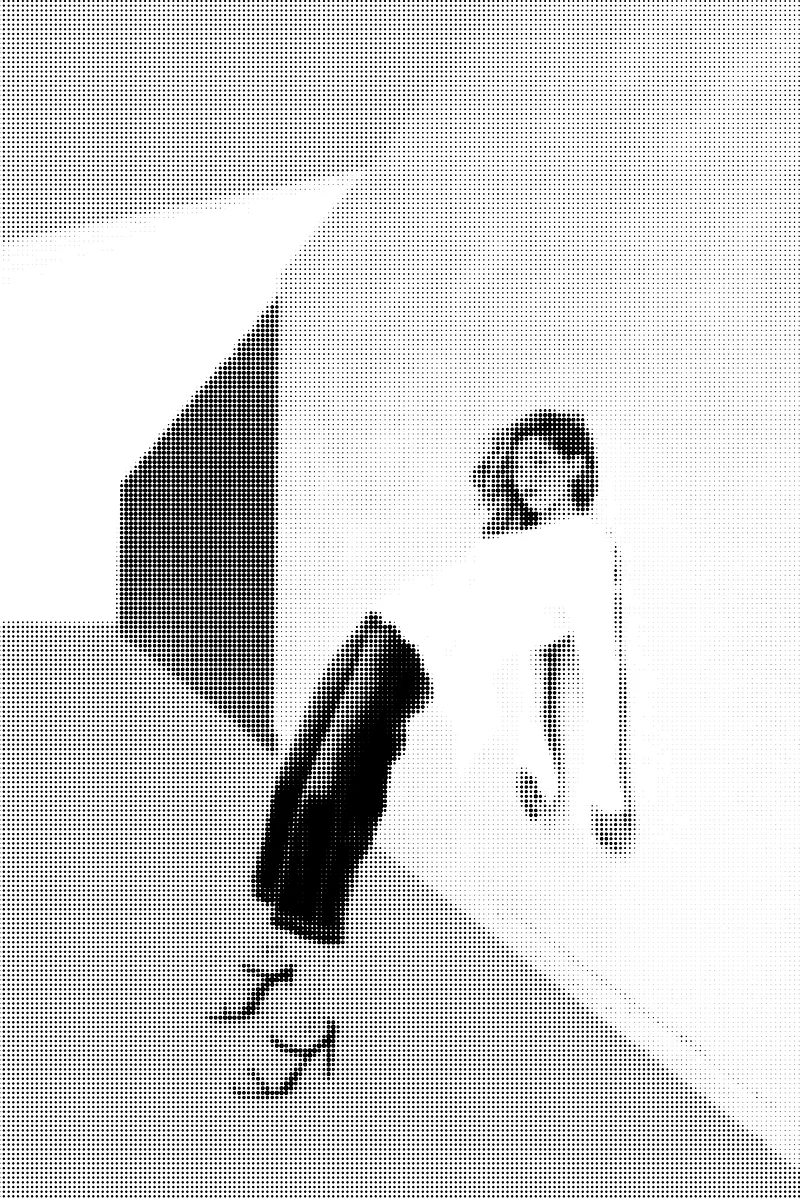 第三種效果呈現
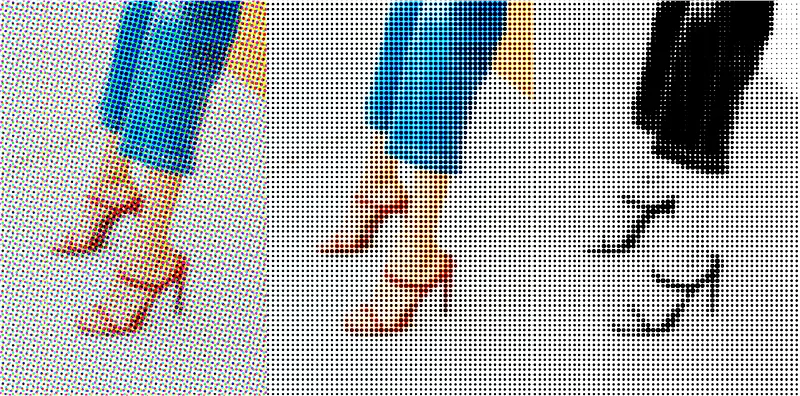 三種變化完成
START (使用軟體:Illustrator CC 2021)
1. 在 Ai 置入一張你喜愛的照片,接著到屬性列按下「嵌入」。
Photo by Elise Wilcox on Unsplash
*Download this free HD photo of clothing, person, art and woman by Elise Wilcox (@elise_outside)*unsplash.com

2. 到功能表的「效果」選「像素」內的「彩色網屏」,跟剛剛ps的做法是一樣的。
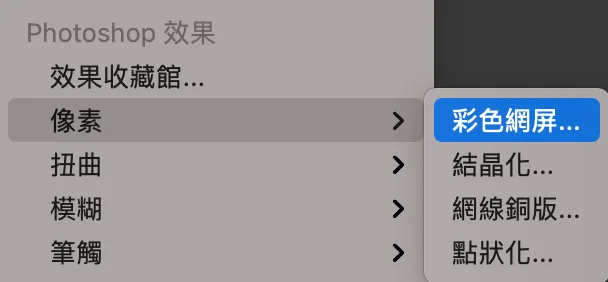
【第一種變化】
3. 輸入數值,「最大強度」會影響等等呈現網點的大小,改變網點角度,數值均參考。
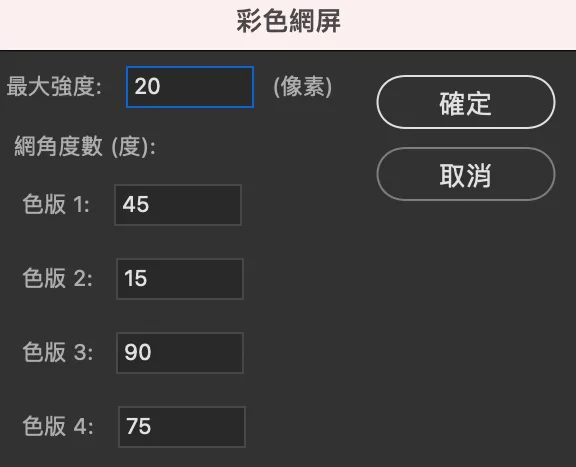
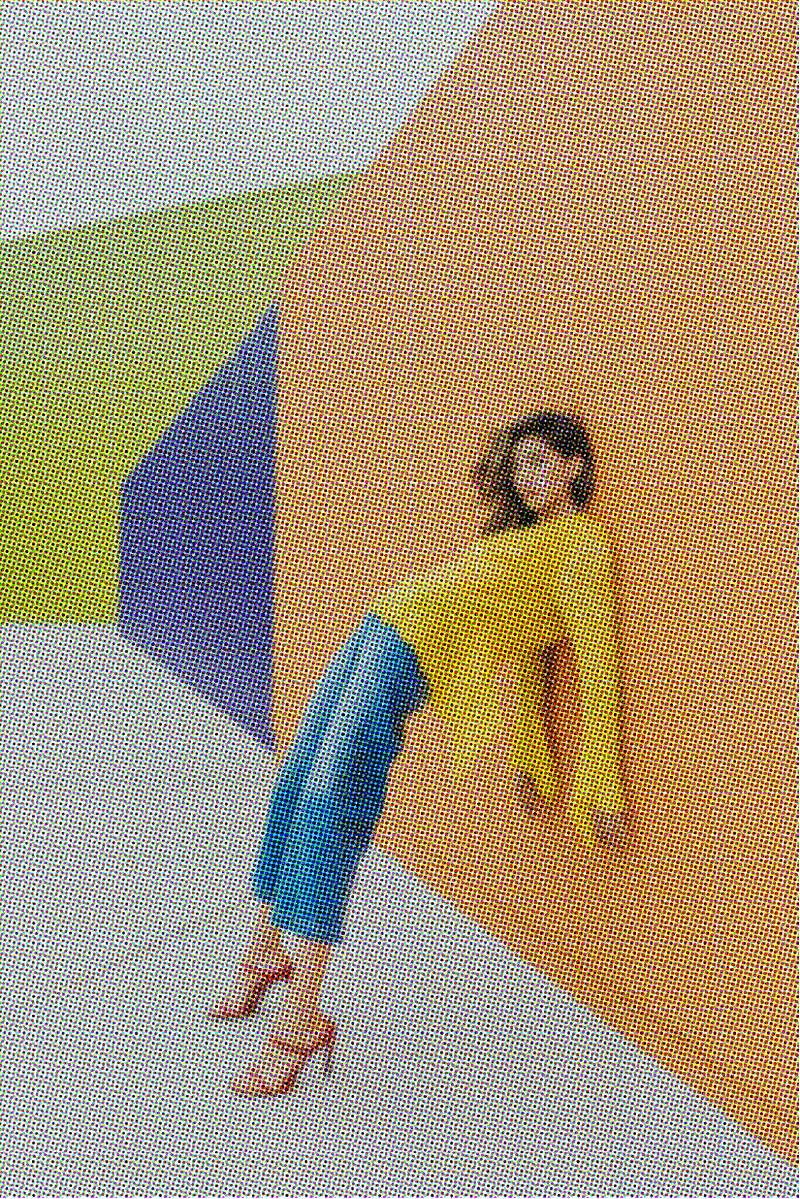 第一種效果呈現
【第二種變化】
4. 輸入數值,「最大強度」會影響等等呈現網點的大小,網點角度均為「0」。
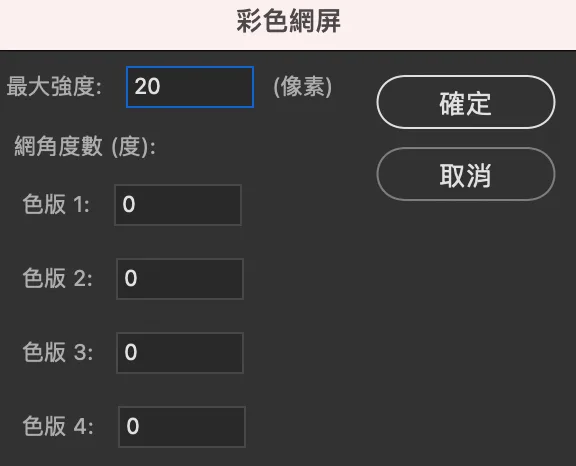
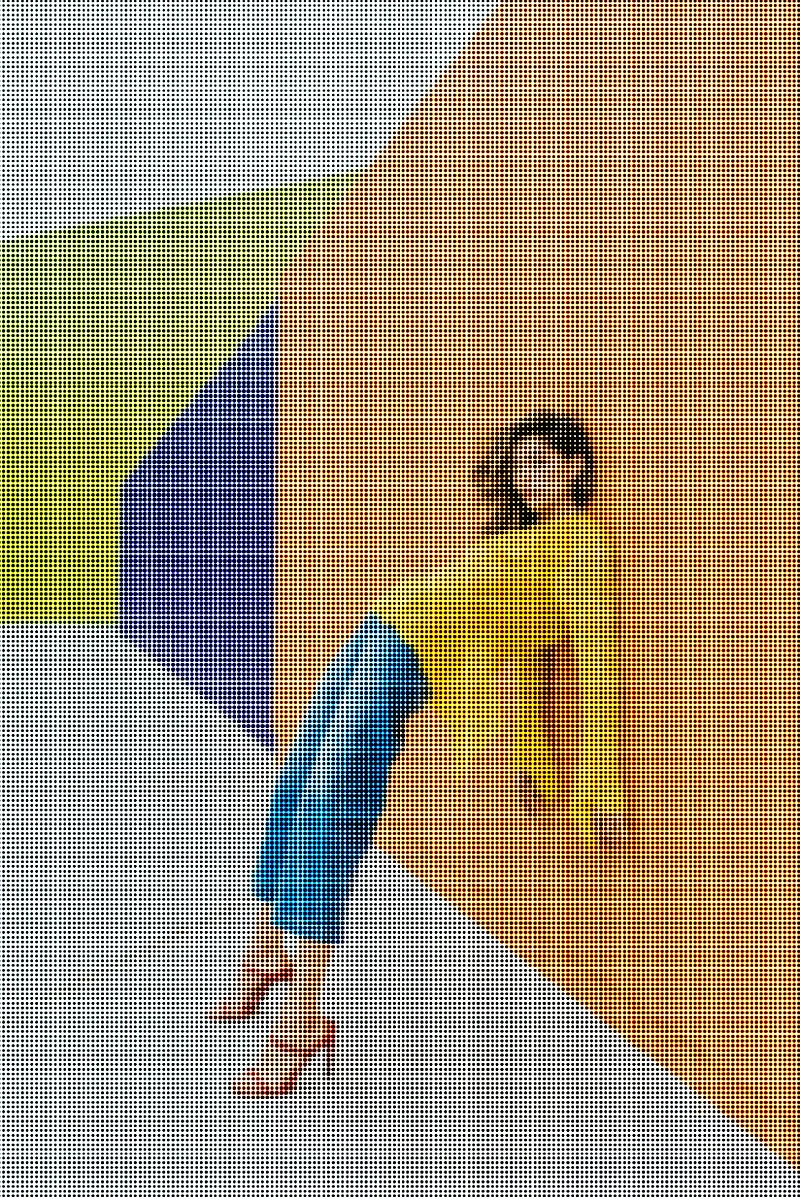 第二種效果呈現
【第三種變化】
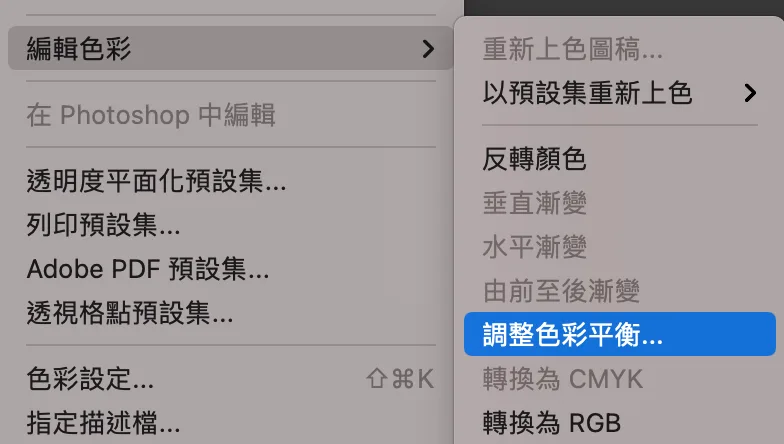
5. 到功能表的「編輯」選「編輯色彩」內的「轉換為灰階」。
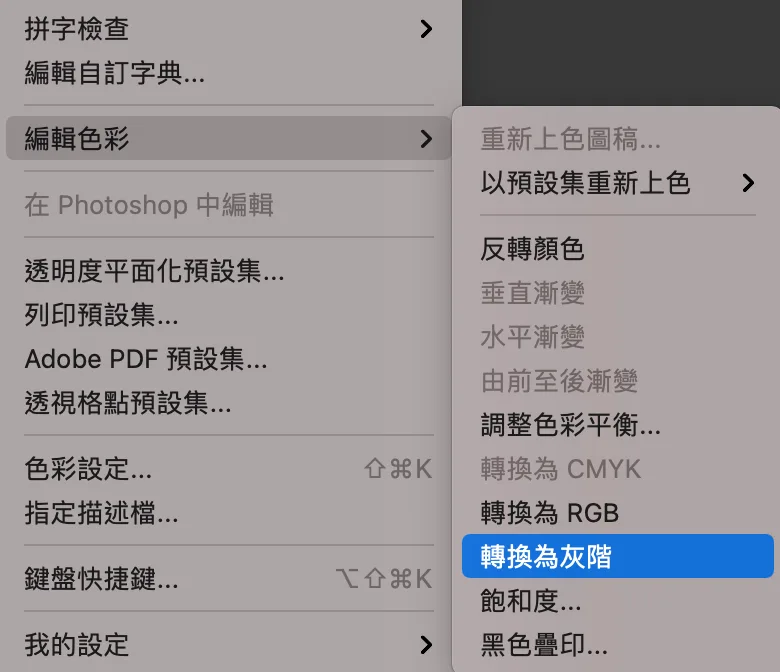
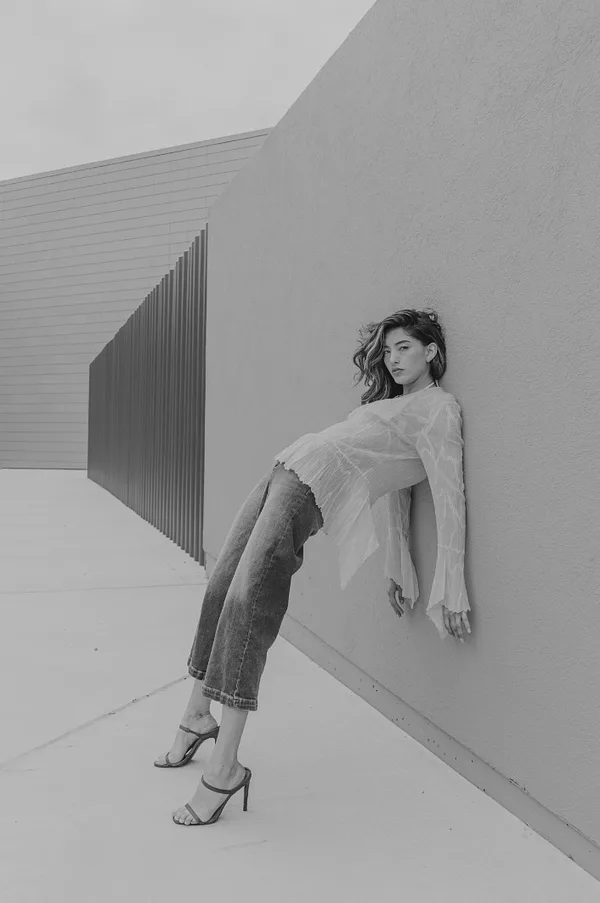 右圖為轉換後效果
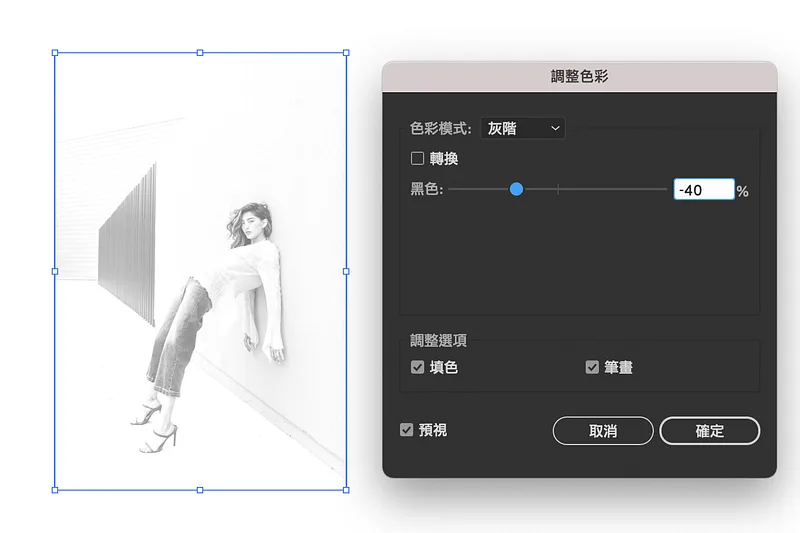
6. 可再到功能表的「編輯」選「編輯色彩」內的「調整色彩平衡」,讓照片看起來亮一點,數值可參考。
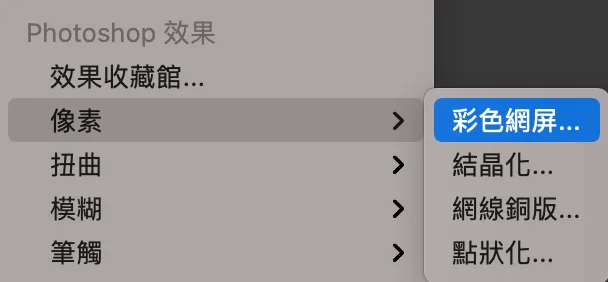
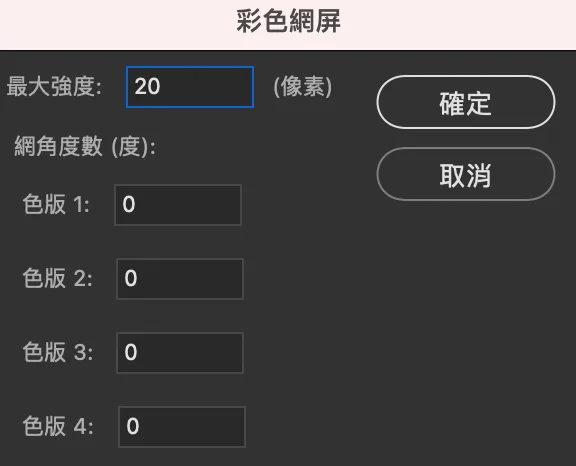
7. 同樣的效果,到功能表的「效果」選「像素」內的「彩色網屏」,網點角度均為「0」。
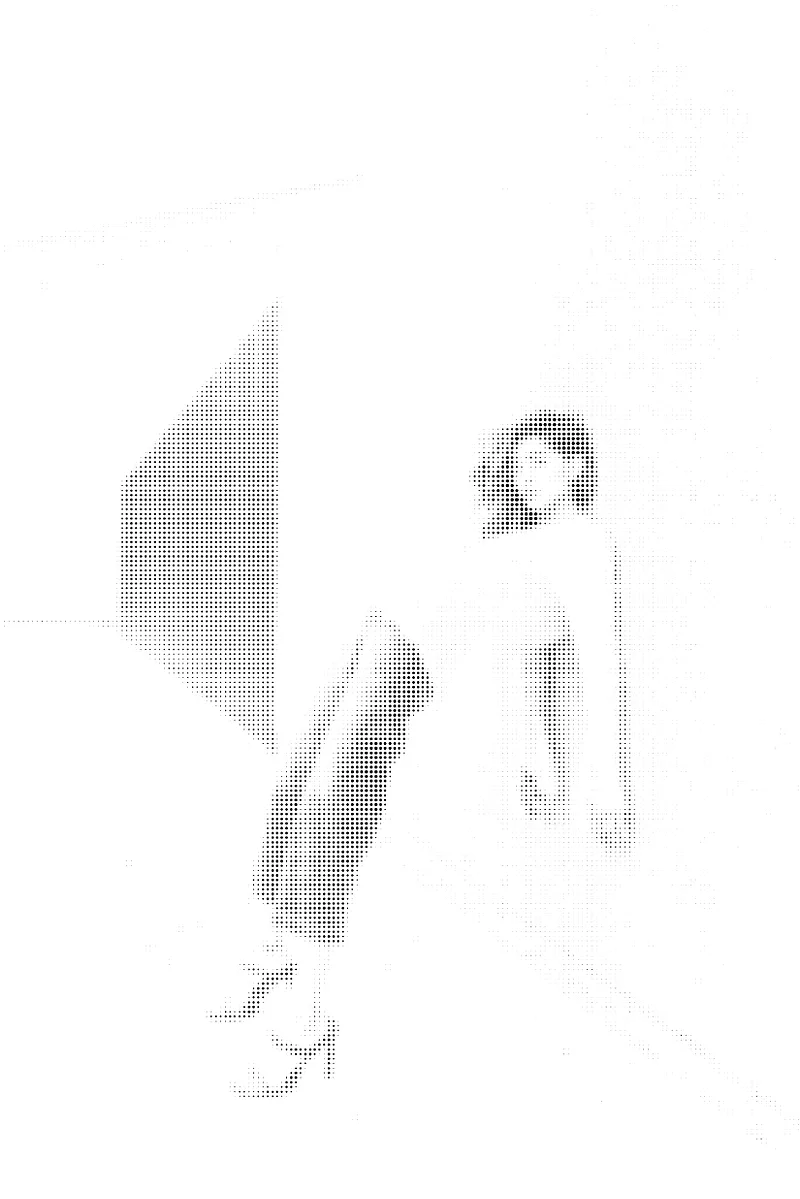
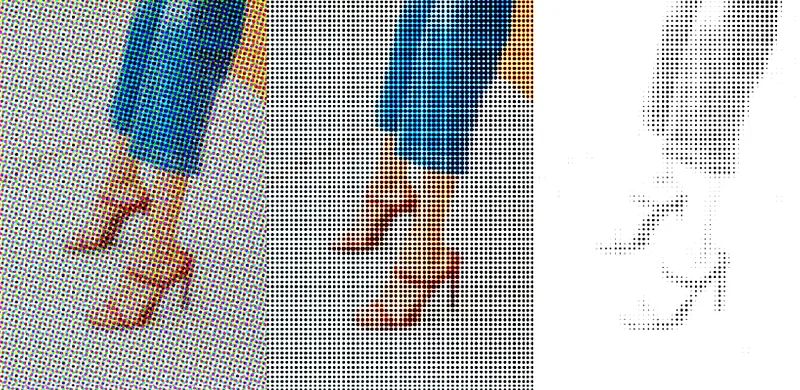 三種變化完成
是不是很有趣呢!想了解更多網點小知識也可至 Facebook 或 Instagram「光隆印刷」查看此篇貼文。
https://www.instagram.com/p/CVez8fKgQnV/
文章結束,感謝你的閱讀,如果你喜歡我的文章也歡迎透過 👉「贊助系統」支持我的寫作,你們的鼓勵,將是我持續寫下去的動力,有任何設計需求與設計交流都歡迎來信,謝謝支持!
Instagram:dddotty
這篇文章原先發表於 Medium 碰巧遇見設計期刊 ,現已搬遷至此並持續更新。