Illustrator教學-快速製作美瞳
橢圓工具+彩色網屏
每次在戴隱形眼鏡的時候,都一直很想找到適合自己的美瞳,搜尋後,近期就一直看到跟隱眼相關的品牌,那不如就一起來玩玩如何用Ai製作美瞳吧~
Designed by Dotty.
START (使用軟體:Illustrator CC 2022,210 x 297 mm)
1. 使用「橢圓形工具」(Ellipse Tool),畫出一大一小的正圓,接著按下快捷鍵「Cmd/Ctrl+8」,呈現如右圖。
 橢圓形工具
橢圓形工具

 按下快捷鍵「Cmd/Ctrl+8」,呈現如右圖。
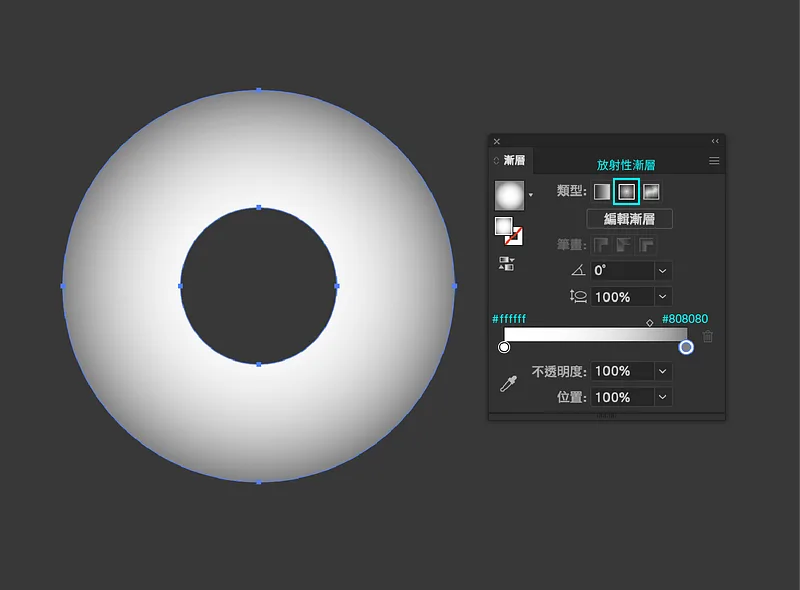
2. 填入漸層色,選「放射性漸層」,顏色可參考我的數值,一邊「#ffffff」,一邊「#808080」。
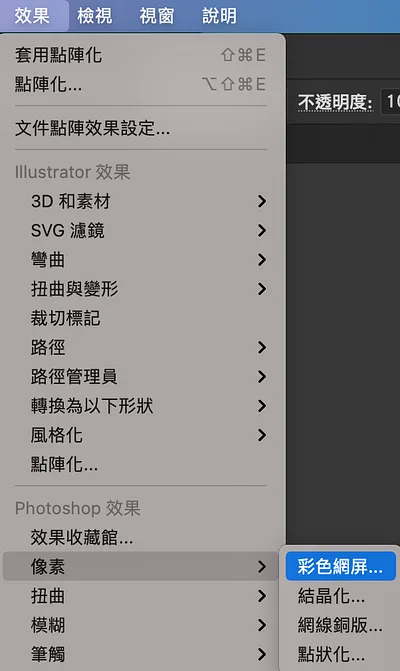
3. 到功能表找到「效果 → 像素 → 彩色網屏」(Effect → Pixelate → Color Halftone),最大強度請參考數值,下方色版全為「0」。
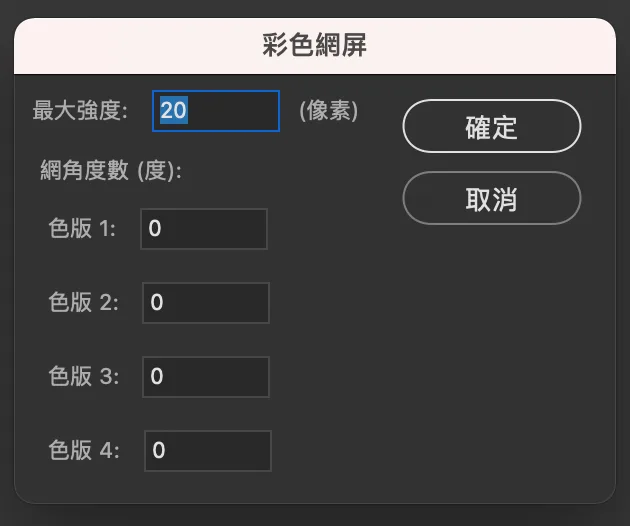
 目前呈現效果
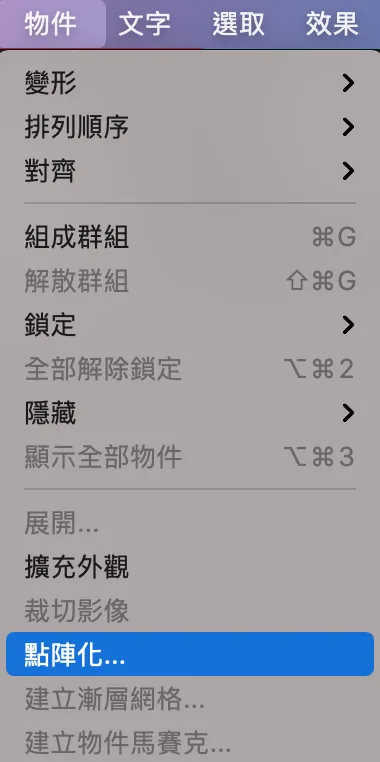
4. 到功能表找到「物件 → 點陣化」(Object → Rasterize),請參照圖片,按下確定。
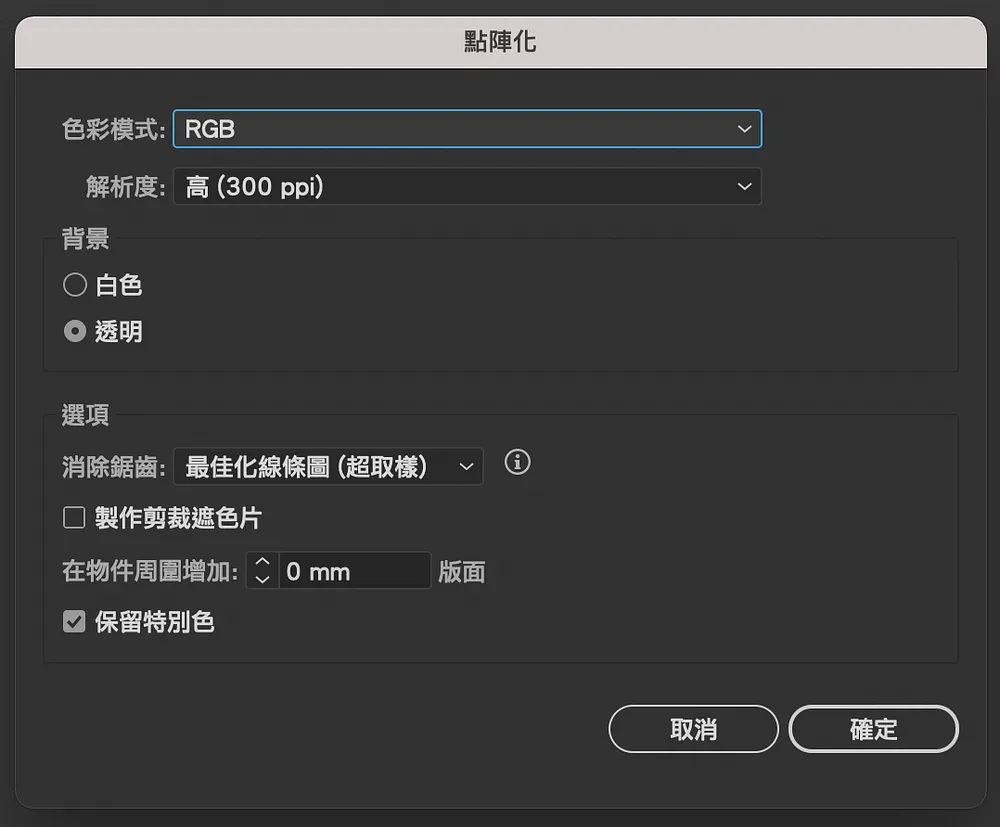
5. 接著到屬性列選擇「影像描圖 → 展開」(Image Trace → Expand),進入分離模式後,使用「魔術棒工具」(Magic Wand Tool),點選白色將其刪除,請參考操作影片。
 魔術棒工具
魔術棒工具
6. 這樣基本的美瞳樣式就完成囉,接著我們依序排列如下圖。
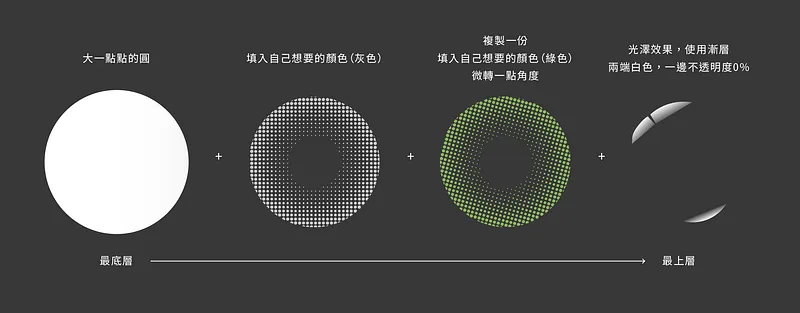
7. 完成!快點來試試吧!
文章結束,感謝你的閱讀,如果你喜歡我的文章也歡迎透過 👉「贊助系統」支持我的寫作,你們的鼓勵,將是我持續寫下去的動力,有任何設計需求與設計交流都歡迎來信,謝謝支持!
- Instagram: dddotty
- happentomeetdesign@gmail.com
這篇文章原先發表於 Medium 碰巧遇見設計期刊 ,現已搬遷至此並持續更新。