Illustrator教學-立體App Store
2022 Ai 新功能-3D與素材
相信大家都知道 Illustrator 這次強大的新功能,可以更直覺地做出3D質感,包含材質、光源、陰影都做得很完善,我也還在摸索中,希望能利用新功能做出更多有趣的成品,這次先來簡單製作立體 App Store 吧!做完突然好想吃糖果~~~
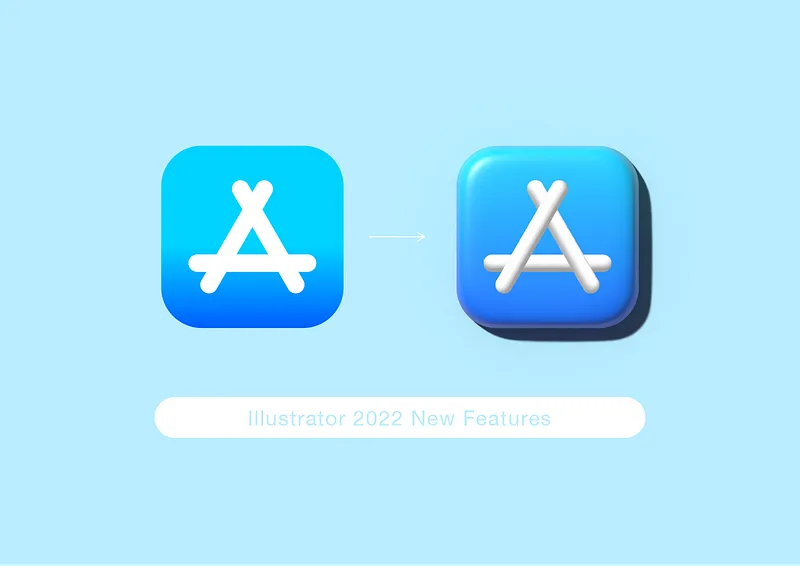 Designed by Dotty.
START (使用軟體:Illustrator CC 2022,尺寸:210x297mm / 300dpi)
1. 開新文件後,使用「矩形工具」(Rectangle Tool)與「直接選取工具」(Direct Selection Tool)做出你App Store的圖示,到「視窗」開啟「漸層面板」填入想要的顏色。
 矩形工具
矩形工具
 直接選取工具
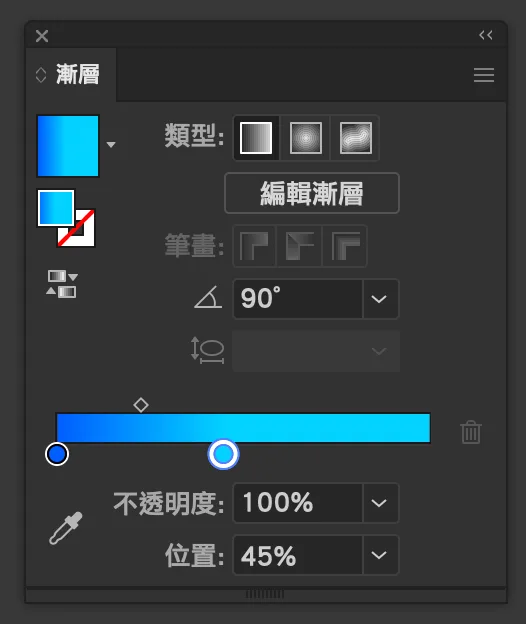 漸層面板填色參考
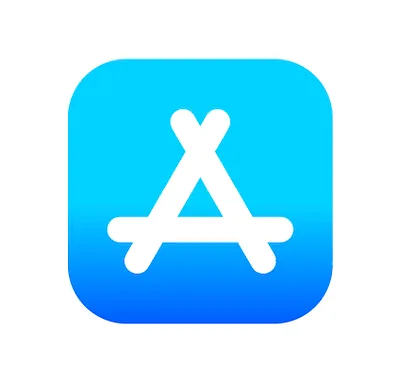 直接拉成圓角,結果如最右邊的圖示
2. 選取圓角矩形,到功能表找到「效果」選「3D和素材」內的「膨脹」,數值均可參考,按下「即時預視」更擬真,但非常耗電腦效能,選「光源」,調整裡面的參數,可再開啟「陰影」,看起來就很可口。
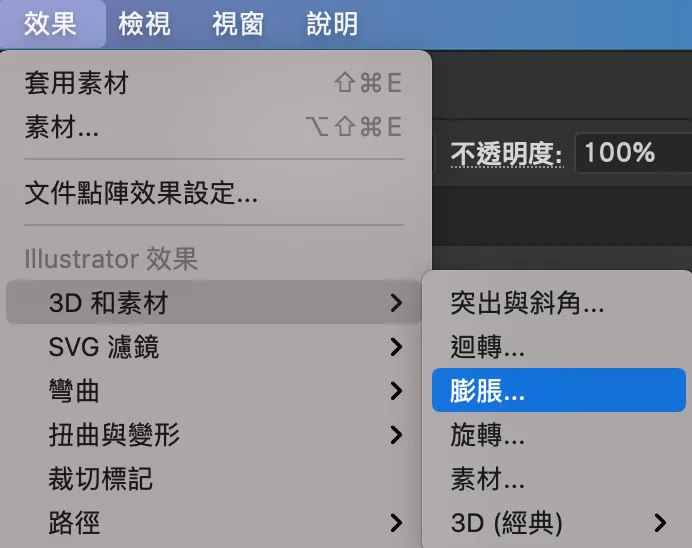
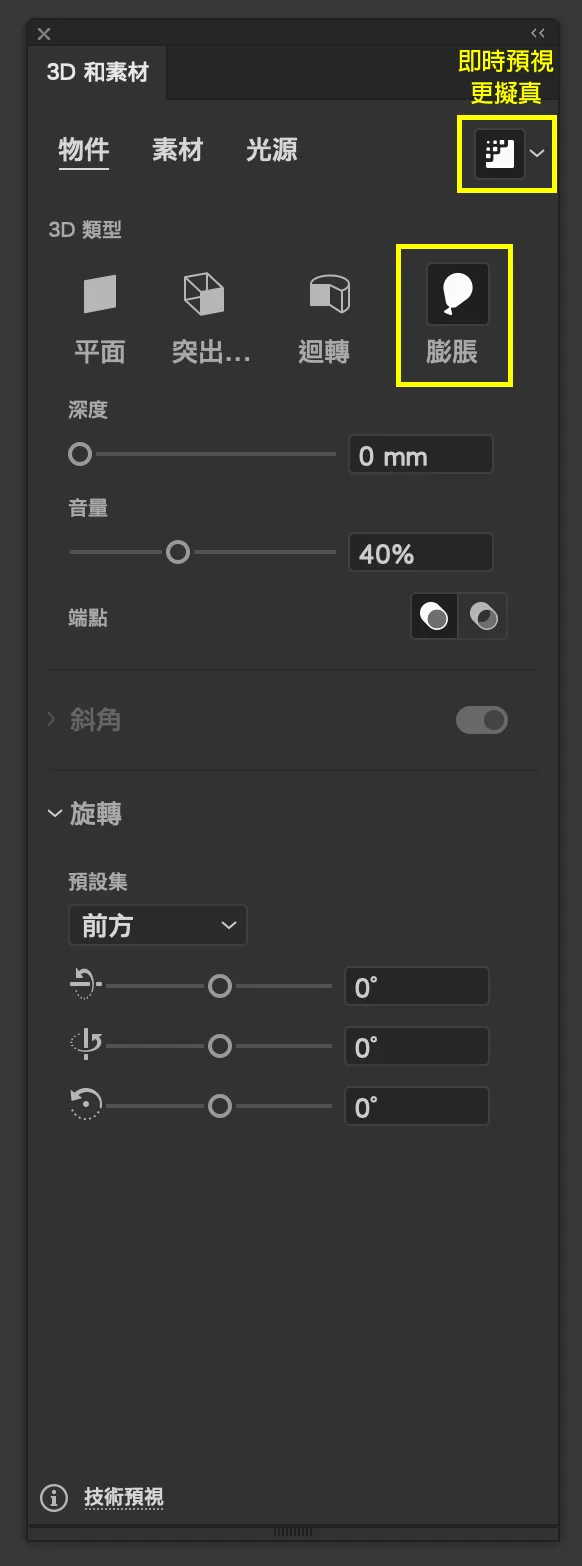
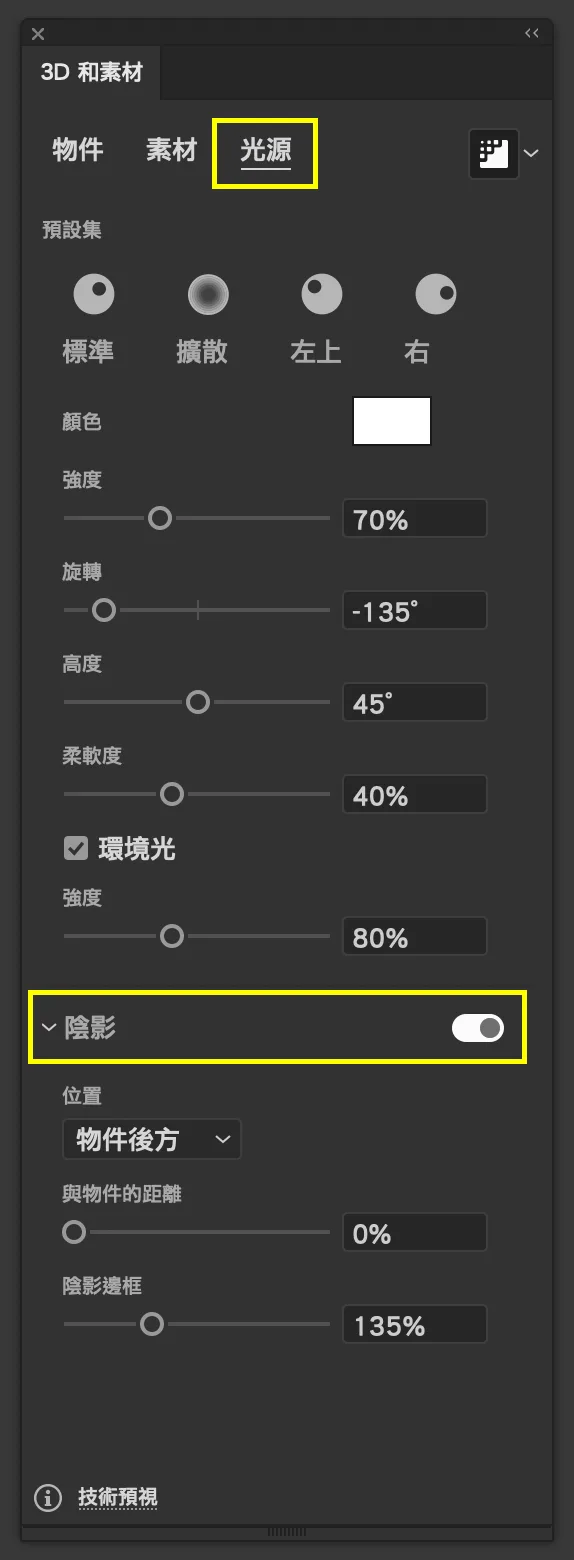
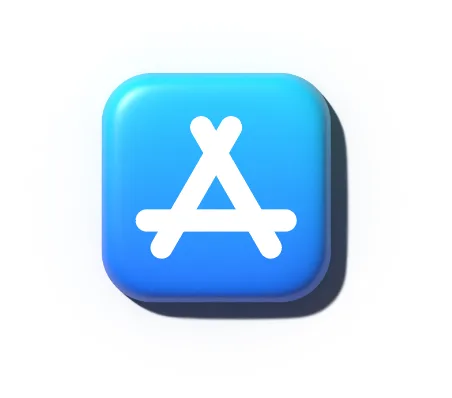 目前呈現效果
3. 同樣的做法,套用裡面的3條圓角矩形,一樣選「膨脹」,3個效果數值都一樣,但光源部分不同,這邊分為「A、B、C」調整不同的參數。
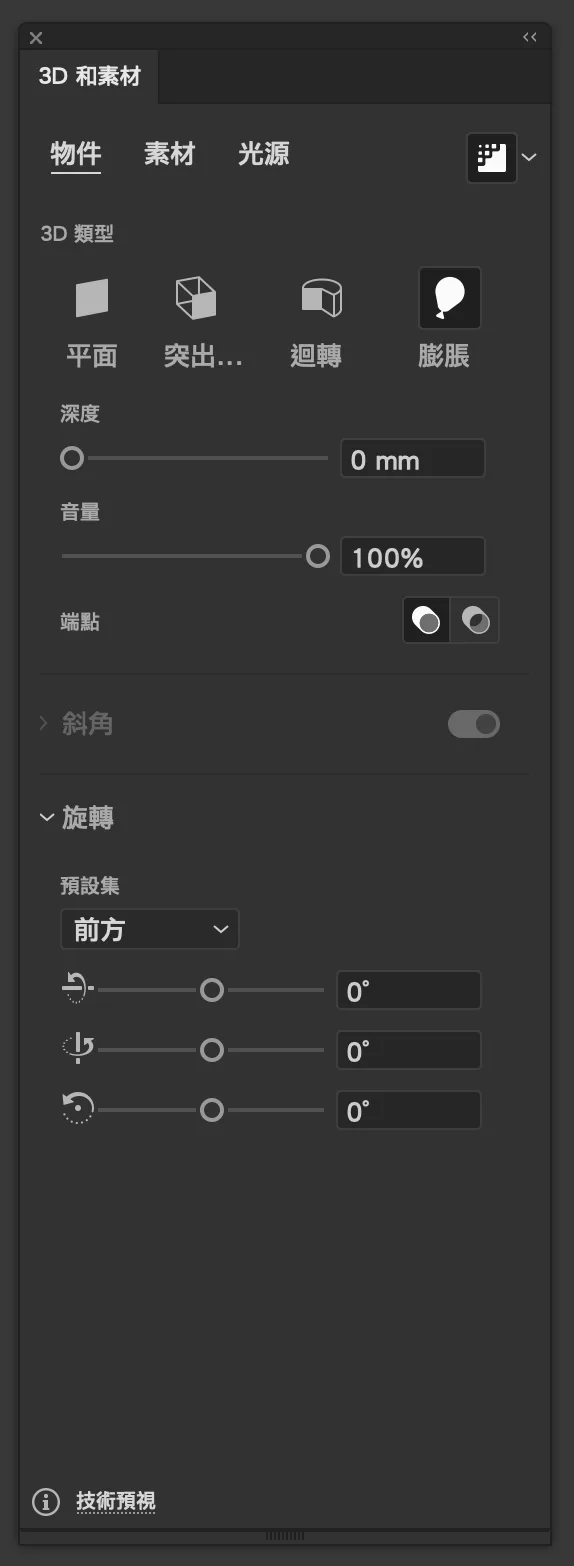
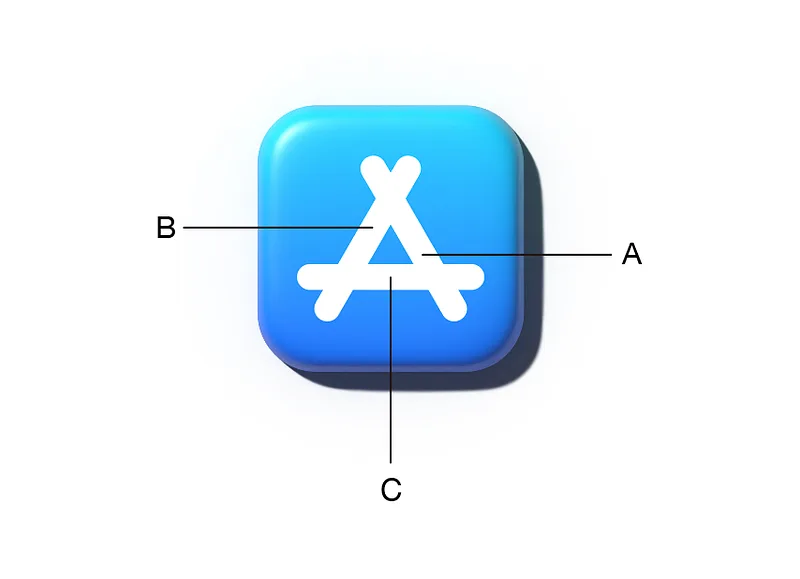
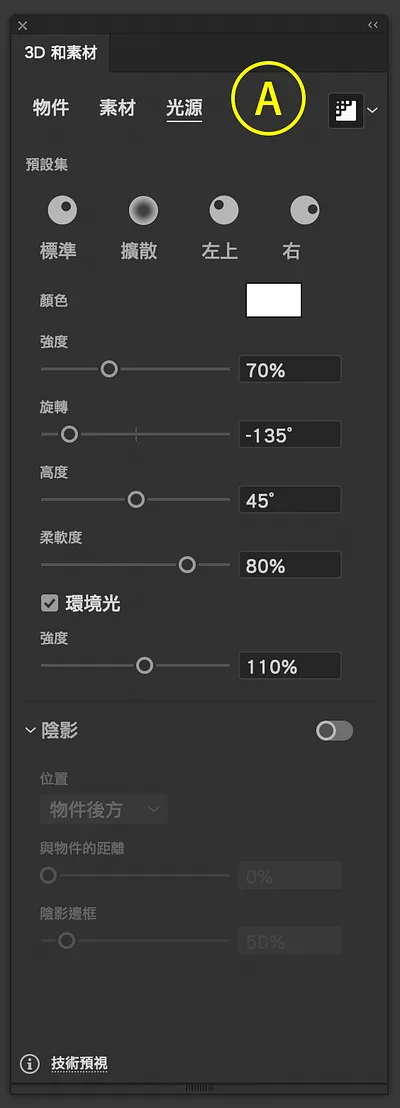
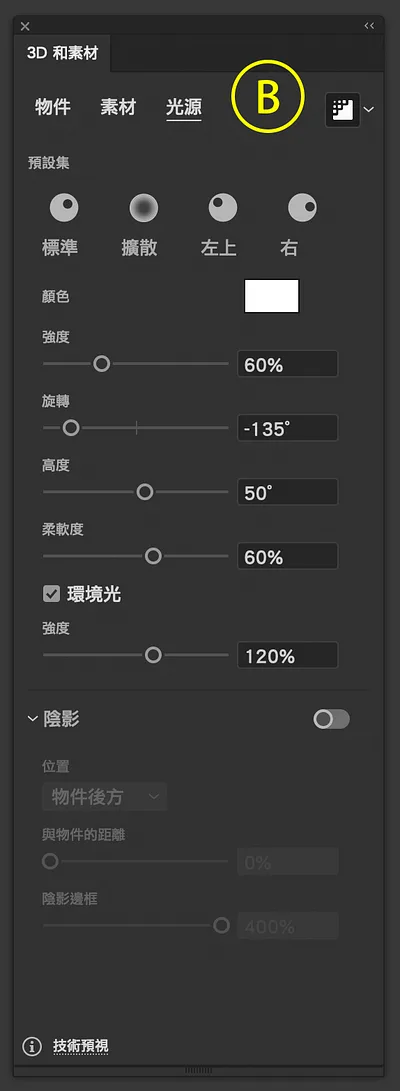
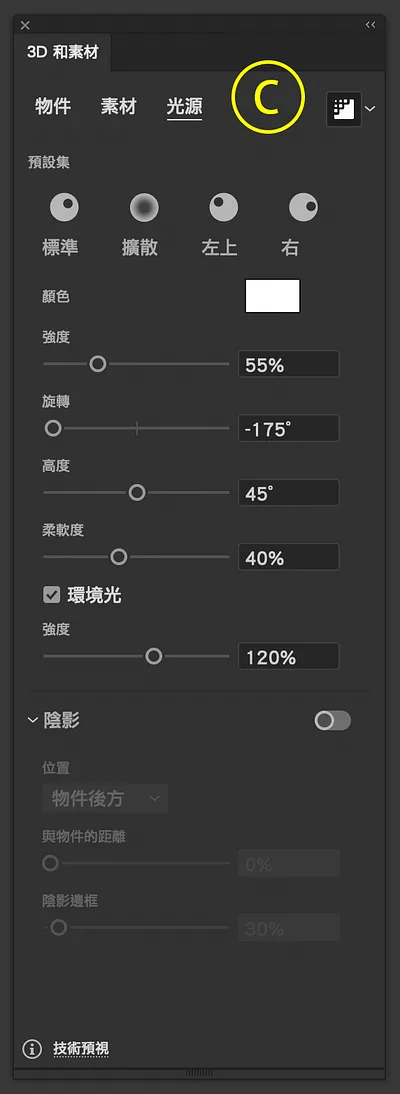 由左至右為 A、B、C 數值
4. 這樣就完成囉,是不是超可愛!!!趕快來試試~
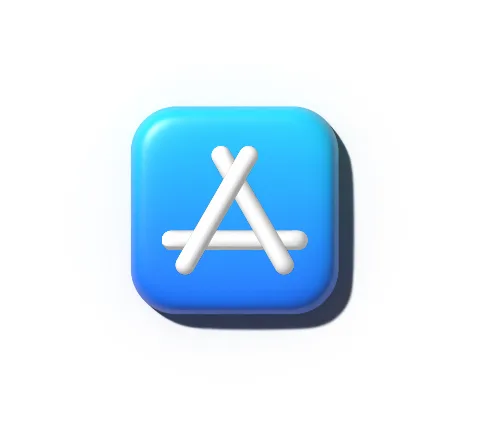 Designed by Dotty.
文章結束,感謝你的閱讀,如果你喜歡我的文章也歡迎透過 👉「贊助系統」支持我的寫作,你們的鼓勵,將是我持續寫下去的動力,有任何設計需求與設計交流都歡迎來信,謝謝支持!
- Instagram: dddotty
- happentomeetdesign@gmail.com
這篇文章原先發表於 Medium 碰巧遇見設計期刊 ,現已搬遷至此並持續更新。